- الحد الأدنى الرسمي المطلوب هو 4 جيجابايت، على الرغم من أن 8 جيجابايت تمثل المعيار الأساسي للاستخدام السلس.
- بالنسبة للمهام المتقدمة أو الألعاب أو التصميم الاحترافي، يوصى باستخدام ذاكرة تتراوح بين 16 جيجابايت و 64 جيجابايت حسب حجم العمل.
- ينبغي أن يأخذ اختيار الذاكرة في الاعتبار توافق الأجهزة، مثل نوع DDR وما إذا كانت الوحدات ملحومة.
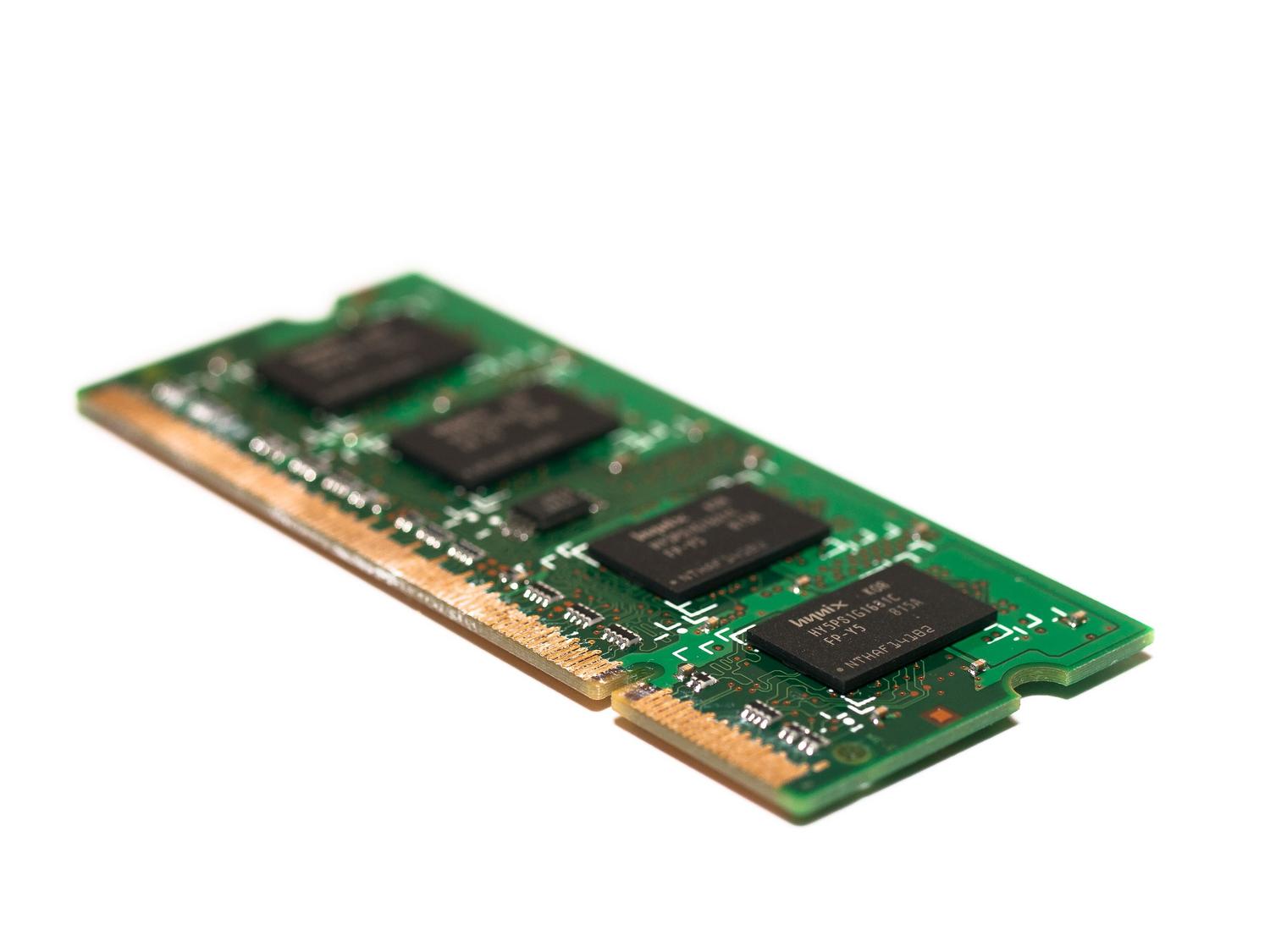
أنا متأكد أنك مررت بهذا الموقف: تريد ترقية جهاز الكمبيوتر الخاص بك أو شراء جهاز جديد، وتتساءل عما إذا كانت ذاكرة الوصول العشوائي الحالية كافية لتشغيل نظام التشغيل ويندوز 11 بسلاسة ، أو ما إذا كنت ستواجه صعوبة في استخدام جهازك لأن كل شيء يستغرق وقتًا طويلاً للتحميل. وهذا أمر طبيعي، لأن إدارة ذاكرة الوصول العشوائي (RAM) ووظيفتها أساسيتان لسرعة أي نظام تشغيل حديث.
في هذه المقالة، سنلقي نظرة معمقة على حجم مساحة العمل التي يحتاجها جهاز الكمبيوتر الخاص بك فعليًا. لن نكتفي بما هو مذكور في دليل مايكروسوفت، بل سنتعمق في التفاصيل ونشرح ما يحدث في الاستخدام الفعلي، سواء كنت ممن يفتحون خمسين علامة تبويب في متصفح كروم أو ممن يسعون لإعداد محطة عمل احترافية لتحرير الفيديو.
المتطلبات الرسمية مقابل واقع المستخدم

إذا نظرنا إلى المواصفات التقنية لمايكروسوفت، فسنجد أنها تُشير إلى أن الحد الأدنى المطلوب هو 4 جيجابايت من ذاكرة الوصول العشوائي (RAM) . ولكن دعونا نكون واقعيين: مجرد تشغيل النظام لا يعني بالضرورة أنه سيعمل بكفاءة. فامتلاك 4 جيجابايت من الذاكرة يُشبه محاولة طهي عشاء لعشرة أشخاص في مطبخ صغير؛ يُمكنك فعل ذلك، ولكنك ستضطر إلى إعادة ترتيب الأشياء باستمرار لتوفير مساحة، وهو ما يُترجم في عالم الحوسبة إلى بطء وتأخير.
يستهلك نظام التشغيل نفسه جزءًا كبيرًا من هذه الموارد للحفاظ على النواة والخدمات الأساسية والواجهة الرسومية الجديدة. لذلك، حتى لو لم يُظهر جهاز الكمبيوتر أي أخطاء أثناء التثبيت، ستلاحظ أن تعدد المهام محدود للغاية وأن الكمبيوتر يصل باستمرار إلى ملف الترحيل على القرص، مما يُبطئ أي عملية بسيطة.

الخيار الأمثل: 8 جيجابايت و 16 جيجابايت
بالنسبة لمعظمنا، تُعتبر ذاكرة الوصول العشوائي (RAM) بسعة 8 جيجابايت هي المعيار . وهي كافية تمامًا لتشغيل جهاز الكمبيوتر بسلاسة إذا كان روتينك اليومي يتضمن تصفح الإنترنت، واستخدام حزمة برامج Office، ومشاهدة البرامج التلفزيونية، أو إجراء مكالمات فيديو عبر Teams أو Zoom. إنه تكوين متوازن لا يُثقل النظام، ولكن إذا بدأت بفتح عدد كبير جدًا من البرامج التي تستهلك موارد النظام بكثافة في وقت واحد، فقد تجد أن الذاكرة غير كافية.
إذا كنت ترغب في تجاوز مشاكل الأداء، فإنّ سعة 16 جيجابايت هي الخيار الأمثل . مع هذه السعة، سيعمل جهازك بسلاسة. يمكنك تشغيل Spotify وDiscord ومتصفح Google Chrome المُحسّن لاستهلاك الذاكرة ، بالإضافة إلى مستند Word في وقت واحد دون أن يلاحظ جهازك أي فرق. علاوة على ذلك، يُعدّ هذا استثمارًا مُجديًا للمستقبل، حيث تزداد متطلبات البرامج مع مرور الوقت.

أعباء العمل الثقيلة: الألعاب والإبداع
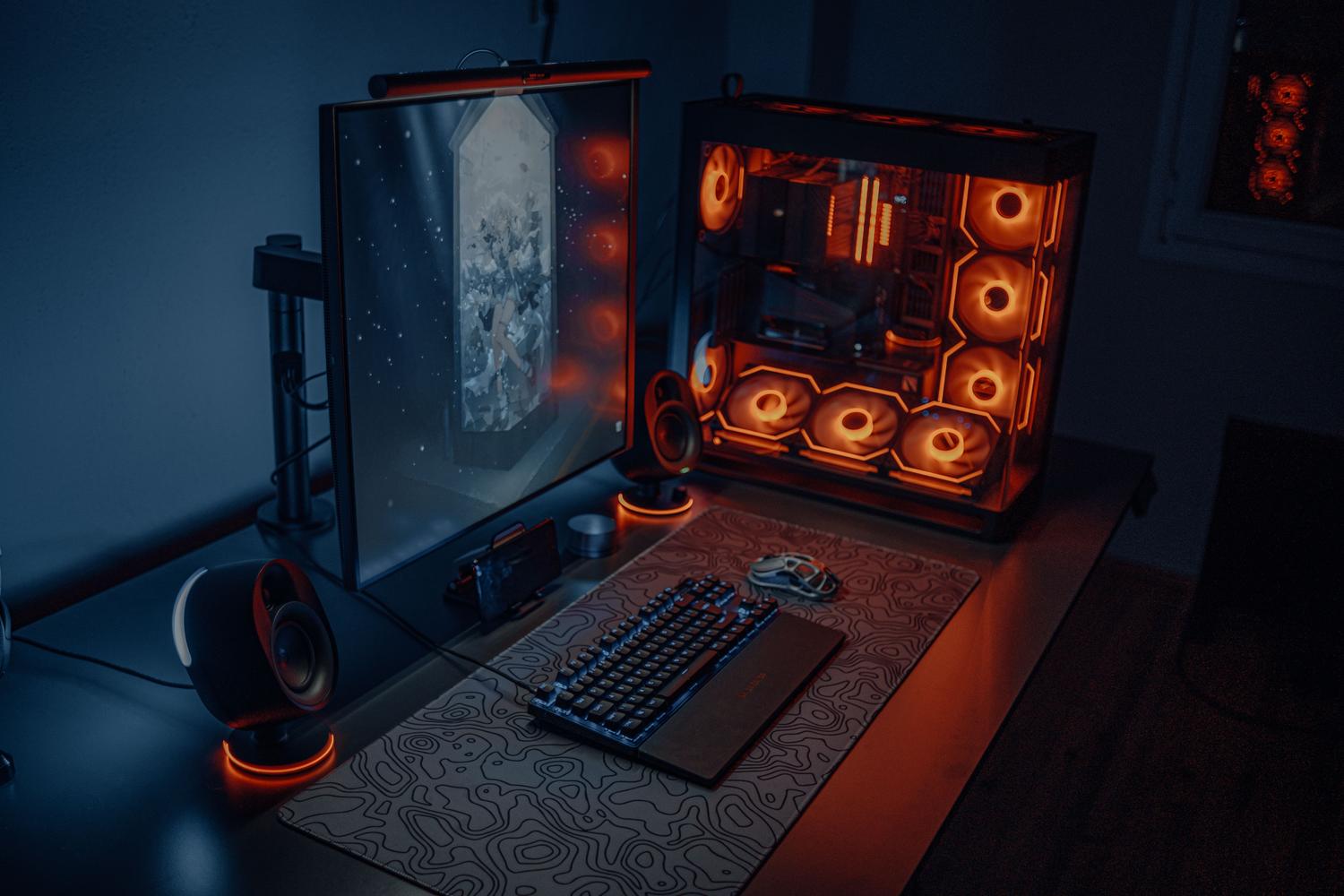
عند دخولنا عالم ألعاب الفيديو الحديثة، يتغير الوضع. تستهلك ألعاب AAA الحالية، مثل Cyberpunk 2077 وStarfield، ذاكرة كبيرة لتحميل الرسومات والعوالم المفتوحة. ورغم أن 16 جيجابايت تكفي عادةً لمعظم المستخدمين، إلا أن المستخدمين الأكثر تطلبًا يُرقّون ذاكرتهم إلى 32 جيجابايت لتجنب التقطيع وضمان عدم تأثر النظام أثناء تشغيل تطبيقات أخرى في الخلفية.
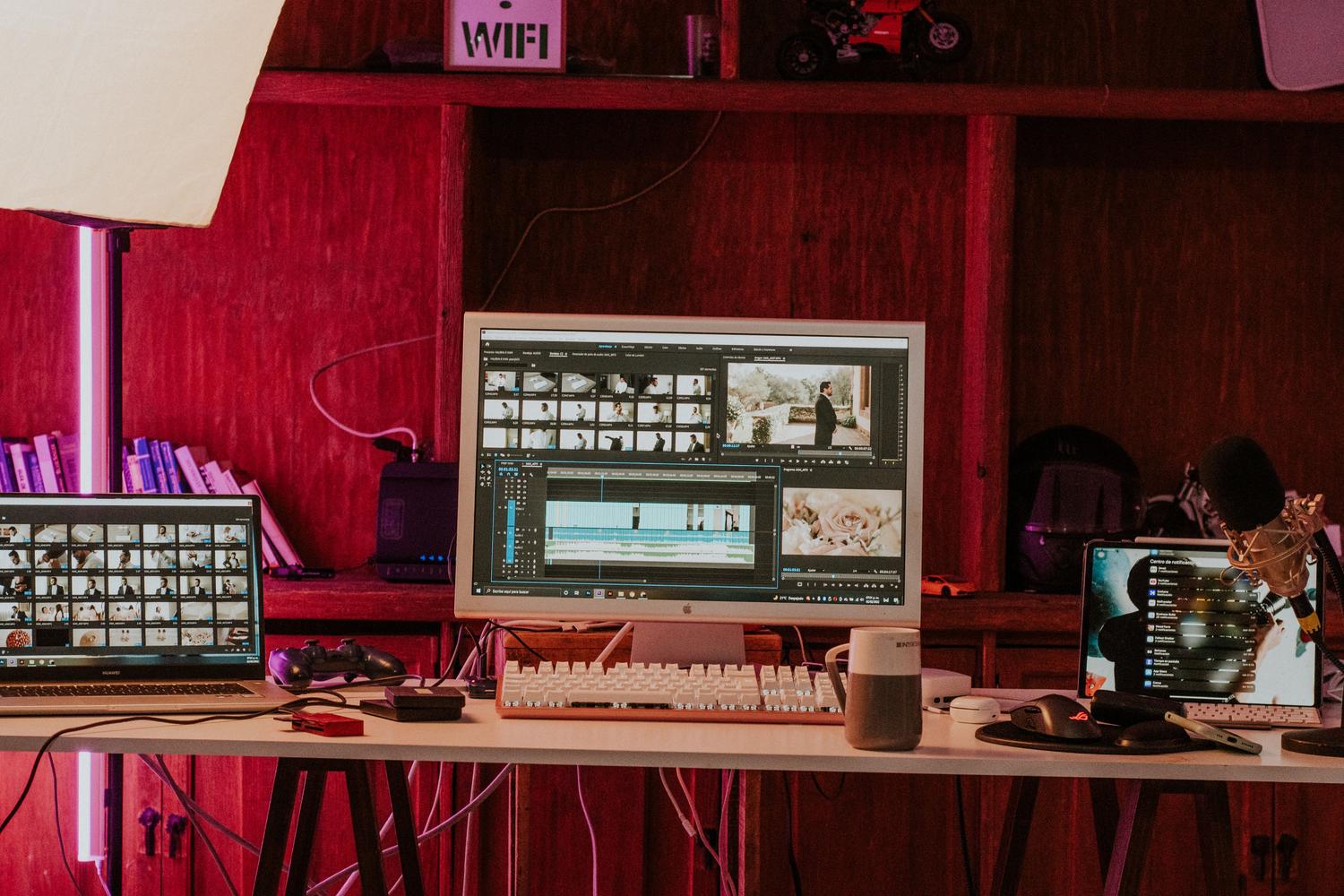
في بيئات العمل الاحترافية، تُعدّ ذاكرة الوصول العشوائي (RAM) أهم مورد. فمحرر الفيديو الذي يعمل بدقة 4K أو مصمم ثلاثي الأبعاد يستخدم برنامج Blender لا يمكنه تحمل نقص في الأداء. بالنسبة لهؤلاء المحترفين، تُعتبر 32 جيجابايت الحد الأدنى ، مع إمكانية الوصول إلى 64 جيجابايت أو حتى 128 جيجابايت في عمليات العرض المعقدة أو إنتاج الصوت باستخدام مكتبات عينات ضخمة. في هذه الحالات، تمنع ذاكرة الوصول العشوائي (RAM) حدوث أي اختناقات تعيق الإنتاجية.

بيئات الأعمال والافتراضية
لا تقتصر استخدامات المكاتب على برنامج إكسل فقط، بل تشمل أيضاً تشغيل برامج مكافحة الفيروسات وبرامج أمن نقاط النهاية وأدوات الإدارة التي تستهلك موارد النظام بصمت. بالنسبة لمحترفي الأعمال الذين يديرون قواعد بيانات ضخمة أو يستخدمون الأجهزة الافتراضية ، سرعان ما تصبح سعة 16 جيجابايت غير كافية. يتطلب كل جهاز افتراضي تخصيص ذاكرة خاص به، لذا يُنصح بتخصيص 32 جيجابايت أو أكثر للحفاظ على استقرار كل من النظام المضيف والنظام الضيف.
كيفية معرفة نوع ذاكرة الوصول العشوائي (RAM) التي يدعمها جهاز الكمبيوتر الخاص بك وكيفية ترقيتها
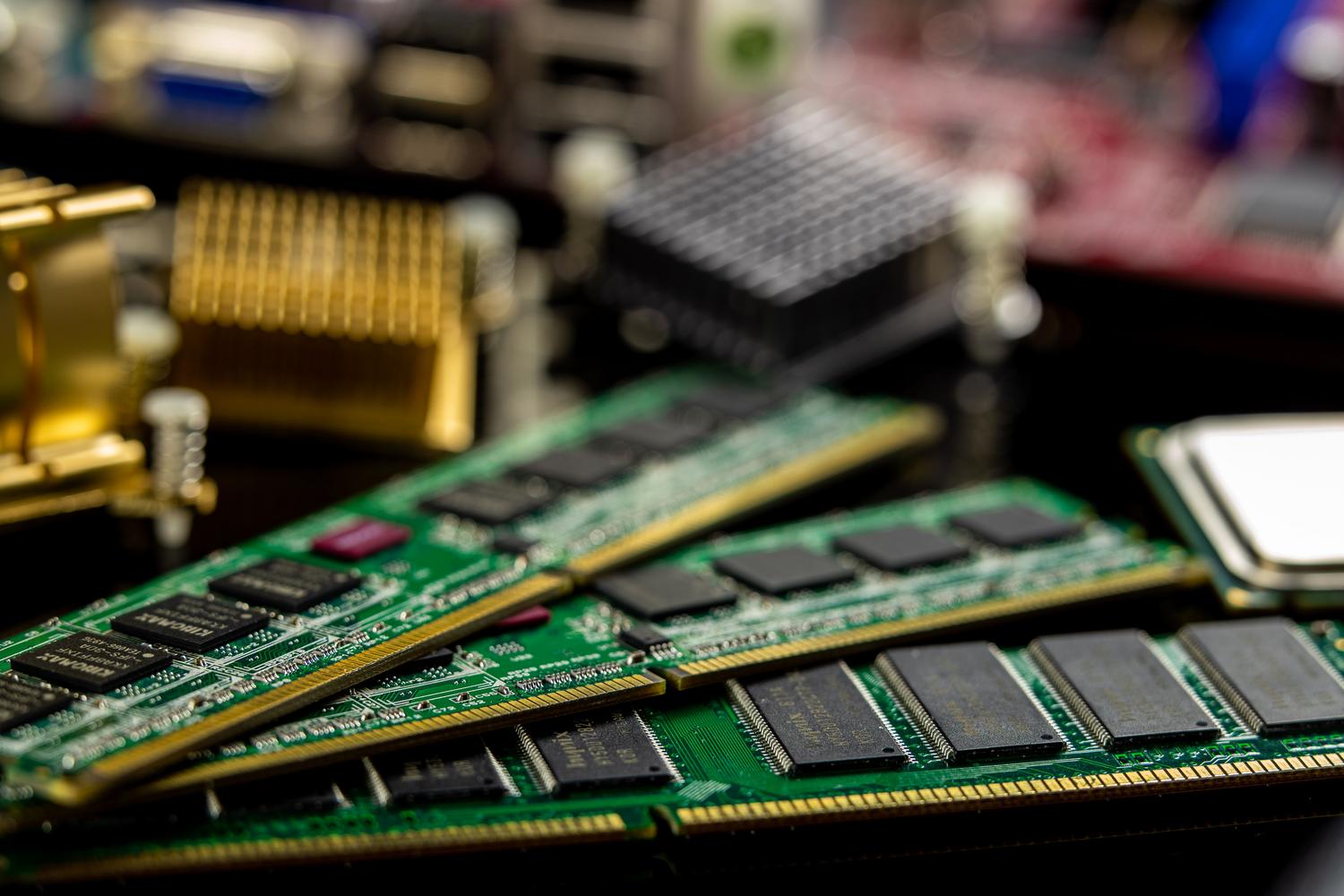
قبل شراء وحدات ذاكرة جديدة، من الضروري تجنب الأخطاء. تختلف اللوحات الأم، وتوجد أشكال مختلفة لها. تستخدم أجهزة الكمبيوتر المكتبية وحدات DIMM ، بينما تستخدم أجهزة الكمبيوتر المحمولة وحدات SO-DIMM . علاوة على ذلك، يجب عليك التحقق مما إذا كان نظامك يستخدم ذاكرة DDR4 أو DDR5 ، حيث إنها غير متوافقة فعليًا؛ فمحاولة إدخال وحدة في فتحة خاطئة قد تُتلف اللوحة الأم.
من أهم ميزات أجهزة الكمبيوتر المحمولة الحديثة ذاكرة LPDDR، والتي عادةً ما تكون ملحومة باللوحة الأم . إذا كان جهازك من هذا النوع، فلن تتمكن للأسف من ترقية ذاكرة الوصول العشوائي (RAM)، لذا يُعد اختيار السعة المناسبة عند شراء الجهاز أمرًا بالغ الأهمية. للتحقق من حالة الذاكرة، يمكنك استخدام مدير المهام في تبويب الأداء، أو أدوات خارجية مثل CPU-Z لمعرفة السرعة وعدد فتحات الذاكرة المتاحة.

مقارنة: ويندوز 11 مقابل ويندوز 10
يتساءل الكثيرون عما إذا كان نظام التشغيل ويندوز 11 أكثر تطلبًا للموارد من سابقه. والإجابة هي نعم، لأنه يتضمن تحسينات بصرية وأمنية ، مثل الأمان القائم على المحاكاة الافتراضية (VBS)، والتي تستهلك موارد أكثر. فبينما كان ويندوز 10 يعمل بسلاسة على أجهزة ذات مواصفات متواضعة، يتطلب ويندوز 11 موارد أكثر من الأجهزة لتقديم تجربة استخدام سلسة.
لكن الأمر لا يقتصر على استهلاك الذاكرة فقط. فقد حسّنت مايكروسوفت إدارة الذاكرة في وضع الاستعداد ورفعت مستوى ضغط البيانات. وهذا يعني أنه على الرغم من أن النظام يستخدم المزيد من ذاكرة الوصول العشوائي (RAM)، إلا أنه يفعل ذلك بذكاء أكبر، حيث يُحرر مساحة بسرعة عندما يحتاجها تطبيق ذو أولوية، ويستفيد بشكل أفضل من محركات أقراص الحالة الصلبة NVMe للذاكرة الافتراضية.
المتطلبات الفنية التفصيلية للتركيب
لكي يعمل نظام التشغيل ويندوز 11 بشكل صحيح، لا تكفي ذاكرة الوصول العشوائي (RAM) وحدها. يتطلب النظام معالجًا ثنائي النواة بسرعة 1 جيجاهرتز أو أسرع، ومساحة تخزين لا تقل عن 64 جيجابايت، ووحدة TPM 2.0 . كما يحتاج إلى برنامج UEFI الثابت مع خاصية التمهيد الآمن وبطاقة رسومات متوافقة مع DirectX 12. إذا كنت تخطط لتشغيله على جهاز افتراضي، فإن المتطلبات مماثلة: ذاكرة وصول عشوائي (RAM) لا تقل عن 4 جيجابايت ومعالجين افتراضيين.
للحفاظ على سلاسة أداء نظامك، يُنصح بإغلاق العمليات غير الضرورية التي تبدأ مع تشغيل جهاز الكمبيوتر، وتنظيف نقاط توصيل ذاكرة الوصول العشوائي (RAM) دوريًا في حال وجود أي مشاكل مادية. إذا لاحظتَ أن جهاز الكمبيوتر لا يزال بطيئًا رغم وجود ذاكرة كافية، فقد تكمن المشكلة في المعالج أو سرعة القرص ، وليس بالضرورة في سعة ذاكرة الوصول العشوائي المُثبّتة.
يُعدّ امتلاك سعة ذاكرة الوصول العشوائي (RAM) المناسبة عاملاً حاسماً في تحويل جهاز الكمبيوتر من أداة فعّالة إلى مصدر للإجهاد. فبينما تُعتبر 4 جيجابايت الحدّ التقني اللازم لتشغيل الجهاز، تُعدّ 8 جيجابايت الحدّ الأدنى للاستخدام الأساسي، وتُعتبر 16 جيجابايت الخيار الأمثل لمعظم المستخدمين، مع إمكانية التوسّع إلى 32 جيجابايت أو أكثر للمحترفين واللاعبين، مع مراعاة التوافق المادي ونوع ذاكرة DDR للأجهزة.

مؤشر
- 1 المتطلبات الرسمية مقابل واقع المستخدم
- 2 الخيار الأمثل: 8 جيجابايت و 16 جيجابايت
- 3 أعباء العمل الثقيلة: الألعاب والإبداع
- 4 بيئات الأعمال والافتراضية
- 5 كيفية معرفة نوع ذاكرة الوصول العشوائي (RAM) التي يدعمها جهاز الكمبيوتر الخاص بك وكيفية ترقيتها
- 6 مقارنة: ويندوز 11 مقابل ويندوز 10
- 7 المتطلبات الفنية التفصيلية للتركيب