- يعد قسم EFI مطلوبًا للتمهيد على أنظمة UEFI مع أقراص GPT.
- يجب التعامل معه بحذر شديد، لأنه يحتوي على ملفات بدء تشغيل النظام.
- الحجم القياسي عادة ما يكون من 100 إلى 500 ميجا بايت، ويبقى مخفيًا في النظام.
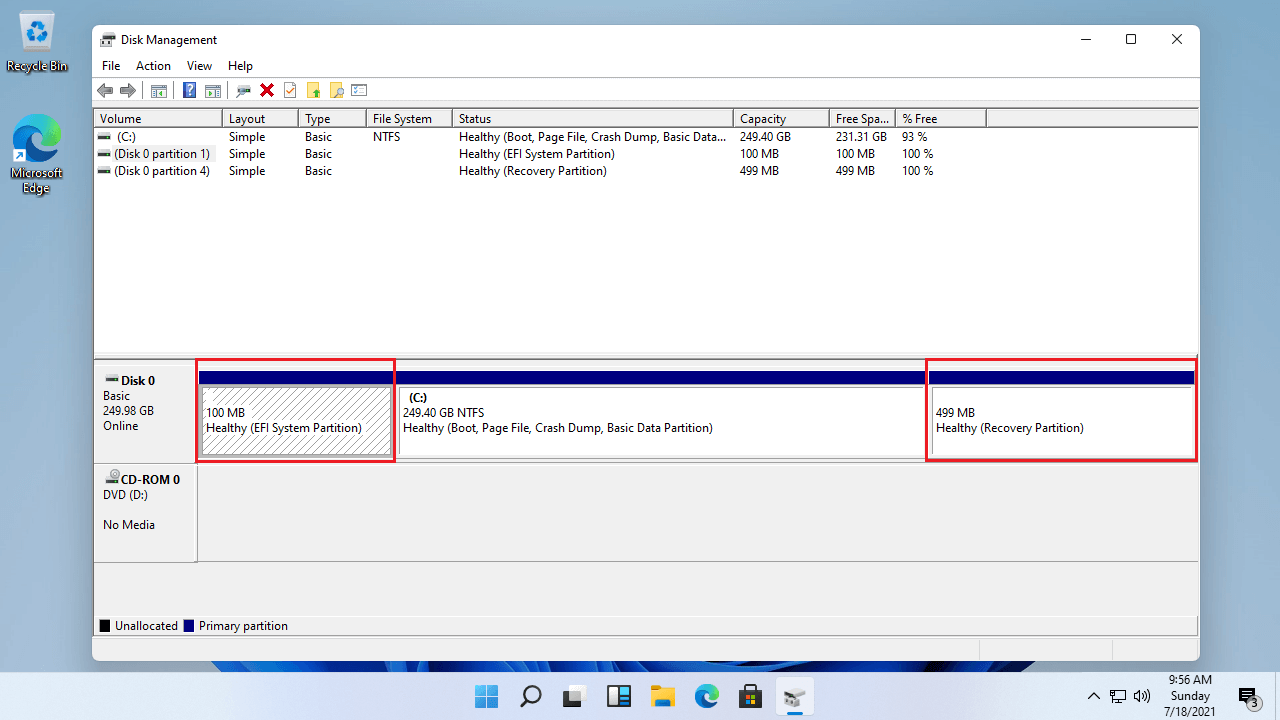
قسم Windows EFI هو أحد تلك المصطلحات التي تظهر غالبًا بشكل غامض عند إدارة الأقراص الصلبة أو محاولة تثبيت أو تعديل أنظمة التشغيل الحديثة. إذا تساءلت يومًا عن فائدته، أو إمكانية حذفه، أو كيفية إنشائه، أو المخاطر التي يُشكلها، فهذه المقالة لك. سنشرحه بالتفصيل، دون تعقيدات تقنية قد لا تُفيدك.
يكتشف العديد من المستخدمين وجود قسم EFI عند فحص أقراصهم باستخدام أدوات مثل إدارة الأقراص أو برامج تقسيم القرص. يظهر عادةً كمساحة صغيرة بدون حرف محرك أقراص، يتراوح حجمها عادةً بين 100 و200 ميجابايت. ورغم صغر حجمه، إلا أن وظيفته أساسية لتشغيل Windows وأنظمة التشغيل الأخرى، خاصةً مع ظهور تقنية UEFI التي حلت محل نظام BIOS التقليدي.
ما هو قسم EFI بالضبط؟
قسم EFI، ويُسمى أيضًا قسم نظام EFI أو ESP (قسم نظام EFI)، هو جزء من القرص الصلب يتم حجزه عند تثبيت نظام التشغيل Windows أو أنظمة تشغيل أخرى متوافقة على قرص مهيأ بنظام GPT. لا يُخصص له حرف محرك أقراص، ويتراوح حجمه القياسي عادةً بين 100 و500 ميجابايت، وذلك حسب التكوين والنظام المُثبّت.
يشير اختصار EFI إلى واجهة البرامج الثابتة القابلة للتوسيع ، وهي المعيار الحديث لإدارة عمليات الإقلاع والتواصل بين البرامج الثابتة للوحة الأم وأنظمة التشغيل. عندما يكون وضع UEFI مُفعّلاً في جهاز الكمبيوتر بدلاً من BIOS التقليدي، فإنه يستخدم هذا القسم الخاص لتخزين كل ما يلزم لإقلاع النظام.
بعض العناصر الأساسية المخزنة داخل EFI هي:
- أجهزة تحميل التشغيل (برامج تحميل التشغيل) لأنظمة التشغيل المثبتة.
- السائقين الأساسيين حتى يعمل الجهاز بشكل صحيح أثناء التمهيد.
- أدوات النظام، مثل أدوات الاسترداد المحددة أو تشخيصات ما قبل التمهيد للنظام الرئيسي.
- ملفات البيانات، بما في ذلك سجلات الأخطاء وملفات الأخطاء التي يمكن أن تكون مفيدة في حالة حدوث مشكلات في التمهيد.
ملف EFI غير مرئي للعين المجردة في مستكشف الملفات، وذلك لحماية محتوياته من أي تعديل غير مقصود أو عرضي. يظهر فقط عند الوصول إليه من خلال أدوات متقدمة مثل diskpart أو برامج إدارة الأقسام الخارجية.

ما هو استخدام قسم EFI في Windows؟
الغرض الرئيسي منه هو تمكين نظام UEFI من العثور على الملفات اللازمة لتشغيل نظام Windows (أو أي نظام متوافق آخر قمت بتثبيته). إذا لم يكن قسم EFI موجودًا أو تالفًا، فلن يعمل النظام، وستظهر لك رسائل خطأ مثل "لم يتم العثور على جهاز تمهيد" أو ما شابه.
علاوة على ذلك، لا يقتصر استخدام نظام EFI على نظام ويندوز فقط، بل يُستخدم أيضًا في أنظمة أخرى مثل macOS والعديد من توزيعات لينكس ، مما يجعله ضروريًا في أنظمة التشغيل المزدوجة. وبفضل EFI، يمكن لأنظمة تشغيل مختلفة أن تتعايش بسلاسة على نفس الحاسوب.
قسم EFI مسؤول عن:
- إدارة التمهيد من نظام تشغيل واحد أو أكثر على الأجهزة الحديثة المزودة بـ UEFI.
- مركزية الملفات الأساسية حتى يتمكن البرنامج الثابت للكمبيوتر من بدء تشغيل النظام الرئيسي بشكل صحيح.
- حماية عملية التمهيد ضد التلاعب العرضي المحتمل، حيث أنه عبارة عن قسم مدرع بشكل خاص.
- تمكين الميزات المتقدمة مثل التمهيد الآمن، أو استرداد النظام، أو استخدام التشفير مثل BitLocker.
كيف تعرف إذا كان جهاز الكمبيوتر الخاص بك يحتوي على قسم EFI؟
إذا كان جهاز الكمبيوتر لديك جديدًا نسبيًا، فمن المرجح أنه يحتوي بالفعل على قسم EFI، لأن الأنظمة الحديثة والأقراص المنسقة بتنسيق GPT تُنشئه تلقائيًا. يمكنك التحقق من ذلك بسهولة باتباع إحدى الخطوات التالية:
- من مدير الأقراص: انقر بزر الماوس الأيمن على "هذا الكمبيوتر" > "إدارة" > "إدارة الأقراص". ابحث عن قسم لا يحتوي على حرف محرك أقراص، وعادةً ما يكون اسمه "قسم نظام EFI".
- عبر DiskPart (cmd): افتح وحدة التحكم كمسؤول وقم بتشغيل:
- DISKPART
- القرص قائمة
- حدد القرص N (N هو رقم القرص الأساسي لديك)
- قسم القائمة
إذا رأيت قسمًا يحمل اسم EFI، فهذا يعني أن نظامك يحتوي على قسم بالفعل.
- التحقق من نوع التمهيد: إذا كان BIOS في وضع UEFI وكان القرص GPT، فمن المرجح أن يكون لديك قسم EFI. أما إذا كان BIOS قديمًا وكان القرص MBR، فلن يكون قسم EFI موجودًا.
معلومة طريفة: عادةً ما يتراوح حجم نظام EFI بين 100 و 500 ميجابايت حسب النظام، ولا يفترض أبدًا حرف محرك أقراص لمنع المستخدم من التلاعب به عن طريق الخطأ.

كيفية إنشاء قسم EFI أو استرداده أو حذفه في Windows
في بعض الأحيان، بسبب فشل التثبيت أو الأخطاء أو تغييرات القرص، قد يُفقد قسم EFI أو يُحاول تعديله. سنشرح الحالات الأكثر شيوعًا والطرق الآمنة الموصى بها.
هل يمكنني إنشاء قسم EFI يدويًا؟
عادةً ما يقوم نظام ويندوز بإنشاء قسم EFI تلقائيًا أثناء التثبيت النظيف على قرص مهيأ بنظام GPT. مع ذلك، إذا احتجتَ إلى إنشائه يدويًا (على سبيل المثال، بعد حذفه عن طريق الخطأ)، يمكنك القيام بذلك من بيئة الاسترداد أو باستخدام موجه الأوامر المتقدم. إليك دليلًا موجزًا:
- قم بالتمهيد من وسائط تثبيت Windows (USB/DVD).
- اضغط على Shift + F10 أو Shift + 10 لفتح نافذة الأوامر.
- اتبع الأوامر أدناه:
- DISKPART
- القرص قائمة
- حدد القرص X (X هو رقم القرص الخاص بك)
- إنشاء قسم حجم efi = 200
- تنسيق سريع fs=fat32 label=»النظام»
- تعيين الحرف = S
- خروج
- bcdboot C:\Windows /s S: /f UEFI (استبدل دائمًا S بالحرف الصحيح إذا كنت تستخدم حرفًا آخر)
بذلك، سيصبح نظام EFI جاهزًا وسيتمكن نظام ويندوز من الإقلاع بشكل صحيح . إذا كانت لديك أي شكوك، يُنصح بالرجوع إلى الوثائق الرسمية أو استخدام برامج مساعدة خارجية، ولكن مع توخي الحذر الشديد دائمًا.
هل يمكنني حذف قسم EFI؟
باختصار، لا تقم أبدًا بحذف قسم EFI إذا كان نظامك يعتمد عليه في الإقلاع . إذا حذفته، فلن يتمكن جهاز الكمبيوتر من العثور على ملفات الإقلاع، ولن يتمكن نظام ويندوز من التحميل.
يُعطّل خيار "حذف وحدة التخزين" في قسم EFI ضمن إدارة الأقراص في نظام ويندوز لمنع الحذف العرضي. مع ذلك، يُمكن حذفه باستخدام أدوات متقدمة مثل DiskPart، باتباع تسلسل أوامر مُحدد، أو باستخدام برامج إدارة الأقسام المُخصصة (مثل EaseUS Partition Master أو AOMEI Partition Assistant) عن طريق تشغيل الكمبيوتر من قرص USB احتياطي.
قبل اتخاذ هذا القرار، يجب عليك التفكير فيما إذا كان ضروريًا حقًا. يجب عليك القيام بذلك فقط إذا كنت ستعيد تثبيت نظام التشغيل من البداية، أو تهيئة القرص بالكامل، أو إذا كان ملف EFI ينتمي إلى تثبيت قديم، أو نظام تشغيل ثانٍ لم تعد تستخدمه، أو موجود على قرص ثانوي تُعيد تدويره.
خطوات عامة لإزالة قسم EFI (على مسؤوليتك الخاصة):
- افتح وحدة التحكم باستخدام امتيازات المسؤول.
- يبدأ DiskPart و وحدد قسم EFI.
- قم بتغيير معرف القسم حتى يراه Windows كقسم "عادي":
SET ID=ebd0a0a2-b9e5-4433-87c0-68b6b72699c7 - احذف القسم باستخدام DELETE PARTITION OVERRIDE.
تذكر أنه في حال ارتكاب خطأ أو حذف قسم خاطئ، فقد تفقد نظام التشغيل أو بياناتك. أنشئ نسخة احتياطية قبل إجراء أي تغييرات.
ماذا يحدث إذا قمت بمسح EFI عن طريق الخطأ؟
قد يُسبب هذا مشكلة حقيقية: لن يعمل النظام ، وستظهر لك أخطاء مثل "لم يتم العثور على جهاز إقلاع" أو ما شابه. مع ذلك، توجد طرق لاستعادة عملية الإقلاع واستعادة وظائف النظام، عادةً عن طريق إعادة إنشاء قسم EFI واستخدام أوامر مثل bcdboot لإعادة إنشاء ملفات الإقلاع.
إذا فقدت بياناتك الشخصية، فهناك برامج استرداد مثل Wondershare Recoverit التي يمكنها مساعدتك في استرداد المستندات المهمة من محرك أقراص تالف.

هل من الآمن تهيئة قسم EFI أو تعديله؟
لا يُنصح بتعديل قسم EFI أو تهيئته أو حذفه إلا إذا كنت متأكدًا تمامًا من الغرض منه وكيفية استعادته. يُعد قسم EFI ضروريًا لبدء تشغيل النظام واستقراره. في الواقع، يتضمن نظام ويندوز إجراءات وقائية لمنع التلاعب به عن طريق الخطأ.
يجب عليك لمس EFI فقط إذا:
- تذهب إلى تهيئة القرص بالكامل وإعادة تثبيت نظام التشغيل من البداية.
- يمكنك إدارة الأقراص الثانوية التي تم تركها مع أقسام EFI غير المستخدمة بعد إزالة تثبيتات أنظمة التشغيل الأخرى.
- أنت تقوم بتنفيذ مهام الاسترداد المتقدم أو ترحيل النظام أو التمهيد المزدوج مع فهم كامل للتداعيات.
في جميع الحالات الأخرى، فإن التوصية هي ترك EFI كما هو: فهو لا يشغل أي مساحة تقريبًا وسيضمن تمهيدًا موثوقًا به.
الأقسام الأخرى ذات الصلة: MSR، والاسترداد، والبيانات
إلى جانب EFI، قد تظهر أقسام خاصة أخرى على أقراص GPT:
- MSR (نظام Microsoft المحجوز): يبلغ حجمه عادةً 16 ميجابايت، ويساعد Windows في إدارة الأقسام ولكنه لا يخزن البيانات ولا يكون مرئيًا للمستخدم.
- قسم الاسترداد: يتراوح حجمها عادة بين 300 إلى 700 ميجابايت، وهي مخصصة لتخزين أدوات بيئة استرداد Windows (WinRE)، لاستعادة النظام في حالة الفشل.
- أقسام البيانات: إذا قمت بإنشاء أقسام إضافية يدويًا، فمن الجيد وضعها بعد قسم الاسترداد لتسهيل التحديثات أو الترقيات المستقبلية وتجنب مشكلات التمهيد.
الأسئلة الشائعة حول قسم EFI
- ما هي أنظمة التشغيل التي تتطلب EFI؟ يعد هذا الأمر إلزاميًا على أنظمة التشغيل Windows 10 و11 المثبتة في وضع UEFI، وعلى أجهزة Mac، وعلى معظم توزيعات Linux الحديثة إذا كانت تستخدم تنسيق GPT.
- ما هو الحجم الذي يجب أن يكون عليه؟ الحجم الأكثر شيوعًا يتراوح بين ١٠٠ و٥٠٠ ميجابايت. لا يُنصح بتخفيضه إلى أقل من ١٠٠ ميجابايت، ويوصي بعض المصنّعين بترك هامش يصل إلى ٥٠٠ ميجابايت في حال تثبيت أنظمة متعددة أو ميزات إضافية مثل BitLocker.
- لماذا لا يوجد له حرف محرك؟ وذلك لمنع الوصول غير المقصود وحماية ملفات التمهيد الهامة.
- هل يمكن أن يسبب تثبيت نظامي تشغيل اثنين مشاكل؟ صُممت وحدة EFI لاستيعاب عدة برامج تحميل إقلاع، ولكن في إعدادات التمهيد المزدوج، من المهم عدم حذف أو استبدال الملفات المهمة. احرص دائمًا على نسخ EFI احتياطيًا قبل التعامل معه.
- لماذا لا أستطيع رؤيته في المتصفح؟ يخفي كل من Windows والأنظمة الأخرى هذه الميزة عمدًا لمنع التلاعب غير المرغوب فيه.
أسباب تجعلك لا تحذف قسم EFI
حذف قسم EFI يُعادل إزالة "الخريطة" التي تُحدد مكان نظام التشغيل وكيفية العثور عليه. بدونها، لن يعمل الجهاز. علاوة على ذلك، فإن صغر حجمه يجعل من غير المجدي المخاطرة بمشاكل لمجرد تحرير بضعة ميغابايت من المساحة. إذا واجهتَ يومًا ما قيودًا في المساحة، فابحث عن بدائل قبل التفكير في حذف قسم EFI.
يُعد قسم EFI مكونًا أساسيًا في أجهزة الكمبيوتر الحديثة المزودة بأقراص UEFI وGPT. وهو مسؤول عن إدارة إقلاع النظام، وتخزين الملفات الأساسية لتشغيل Windows (والأنظمة الأخرى) بشكل صحيح. لا يُنصح بتعديله أو حذفه إلا إذا كنت تعرف ما تفعله بالضبط، لأن غيابه يجعل الإقلاع غير قابل للاستخدام. إذا احتجت إلى إنشائه أو استعادته أو حذفه، فاستخدم دائمًا أدوات مخصصة واتبع الخطوات بحذر شديد.
