- AnyDesk هو برنامج سطح مكتب بعيد قوي وآمن ومتعدد الأنظمة الأساسية.
- يتيح لك التحكم في الأجهزة ونقل الملفات والتعاون عن بعد بكل سهولة.
- إنه يوفر خيارات مجانية للأفراد وخطط احترافية للشركات.

أصبحت إدارة أنظمة الكمبيوتر عن بُعد ضرورة شائعة للشركات والمستخدمين الأفراد على حدٍ سواء. فالوصول إلى جهاز الكمبيوتر أو مساعدة أحد أفراد العائلة دون الحاجة إلى التواجد شخصيًا أصبح الآن في متناول الجميع. ومن بين جميع الحلول المتاحة اليوم، يبرز حل واحد لسرعته وسهولة استخدامه: AnyDesk . إذا لم تسمع به من قبل أو لم تكن متأكدًا تمامًا من كيفية عمله، فستجد في هذه المقالة إجابات لجميع استفساراتك.
سنتناول بالتفصيل ماهية AnyDesk، واستخداماته، وكيفية استخدامه، ومزاياه (وقيوده) مقارنةً بأدوات سطح المكتب البعيد الأخرى مثل TeamViewer وSplashtop أو Windows Remote Desktop نفسه. كما سنشرح خطوة بخطوة كيفية تنزيل AnyDesk وتثبيته وتهيئته على أجهزة الكمبيوتر والأجهزة المحمولة، لتتمكن من الاستفادة منه على أكمل وجه منذ البداية.
ما هو أي مكتب؟
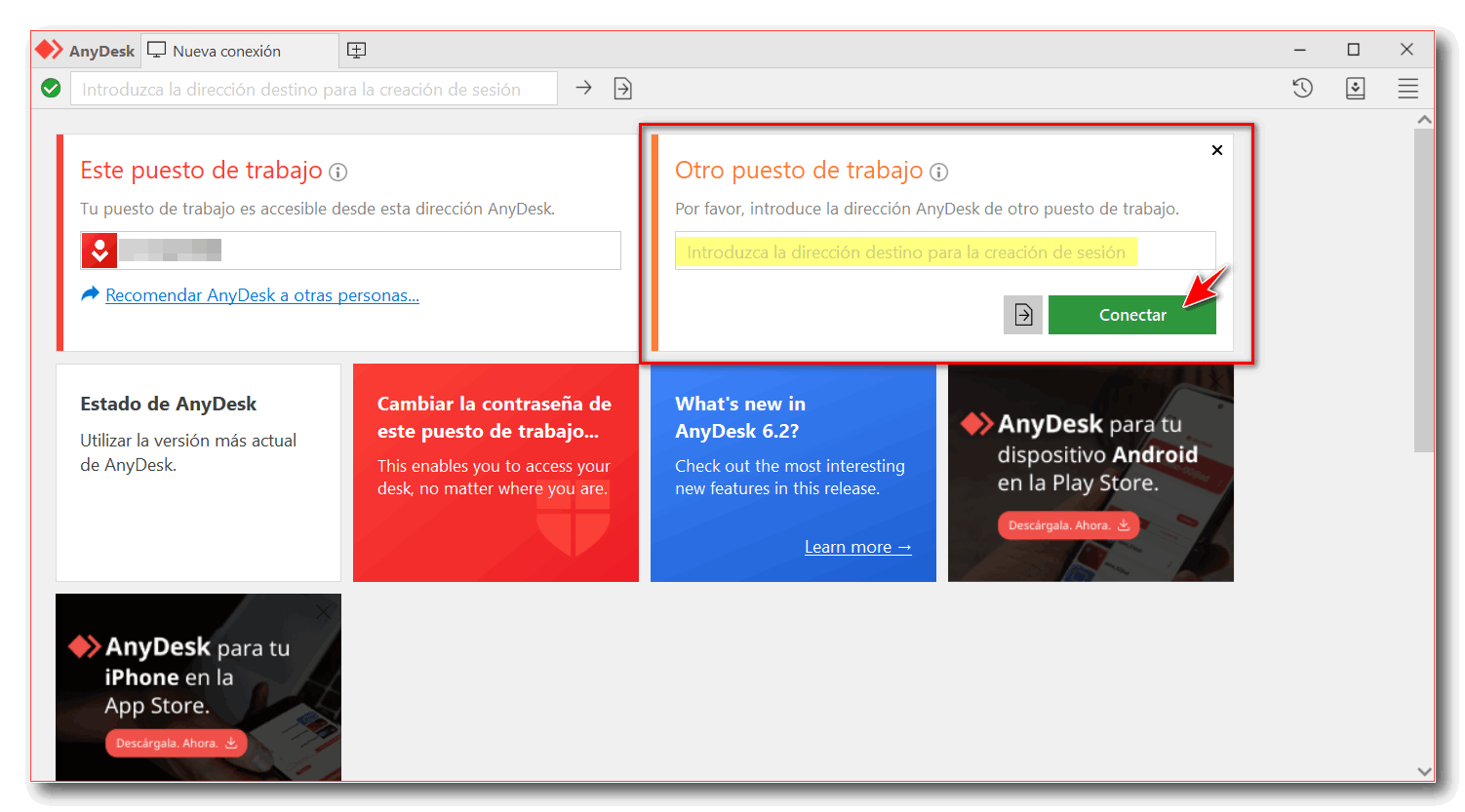
AnyDesk هو برنامج للتحكم عن بُعد يتيح لك الاتصال بالأجهزة الأخرى والتحكم بها من أي مكان في العالم، كما لو كنت تجلس أمامها مباشرةً. تكمن جاذبيته الرئيسية في سرعته وسهولة استخدامه ، بالإضافة إلى توافقه الواسع مع أنظمة التشغيل المختلفة. صُمم البرنامج خصيصًا لتوفير وصول آمن وفعال عن بُعد، ولذلك أصبح أداة أساسية للعديد من المحترفين ومستخدمي المنازل.
مع AnyDesk، يمكنك الوصول إلى جهاز الكمبيوتر الخاص بعملك من المنزل، ومشاركة شاشتك مع زميل، وتبادل الملفات، وحل مشاكل الكمبيوتر عن بُعد، أو التعاون في المشاريع التعليمية. إنه حل يلبي احتياجات كل من فريق الدعم الفني والشخص الذي يرغب ببساطة في مساعدة أحد أفراد عائلته في استخدام الكمبيوتر دون مغادرة المنزل.

التشغيل والتكنولوجيا وراء AnyDesk
تعتمد AnyDesk بشكل أساسي على تقنية سطح المكتب البعيد، والتي تتيح لك عرض سطح مكتب جهاز بعيد والتحكم فيه كما لو كنت تستخدمه مباشرةً. عند تثبيت AnyDesk، يحصل جهازك على رقم تعريف فريد يعمل كعنوان لتحديد موقعه على شبكة AnyDesk.
للاتصال بجهاز آخر، يكفي أن يكون التطبيق مثبتًا على كلا الجهازين وأن يعرفا مُعرّف الجهاز الذي ترغب بالوصول إليه. بعد إدخال هذا الرمز وطلب الاتصال، يمكن لمالك الجهاز البعيد قبول الطلب. في حال تفعيل إعدادات الأمان، قد يُطلب إدخال كلمة مرور إضافية أو منح أذونات أخرى لتأكيد الاتصال.
بمجرد إنشاء الاتصال، يمكنك التحكم بالجهاز من جهاز الكمبيوتر أو الهاتف المحمول، ونقل الملفات، والدردشة، ونسخ ولصق المعلومات، أو حتى تسجيل الجلسة. جميع البيانات مشفرة باستخدام بروتوكول TLS 1.2 وخوارزمية RSA 2048، مما يضمن نقل معلوماتك بأمان. علاوة على ذلك، يستخدم AnyDesk برنامج الترميز DeskRT الخاص به، المصمم لتقديم صورة سلسة حتى على الشبكات منخفضة الطاقة، بمعدلات تحديث تصل إلى 60 إطارًا في الثانية وزمن استجابة منخفض للغاية.
الميزات والمزايا الرئيسية لبرنامج AnyDesk
- السرعة والكفاءة: يضمن نظام الضغط وترميزه المخصص اتصالات سلسة، حتى مع الاتصالات منخفضة السرعة. التجربة فورية تقريبًا، ولن تلاحظ أي تأخير تقريبًا.
- المتعدد: يعمل AnyDesk على أنظمة Windows وMac وLinux وFreeBSD وRaspberry Pi وAndroid وiOS. يمكنك التحكم في أي جهاز كمبيوتر من أي جهاز تقريبًا.
- خفة كبيرة: يعد التطبيق خفيف الوزن للغاية ولا يتطلب أي موارد للنظام أو استخدام للشبكة تقريبًا، مما يجعله مثاليًا للأجهزة القوية والقديمة.
- نقل الملفات والميزات الإضافية: إنه يسمح لك بإرسال الملفات بين الأجهزة، أو طباعة المستندات عن بعد، أو إدارة الحافظة المشتركة، مما يسهل العمل التعاوني.
- التركيز على الخصوصية: يضمن التشفير الشامل والمفاتيح الفردية أمان الاتصالات. يوفر اتصالاً بالشبكة المحلية أو عبر خوادم AnyDesk.
- الوصول غير المراقب: يمكنك تعيين كلمة مرور رئيسية للوصول إلى جهاز دون الحاجة إلى قبول الاتصال في كل مرة، وهو أمر مفيد للغاية بالنسبة للخوادم أو أجهزة الكمبيوتر التي تحتاج إلى الوصول إليها بانتظام.
- واجهة سهلة الاستخدام وعناصر تحكم ملائمة: تتميز النسخة المحمولة بإيماءات متقدمة وعناصر تحكم بديهية، مما يجعلها سهلة الاستخدام على الهواتف الذكية والأجهزة اللوحية.
طرق الاستخدام والترخيص: مجاني ومدفوع
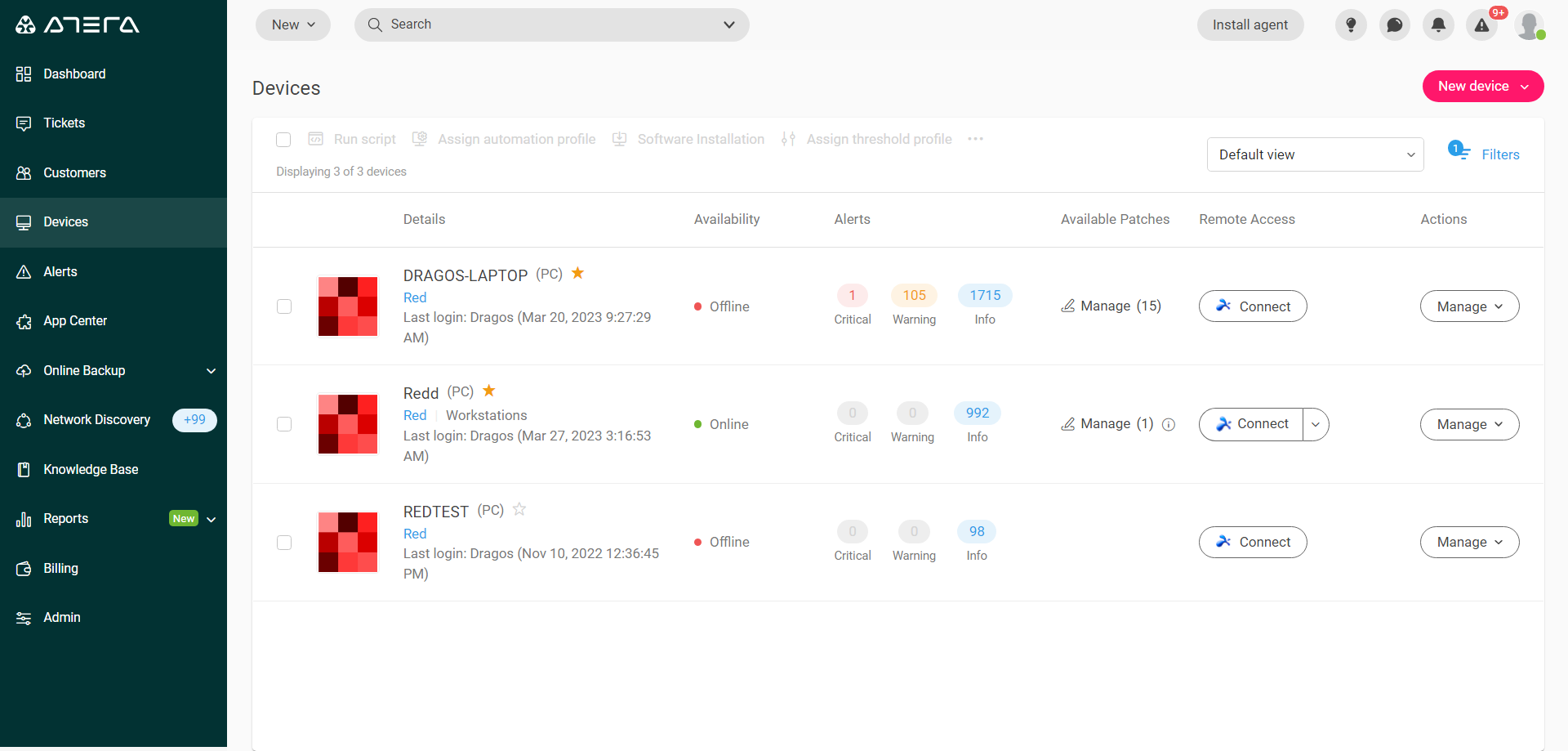
يُقدّم AnyDesk خيارات استخدام متنوعة، تشمل خطة مجانية للاستخدام الشخصي، وخيارات مدفوعة متعددة للبيئات المهنية. تُعدّ النسخة المجانية شاملةً إلى حدّ كبير لمن يرغبون بمساعدة الأصدقاء أو العمل من المنزل بين الحين والآخر، مع العلم أن بعض الميزات المتقدمة حصرية لمستخدمي التراخيص الاحترافية.
تُضيف الخطط المدفوعة أدوات أعمال أساسية، مثل الوصول المتقدم غير المراقب، وإدارة المستخدمين، والمصادقة متعددة العوامل، والتكامل مع خدمات تقنية المعلومات الأخرى. من المهم معرفة أن النسخة المجانية قد تخضع لبعض القيود إذا اكتشف AnyDesk استخدامها لأغراض تجارية، مما يُلزم المستخدم بشراء ترخيص.

ما هو AnyDesk؟ تطبيقات عملية
تتجاوز إمكانيات AnyDesk بكثير مجرد الوصول السريع عن بُعد. ومن بين استخداماته الأكثر شيوعًا ما يلي:
- دعم تكنولوجيا المعلومات عن بعد: مثالي لفنيي تكنولوجيا المعلومات الذين يحتاجون إلى مساعدة الموظفين أو العملاء في حل المشكلات دون الحاجة إلى السفر.
- العمل الهجين والعمل عن بعد: يتمكن العاملون من الوصول إلى معدات مكاتبهم من المنزل، والحفاظ على سير العمل وأدواتهم المعتادة.
- التعاون والتدريب: يتيح لمستخدمين متعددين العمل معًا على مستند واحد، أو مشاركة التطبيقات، أو إجراء جلسات تدريب عن بعد من خلال إظهار الجهاز البعيد أو التحكم فيه.
- الوصول إلى الملفات والموارد: مفيد جدًا لأولئك الذين يحتاجون إلى استشارة مستندات أو برامج على جهاز الكمبيوتر الرئيسي الخاص بهم أثناء وجودهم بعيدًا عن المنزل أو السفر.
- المساعدة للعائلة والأصدقاء: يمكنك مساعدة الآخرين في حل مشكلات الكمبيوتر من أي مكان، بكل سهولة ومجانية.
- إدارة الخوادم وأجهزة الكمبيوتر البعيدة: يمكن للمسؤولين إدارة أنظمة متعددة بشكل مركزي، والوصول إلى الأجهزة ومراقبتها حتى لو لم يكن هناك أي شخص موجود فعليًا.
- التعليم عن بعد: يمكن للمعلمين والمدربين استخدامه لتقديم الدعم عن بعد أو التدريس عبر الإنترنت في الوقت الفعلي، وتوجيه الطلاب بطريقة شخصية.
كيفية تنزيل وتثبيت وتكوين AnyDesk خطوة بخطوة
يُعدّ بدء استخدام AnyDesk بسيطًا للغاية ولا يتطلب مهارات تقنية متقدمة. إليك كيفية البدء في غضون دقائق معدودة:
- انتقل إلى موقع AnyDesk الرسمي (anydesk.com) من الكمبيوتر أو الجهاز الذي تريد التحكم فيه أو الاتصال به.
- انقر على زر التنزيل المجاني. سيكتشف الموقع تلقائيًا نظام تشغيلك ويعرض عليك الإصدار المناسب.
- شغّل التطبيق المُنزّل. في معظم الحالات، لا تحتاج إلى تثبيت أي شيء؛ يعمل AnyDesk كتطبيق محمول. سيظهر لك رمز رقمي من تسعة أرقام (عنوان AnyDesk الخاص بك) على الشاشة.
- على الجهاز الآخر (على سبيل المثال، هاتفك المحمول أو الكمبيوتر الشخصي الثاني)، كرر العملية وافتح التطبيق.
- أدخل رمز الجهاز البعيد في حقل "العنوان البعيد" وابدأ الاتصال.
- سيستقبل الكمبيوتر البعيد طلب وصول، ويجب عليه قبوله. يمكنك تعيين كلمة مرور للوصول إلى الاتصالات التلقائية (مثالي عندما لا يكون أحد أمام الكمبيوتر الذي تريد التحكم فيه).
- ستتمكن الآن من التحكم في هذا الجهاز عن بُعد: عرض شاشته، والتفاعل معه، ونقل الملفات، والطباعة عن بُعد، أو الدردشة معه.
يمكنك تثبيت تطبيق AnyDesk على الهواتف المحمولة والأجهزة اللوحية من متجر Google Play أو متجر App Store أو الموقع الرسمي، وذلك حسب نظام التشغيل الخاص بك. تم تحسين واجهة التطبيق لتناسب شاشات اللمس، مما يسهل تحريك الأصابع بدقة ويوفر تحكمًا سريعًا لإيقاف تشغيل الكمبيوتر البعيد أو نقل الملفات أو إعادة تشغيله.
في بعض الأجهزة، مثل هواتف أندرويد، قد تحتاج إلى تنزيل إضافة إضافية لتمكين التحكم الكامل بشاشة الهاتف من جهاز الكمبيوتر. العملية برمتها سهلة وواضحة ولا تتطلب سوى بضع نقرات.

الميزات المتقدمة والإضافات لبرنامج AnyDesk
- نقل الملفات بسهولة: قم بسحب المستندات وإفلاتها بين الأجهزة دون الحاجة إلى خدمات سحابية أو بريد إلكتروني.
- الطباعة عن بعد: اطبع الملفات من الكمبيوتر البعيد إلى الطابعة المحلية كما لو كانت موجودة هناك فعليًا.
- الدردشة المتكاملة: التواصل في الوقت الحقيقي مع الشخص الموجود على الطرف الآخر من الاتصال، مثالي للدعم الفني أو العمل التعاوني.
- جلسات التسجيل: احفظ كافة الأنشطة للتدقيق أو التدريب أو توثيق الحوادث.
- التخصيص والتكوين الحبيبي: إدارة الأذونات، وتحديد وقت طلب الترخيص، وتكوين الوصول الافتراضي، وضبط جودة الصورة استنادًا إلى النطاق الترددي المتوفر.
الأمان والخصوصية: هل AnyDesk آمن؟
تُعدّ حماية البيانات ميزة أساسية في AnyDesk، الذي يستخدم تشفير TLS 1.2 ومفاتيح RSA 2048 لتأمين الاتصالات. ويوفر البرنامج ميزات مثل المصادقة الثنائية، وتسجيل الدخول الموحد، وإدارة الهوية والوصول، مما يضيف طبقات أمان إضافية، لا سيما في بيئات المؤسسات.
على الرغم من تعرض AnyDesk لحادث أمني خطير في فبراير 2024 نتيجة هجوم إلكتروني كشف بيانات تسجيل الدخول، إلا أن الشركة سارعت إلى اتخاذ إجراءات للحد من تأثيره وتعزيز أنظمتها. مع ذلك، يُنصح بالانتباه إلى الإشعارات الرسمية والحرص على تحديث التطبيق باستمرار.
كما هو الحال مع أي حل للتحكم عن بُعد، يعتمد الأمان بشكل كبير على استخدام كلمات مرور قوية وعدم مشاركة بياناتك الشخصية مع جهات خارجية غير موثوقة. إضافةً إلى ذلك، يجب الحذر من عمليات الاحتيال المحتملة حيث ينتحل المجرمون صفة خدمات الدعم الفني ويطلبون تثبيت برنامج AnyDesk للسيطرة على جهاز الكمبيوتر الخاص بك.
AnyDesk مقابل البدائل الأخرى: الإيجابيات والسلبيات
توجد في السوق عدة بدائل ذات وظائف مماثلة، مثل Splashtop وTeamViewer وWindows Remote Desktop وVNC. ولكل منها نقاط قوتها وقيودها:
- اني ديسك: يتميز بسرعته وسهولة استخدامه وتوافقه مع مختلف المنصات. نسخته المجانية جذابة للأفراد، وإن كانت محدودة في ميزاتها المتقدمة.
- برنامج TeamViewer: شائع جدًا، لكن النسخة المجانية تكتشف الاستخدام التجاري بسرعة وتحد من الاتصالات. يحتوي على العديد من الخيارات الاحترافية.
- سبلاش توب: تتميز هذه النسخة بأدائها وسعرها المعقول، خاصة للشركات، مع المزيد من خيارات الأمان والامتثال التنظيمي.
- سطح المكتب البعيد لنظام التشغيل Windows: يقتصر على أنظمة Windows Pro ومُوجَّه للشبكات الداخلية. ليس بنفس المرونة خارج بيئة مايكروسوفت.
- فنك: حل قديم، قابل للتخصيص بدرجة كبيرة، ولكنه أقل ملاءمة للمستخدمين غير الفنيين.
حالات استخدام واقعية لـ AnyDesk
- دعم الكمبيوتر للعائلات والأصدقاء: ساعد الأشخاص الأقل خبرة في استخدام الكمبيوتر دون الحاجة لمغادرة منزلك وبلا تكلفة.
- العمل عن بعد في الشركات: ضمان الوصول الآمن والفعال إلى موارد الشركة بغض النظر عن موقع الموظف.
- التعاون في المشروع والتدريب: تحسين التنسيق بين الفرق المتفرقة والتعلم عن بعد.
- إدارة البنية التحتية: إدارة شبكات الخوادم أو الكمبيوتر من أي مكان بسرعة وأمان.
AnyDesk أداة قوية ومتعددة الاستخدامات أحدثت ثورة في طريقة الوصول إلى الأجهزة ودعمها عن بُعد. سواء كنت مستخدمًا شخصيًا أو محترفًا، فإن سهولة استخدامها وأداؤها وتوافقها مع مختلف الأنظمة تجعلها خيارًا مفضلًا. عند اختيار أداة، يُنصح بمراعاة احتياجاتك الخاصة (دعم عرضي مقابل استخدام مكثف، ميزات متقدمة، متطلبات الخصوصية، إلخ) ومقارنة الأسعار، مع الأخذ في الاعتبار أن النسخة المجانية من AnyDesk تُغطي معظم حالات الاستخدام الشخصي. إذا كان عملك يعتمد على الوصول عن بُعد بشكل مستمر أو كنت بحاجة إلى ميزات إضافية، فقد ترغب في النظر في بديل احترافي.