- قم بتعزيز أمان جهاز التوجيه عن طريق تغيير المفاتيح الافتراضية، والتشفير إلى WPA2/WPA3، وتعطيل الوصول عن بعد و WPS.
- قم بتحسين شبكة الواي فاي عن طريق اختيار النطاق والقناة المناسبين، وإنشاء شبكة للضيوف، ووضع جهاز التوجيه في مكان مركزي وجيد التهوية.
- تحسين الأداء من خلال نظام أسماء النطاقات السريع، وجودة الخدمة، وفتح المنافذ، وشبكات VLAN المحتملة، وإذا لزم الأمر، المحولات، أو أجهزة إعادة الإرسال، أو شبكة مش.
- راقب الأجهزة المتصلة، واستخدام الرقابة الأبوية، وفكر في ترقية جهاز التوجيه الخاص بك عندما يضعف من حيث السرعة أو التغطية أو التحديثات.
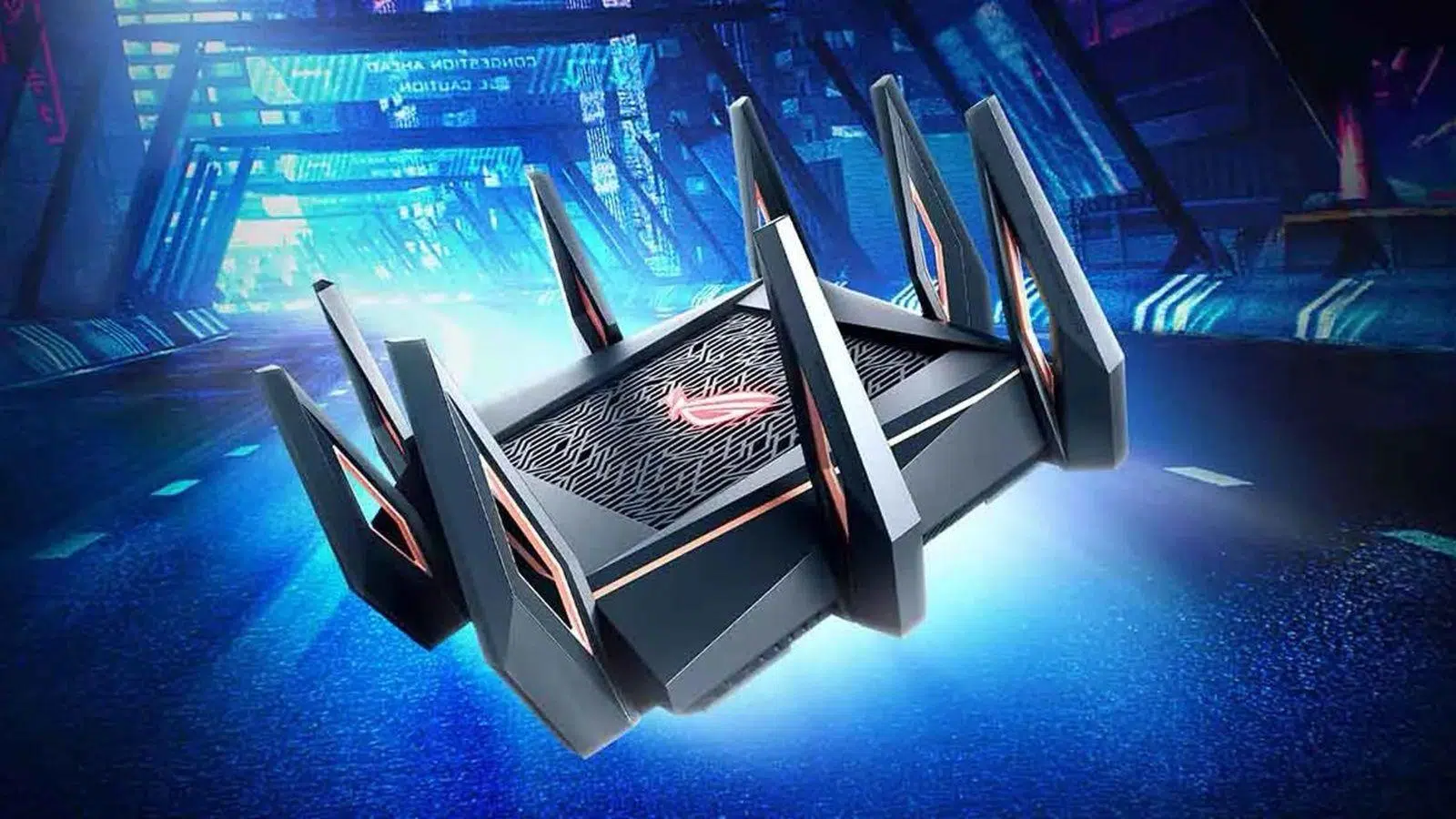
إذا كان لديك إنترنت منزلي، فغالباً ما يُهمل جهاز الراوتر ويُترك جانباً... إلى أن تتعطل شبكة الواي فاي. يُحدث ضبط إعدادات الراوتر بشكل صحيح فرقاً شاسعاً بين شبكة بطيئة وعرضة للاختراق، واتصال سريع ومستقر وآمن . والخبر السار هو أنك لست بحاجة لأن تكون خبيراً في الشبكات لتشغيله بكفاءة تامة.
سنجمع في هذا الدليل كل ما تم شرحه من أفضل المصادر في هذا المجال، وننظمه لتجده في مكان واحد. ستتعرف على كيفية الوصول إلى جهاز التوجيه (الراوتر)، وما يجب تغييره وما لا يجب تغييره، وكيفية حماية شبكة الواي فاي، وكيفية الاستفادة القصوى من الخيارات المتقدمة مثل جودة الخدمة (QoS) وشبكات VLAN وDNS وأدوات الرقابة الأبوية ، بالإضافة إلى نصائح عملية حول وضع الجهاز ودرجة حرارته، ومتى يكون من المجدي ترقية أجهزتك.
ما هو جهاز التوجيه (الراوتر) وماذا يفعل فعلياً على شبكتك؟
يُعدّ جهاز التوجيه بمثابة العقل المدبر لشبكتك المنزلية: فهو يستقبل بيانات الإنترنت عبر اتصال مزود خدمة الإنترنت الخاص بك، ويوزعها على جميع أجهزتك، سواءً كانت متصلة سلكيًا أو لاسلكيًا (واي فاي) . ويعمل كوسيط بين شبكتك المحلية (LAN) وشبكة مزود الخدمة الواسعة (WAN).
معظم أجهزة التوجيه الحديثة لا تقتصر وظيفتها على توجيه حركة البيانات فحسب، بل تتضمن أيضًا محول إيثرنت، ونقطة وصول واي فاي، وخدمات شبكية متنوعة مثل DHCP وNAT وDNS وجدار حماية، وأحيانًا خادم VPN أو منافذ USB للملفات والطباعة . لذا، فإن أي خلل في الإعدادات لا يؤدي فقط إلى إبطاء الجهاز، بل قد يفتح أيضًا المجال للهجمات.
من ناحية الأمان، تتضمن العديد من أجهزة التوجيه جدران حماية مادية، وحماية ضد الهجمات الأساسية، وإمكانية تصفية الاتصالات حسب المنفذ أو عنوان IP أو عنوان MAC . عند تهيئتها بشكل صحيح، تُصبح جهاز التوجيه خط الدفاع الأول ضد التهديدات الإلكترونية.
من المهم أيضًا أن تفهم أن جهاز التوجيه الخاص بك يحتوي على برنامج ثابت: وهو نظام تشغيل داخلي صغير يتحكم في جميع وظائفه . ومثل هاتفك المحمول أو جهاز الكمبيوتر، يحتاج إلى تحديثات منتظمة لإصلاح الأخطاء، وسد الثغرات الأمنية، وأحيانًا إضافة ميزات جديدة.
كيفية الوصول إلى لوحة إعدادات جهاز التوجيه
لتغيير أي إعدادات، تحتاج إلى الوصول إلى "لوحة التحكم" الخاصة بها. يتم الوصول إليها دائمًا تقريبًا من خلال متصفح الويب، عن طريق كتابة عنوان IP الخاص بالموجه في شريط العناوين.
في أغلب المنازل الإسبانية، تكون عناوين IP الشائعة هي 192.168.1.1 أو 192.168.0.1 . جرّبها كما هي، بدون http في البداية. إذا لم تنجح، يمكنك معرفة بوابة الإنترنت الافتراضية (Default Gateway) من جهاز الكمبيوتر الخاص بك.
- على نظام ويندوز باستخدام موجه الأوامر (CMD) أو باور شيلافتح محرك البحث، واكتب "cmd" أو "PowerShell"، ثم شغّله، واكتب IPCONFIGفي قسم المحول الخاص بك (إيثرنت أو واي فاي) سترى حقل "البوابة الافتراضية"، وهو عنوان IP الخاص بالموجه.
- نظام ويندوز بواجهة رسوميةانقر بزر الماوس الأيمن على أيقونة الشبكة > "إعدادات الشبكة والإنترنت" > حدد اتصالك وانتقل إلى "الخصائص". ستظهر البوابة هناك.
بمجرد حصولك على عنوان IP، أدخله في متصفحك وستظهر لك شاشة تسجيل الدخول الخاصة بجهاز التوجيه . عادةً ما سيطلب منك اسم مستخدم وكلمة مرور المسؤول، والتي قد تكون كالتالي:
- تركيبات نموذجية مثل admin / admin, admin / 1234, root / root, 1234 / 1234.
- أو المفاتيح المطبوعة على ملصق في الجزء السفلي أو الخلفي من جهاز التوجيه (ملاحظة: عادة ما يكون هناك مفتاح واحد لشبكة الواي فاي وآخر للإدارة).
إذا لم يقم أحد بتغيير هذه المعلومات من قبل، ولكنك لا تعرفها، يمكنك البحث عن الطراز عبر الإنترنت أو الاتصال بمزود الخدمة . أما إذا تم تغييرها ولا تتذكر الإعدادات، فالخيار الوحيد هو إعادة ضبط المصنع باستخدام الزر الموجود في الخلف والبدء من جديد بالإعدادات الأصلية.
الخطوات الأولى الحاسمة في أمن أجهزة التوجيه
فيما يلي الحد الأدنى من الإجراءات التي يجب عليك القيام بها على أي جهاز توجيه جديد أو تمت إعادة ضبطه مؤخرًا. هذه تغييرات سريعة تُحدث فرقًا كبيرًا في الأمان والخصوصية.
قم بتغيير كلمة مرور مسؤول جهاز التوجيه
إن ترك اسم المستخدم وكلمة المرور الافتراضيين ("admin/admin" وما شابه) يشبه إغلاق باب منزلك مع بقاء المفتاح في القفل . أي شخص يتصل بشبكة الواي فاي يمكنه التحكم الكامل بالجهاز.
ادخل إلى قائمة الإدارة، والتي عادة ما تسمى بشيء مثل "الإدارة" أو "إدارة المستخدمين" أو "التحكم في الوصول" أو "الأمان > الإدارة" ، وحدد القسم لتغيير كلمة مرور الوصول.
أفضل الممارسات هنا واضحة: استخدم كلمة مرور طويلة وفريدة ومعقدة (أحرف كبيرة وصغيرة وأرقام ورموز)، لا تقل عن 10-12 حرفًا . إذا كان جهاز التوجيه الخاص بك يسمح بذلك، فقم أيضًا بتغيير اسم مستخدم المسؤول أو إنشاء مستخدم بصلاحيات محدودة للاستعلامات الأساسية.
عند حفظ التغيير، سيقوم جهاز التوجيه بتسجيل خروجك من الجلسة وسيتعين عليك تسجيل الدخول مرة أخرى باستخدام كلمة المرور الجديدة، وهذا مؤشر جيد لأنه يؤكد أنه تم تطبيقها.
قم بتغيير اسم شبكة الواي فاي (SSID) وكلمة المرور
تكشف أسماء شبكات المصنع، مثل MOVISTAR_XXXX وJAZZTEL_XXXX وWLAN_XXXX وغيرها، عن مزود خدمة الإنترنت الخاص بك، وفي كثير من الأحيان، عن طراز جهاز التوجيه (الراوتر) . وهذا يُسهّل على أي شخص يرغب في استغلال الثغرات الأمنية المعروفة في ذلك الجهاز.
في قسم الواي فاي/اللاسلكي، ابحث عن حقل "اسم الشبكة (SSID)" . يمكنك إدخال مُعرّف جديد هناك. تأكد من التالي:
- لا تكشف عن هويتك أو عنوانك (لا شيء مثل "WiFi_CarlosPérez" أو "Calle_Mayor_15").
- تجنب تضمين طراز جهاز التوجيه أو الاسم الفعلي للمشغل.
- لا تستخدم رموزًا غريبة أو رموزًا تعبيرية قد يتسبب ذلك في مشاكل مع الأجهزة القديمة.
إذا كانت لديك نطاقات تردد منفصلة (2,4 جيجاهرتز و5 جيجاهرتز، وحتى 6 جيجاهرتز مع تقنية WiFi 6E)، فمن العملي جدًا تمييز كل نطاق في اسمه (على سبيل المثال: "Home_2G"، "Home_5G"، "Home_6G"). بهذه الطريقة، يمكنك تحديد الشبكة التي يتصل بها كل جهاز.
ستجد في نفس القسم إعدادات أمان الشبكة اللاسلكية. اختر WPA3-Personal إذا كان جهاز التوجيه والأجهزة الأخرى تدعمه؛ وإلا، فاستخدم WPA2-Personal مع تشفير AES . تجنب استخدام WEP أو WPA أو الأوضاع المختلطة مع TKIP: فهي قديمة وسهلة الاختراق.
وأخيرًا، اختر كلمة مرور قوية لشبكة الواي فاي. انسَ كلمات المرور القصيرة، أو تلك التي تحتوي على معلومات شخصية، أو كلمات المرور المُعاد استخدامها من خدمات أخرى . كلمة المرور الطويلة التي تحتوي على أرقام ورموز يسهل تذكرها ويصعب اختراقها للغاية.
تعطيل إدارة جهاز التوجيه عن بُعد
تتيح العديد من أجهزة التوجيه الوصول إلى لوحة التحكم الخاصة بها عن بُعد عبر الإنترنت. هذه ميزة مريحة، ولكنها أيضًا هدف رئيسي للمهاجمين. لذا، ما لم تكن هناك حاجة ماسة لتعطيل الوصول عن بُعد، فاحرص دائمًا على تعطيله.
في بعض الطرازات، يُطلق عليه اسم "الإدارة عن بُعد" أو "الوصول عن بُعد" أو "الإدارة عن بُعد". قم بإلغاء تحديده أو قصره على الشبكة المحلية فقط. إذا احتجتَ يومًا ما إلى الوصول إليه من خارج الشبكة، فسيكون من الأفضل والأكثر أمانًا إعداد شبكة افتراضية خاصة (VPN) على جهاز التوجيه وتسجيل الدخول كما لو كنت في المنزل.
قم بتحديث البرنامج الثابت لجهاز التوجيه
أجهزة التوجيه تشبه الهواتف المحمولة: يقوم المصنّعون بإصلاح الأخطاء وسدّ الثغرات الأمنية من خلال إصدارات جديدة من البرامج الثابتة . عدم تحديثها لسنوات يعرضك لنقاط ضعف معروفة.
تتضمن القائمة عادةً قسمًا بعنوان "البرامج الثابتة" أو "تحديث البرامج" أو قسمًا مشابهًا. وتشمل الخيارات النموذجية ما يلي:
- التحديث التلقائييُنصح بشدة بتفعيل هذه الخدمة إذا كان مزود خدمة الإنترنت أو الشركة المصنعة يقدمها. تقوم العديد من أجهزة التوجيه الخاصة بالشركات بتحديث نفسها تلقائيًا في ساعات الصباح الباكر.
- البحث اليدوي عبر الإنترنتزر "التحقق من وجود تحديث" الذي يقوم بتنزيل وتثبيت أحدث البرامج الثابتة الرسمية.
- تحميل الملفيمكنك تنزيل البرنامج الثابت من موقع الشركة المصنعة الإلكتروني وتحميله بنفسك. لا تستخدم هذه الطريقة إلا إذا كنت تعرف تمامًا ما تفعله.
قبل التحديث، من المستحسن عمل نسخة احتياطية من إعداداتك (باستخدام خيار "النسخ الاحتياطي / الاستعادة") في حالة حدوث خطأ ما واحتجت إلى استعادة إعداداتك السابقة بنقرتين.
كيفية تحسين إعدادات الواي فاي: النطاقات والقنوات والأمان
بعد تأمين الوصول الأساسي، حان الوقت للتأكد من عمل شبكة الواي فاي بشكل صحيح. يعتمد ذلك على النطاق المستخدم، والقناة، ونوع التشفير، وبعض الميزات الإضافية مثل WPS أو شبكة الضيوف.
اختر النطاق المناسب لكل جهاز
عادةً ما تكون أجهزة التوجيه الحديثة ثنائية النطاق (2,4 و 5 جيجاهرتز) أو ثلاثية النطاق (2,4 جيجاهرتز + نطاقين بتردد 5 جيجاهرتز، وحتى 6 جيجاهرتز مع تقنية WiFi 6E). لكل نطاق مزاياه وعيوبه، لذا فإن اختيار النطاق الذي تتصل به أمر مهم.
- 2,4 غيغاهرتزمدى أطول، واختراق أفضل للجدران، لكن أبطأ وأكثر تشبعًا. (متوافق مع تقنية البلوتوث، وأجهزة الميكروويف، والعديد من أجهزة إنترنت الأشياء). مثالي للمقابس الذكية، وأجهزة الاستشعار، والكاميرات البسيطة، أو الأجهزة القديمة.
- 5 غيغاهرتز: تدخل أقل و سرعة أكبر بكثيرمثالي للعمل عن بُعد، وبث الفيديو عالي الدقة/4K، والألعاب عبر الإنترنت. مع ذلك، تكون قوة الإشارة ضعيفة في الغرف البعيدة.
- 6 جيجاهرتز (واي فاي 6E)فرقة موسيقية نظيفة وسريعة للغاية، مصممة لـ سرعات عالية على مسافات قصيرة باستخدام أحدث الأجهزةالتغطية محدودة أكثر مما هي عليه في نطاق 5 جيجاهرتز.
تُقدّم بعض أجهزة التوجيه ميزة "الاتصال الذكي" أو "توجيه النطاق"، التي تُوحّد جميع النطاقات تحت مُعرّف شبكة لاسلكية واحد (SSID)، ويُحدّد جهاز التوجيه النطاق الذي يتصل به كل جهاز . هذه الميزة مُريحة، ولكنها قد تُسبّب مشاكل مع الأجهزة التي تدعم نطاق 2,4 جيجاهرتز فقط أو التي تُبدّل النطاقات بشكل غير مُنتظم. إذا كنت تبحث عن تحكّم دقيق، فمن الأفضل استخدام مُعرّفات شبكة لاسلكية مُنفصلة لكل نطاق.
قم بتغيير قناة الواي فاي لتقليل التداخل
بالإضافة إلى النطاق الترددي، تستخدم كل شبكة واي فاي قناةً محددةً ضمنها. إذا كنت أنت والعديد من الجيران تتشاركون نفس القناة، فستعاني الشبكة من التداخل، مما يؤدي إلى انقطاعات متقطعة في الاتصال، وارتفاع زمن الاستجابة (ping)، وضعف السرعة.
في نطاق التردد 2,4 جيجاهرتز، يُفضّل استخدام قنوات غير متداخلة (1 أو 6 أو 11) واختيار القناة الأقل ازدحامًا بالشبكات المجاورة. يوجد نطاق ترددي أوسع في نطاقي 5 و6 جيجاهرتز، وعادةً ما تكون المشاكل أقل تكرارًا، ولكن يُنصح مع ذلك بتجنب القنوات الأكثر ازدحامًا.
لمعرفة القنوات الأكثر حرية، يمكنك القيام بما يلي:
- استخدم تطبيقات تحليل شبكة الواي فاي على هاتفك المحمول أو جهاز الكمبيوتر (مثل Acrylic و WiFi Analyzer وما إلى ذلك).
- في بعض أجهزة التوجيه، تحقق من رسم بياني لاحتلال القناة في البرامج الثابتة نفسها.
بعد تحديد أفضل قناة، انتقل إلى قائمة الواي فاي الخاصة بالنطاق المناسب، وغيّر إعداد "القناة" من "تلقائي" إلى رقم محدد . احفظ التغييرات؛ ستلاحظ انقطاع اتصال الواي فاي لبضع ثوانٍ أثناء إعادة البث على القناة الجديدة.
اختيار النوع المناسب من التشفير اللاسلكي
ليست جميع بروتوكولات أمان شبكات الواي فاي متساوية. بعض طرق التشفير تم اختراقها منذ سنوات، والاستمرار في استخدامها يُبقي الباب مفتوحًا . ترتيب الأفضلية لشبكات المنازل هو:
- WPA3-شخصي: الأكثر حداثة وأمانًا، ويوصى به إذا كانت جميع أجهزتك (أو معظمها) حديثة نسبيًا.
- الوضع المختلط WPA2/WPA3مفيد عندما يكون لديك مزيج من الأجهزة الجديدة والقديمة؛ فالأجهزة الحديثة تستخدم WPA3، والباقي يستخدم WPA2.
- WPA2-Personal (AES)المعيار الحالي عند تعذر استخدام WPA3. يستخدم دائمًا تشفير AES، وليس TKIP.
تجنب بكل ثمن:
- WEP و WPA "بكل بساطة"كانت هذه الثغرة الأمنية عرضة للاختراق لسنوات، ويمكن لأي مهاجم ذي استعداد بسيط فك شفرتها.
- أوضاع مختلطة مع TKIP أو التكوينات القديمة التي تحافظ على توافق WEP.
- افتح الشبكات بدون كلمة مرور، حتى لو كانت شبكات ضيوف: بإمكان أي شخص الاتصال، والتجسس على حركة المرور الأساسية، أو استخدام عنوان IP الخاص بك لأنشطة غير قانونية..
قم بتعطيل WPS والميزات الخطيرة الأخرى
صُمم زر WPS (إعداد Wi-Fi المحمي) لتوصيل الأجهزة دون الحاجة إلى إدخال كلمة مرور ، وذلك بالضغط على زر أو باستخدام رمز PIN مكون من 8 أرقام. لكن المشكلة تكمن في أن نظام رمز PIN كان، لسنوات، ثغرة أمنية.
على الرغم من أن العديد من أجهزة التوجيه الحديثة لا تسمح بتفعيل WPS إلا عبر زر وتمنع محاولات الاختراق العشوائي، إلا أنها تبقى ثغرة أمنية غير ضرورية. وأفضل حل هو تعطيل WPS تمامًا من قائمة إعدادات الشبكة اللاسلكية وإدخال كلمة المرور يدويًا.
خيار آخر غير مُوصى به هو UPnP (التوصيل والتشغيل العالمي) . فهو يسمح للتطبيقات بفتح المنافذ على جهاز التوجيه تلقائيًا، ولكنه قد يُستغل أيضًا من قِبل البرامج الضارة لكشف الخدمات الداخلية للشبكة . إذا لم تكن بحاجة إليه لغرض مُحدد، فقم بتعطيله.
إنشاء وتكوين شبكة واي فاي للضيوف
مشاركة كلمة مرور شبكة الواي فاي الرئيسية مع كل من يدخل منزلك ليست فكرة جيدة، وذلك لأسباب تتعلق بالخصوصية والأمان. هذا هو الغرض من شبكات الضيوف. فهي عبارة عن شبكات SSID منفصلة توفر الوصول إلى الإنترنت، ولكن ليس لأجهزتك على الشبكة المنزلية.
في قسم "شبكة الواي فاي للضيوف" أو "شبكة الضيوف" أو قسم مشابه، ستتمكن من:
- أنشئ شبكة SSID واحدة أو أكثر للضيوف عند تردد 2,4 جيجاهرتز، أو 5 جيجاهرتز، أو كليهما.
- حدد اسم مستخدم وكلمة مرور محددين لتلك الشبكات.
- اختر ما إذا كان بإمكان الضيوف رؤية شبكتك الداخلية (قم بإيقاف تشغيلها لمزيد من العزل).
- على بعض النماذج، تحديد عرض النطاق الترددي أو مدة الاتصال لكل جهاز ضيف.
كما أنه خيار مثالي لعزل أجهزة إنترنت الأشياء غير الموثوقة (مثل المصابيح الكهربائية والكاميرات والمقابس الرخيصة) التي لا تحتاج إلى الاتصال بجهاز الكمبيوتر أو وحدة التخزين الشبكية. وبهذه الطريقة، إذا تعرض أحدها للاختراق، يكون الضرر محدودًا.
إدارة الشبكة المتقدمة: نظام أسماء النطاقات (DNS)، والمنافذ، ومنطقة DMZ، وشبكة VLAN، وجودة الخدمة (QoS).
إذا كنت قد أتقنت الأساسيات بالفعل، يمكنك الارتقاء بمهاراتك خطوةً أخرى وتعديل الإعدادات التي تؤثر على السرعة المُدركة، والثبات، والتحكم في حركة المرور. ليس عليك استخدام جميعها، ولكن من المفيد معرفة ماهيتها ووظائفها.
قم بتغيير خوادم نظام أسماء النطاقات (DNS) الخاصة بالموجه.
خوادم نظام أسماء النطاقات (DNS) هي بمثابة "مترجمات" تحوّل أسماء النطاقات (مثل informatecdigital.com) إلى عناوين IP. العديد من خوادم DNS الخاصة بمزودي الخدمة تعمل بكفاءة، لكنها لا تتميز بالسرعة أو الخصوصية.
في قائمة WAN/الإنترنت أو ضمن DHCP، يوجد عادةً قسم خاص بنظام أسماء النطاقات (DNS). يمكنك استبدال خوادم DNS الافتراضية لمزود خدمة الإنترنت بخوادم مرجعية.
- جوجل DNS:8.8.8.8 و 8.8.4.4.
- كلودفلاري:1.1.1.1 و 1.0.0.1.
- كلاود فلير مع فلتر للبرامج الضارة:1.1.1.2 و 1.0.0.2.
- خدمة Cloudflare مزودة بفلتر للبرامج الضارة + محتوى للبالغين:1.1.1.3 و 1.0.0.3.
تتيح بعض أجهزة التوجيه أيضًا استخدام بروتوكول DNS عبر TLS أو DNS عبر HTTPS ، مما يُشفّر الطلبات ويمنع الأطراف الخارجية من التجسس على المواقع التي تزورها. فعّل هذه الميزة إذا كانت متاحة ويدعمها مزود خدمة DNS الخاص بك.
قم بتعيين عناوين IP ثابتة لأجهزة معينة وافتح المنافذ في NAT
في الشبكات المنزلية، تحصل معظم الأجهزة تلقائيًا على عناوين IP عبر بروتوكول DHCP. مع ذلك، إذا كنت ترغب في فتح منافذ للألعاب عبر الإنترنت، أو الخوادم المنزلية، أو شبكات VPN ، يُنصح بشدة أن يستخدم الجهاز دائمًا نفس عنوان IP الداخلي.
يمكنك فعل ذلك بطريقتين:
- الإعداد عنوان IP ثابت على الجهاز نفسه (على سبيل المثال، في نظام التشغيل ويندوز، في خصائص محول الشبكة).
- باستخدام "DHCP الثابت" أو "حجز DHCP" لجهاز التوجيه، والذي يربط عنوان MAC الخاص بالكمبيوتر بعنوان IP محدد.
بعد استقرار عنوان IP الداخلي، انتقل إلى قائمة "إعادة توجيه المنفذ" أو "إعادة توجيه المنفذ" أو "الخادم الظاهري" وقم بإنشاء قواعد تحدد ما يلي:
- اسم القاعدة (على سبيل المثال "OpenVPN_Server" أو "PS5_NAT").
- عنوان IP الداخلي للجهاز إلى أي صفحة تريد إعادة توجيه حركة المرور.
- بروتوكول (TCP أو UDP أو كليهما).
- منفذ خارجي (الذي يفتح على الإنترنت).
- منفذ داخلي (غالباً ما يتزامن الجهاز الذي يستمع إلى الخدمة على شبكتك المحلية مع الجهاز الخارجي).
على سبيل المثال، بالنسبة لخادم OpenVPN على العنوان 192.168.1.50، يمكنك فتح المنفذ 1194/UDP، الخارجي والداخلي، لهذا العنوان. افتح فقط المنافذ التي تحتاجها فعلاً، وأغلقها عند انتهاء الحاجة إليها.
المنطقة المنزوعة السلاح: تعريض نظام كامل للإنترنت (مع توخي الحذر)
تُعدّ منطقة DMZ (المنطقة منزوعة السلاح) ميزةً تُعيد توجيه جميع حركة البيانات الواردة إلى جهاز داخلي واحد . وغالبًا ما تُستخدم كحل بديل لأجهزة التحكم ذات NAT الصارمة للغاية أو لاختبار الخدمات.
على الرغم من فعاليته الكبيرة في "التخلص من مشاكل المنافذ"، إلا أنه يجعل الجهاز عرضةً للإنترنت بشكل شبه كامل . لذلك:
- استخدمه مع أجهزة ألعاب الفيديو إذا كنت بحاجة إلى ذلك، ولا تستخدمه أبدًا مع جهاز كمبيوتر غير محمي.
- تأكد من ذلك يجب أن يحتوي جهاز الكمبيوتر المستهدف على جدار حماية نشط ومحدث خاص به.
- قم بربط منطقة DMZ بعنوان IP ثابت أو حجز DHCP، تمامًا كما هو الحال مع إعادة توجيه المنافذ.
عادةً ما يكون إعداده بسيطًا، إذ يكفي تفعيل منطقة DMZ وإدخال عنوان IP الداخلي المُختار. فكّر فيما إذا كان من الأفضل فتح منافذ مُحددة فقط بدلًا من فتحها جميعًا.
تجزئة الشبكة المحلية الظاهرية (VLAN) والشبكة للأجهزة التي بها مشاكل
إذا كان لديك العديد من الأجهزة المتصلة بالإنترنت في المنزل (أجهزة الكمبيوتر، والهواتف المحمولة، وأجهزة التلفاز، وأجهزة ألعاب الفيديو، وأجهزة إنترنت الأشياء، والكاميرات، وما إلى ذلك)، فقد يكون من المفيد فصلها إلى شبكات منطقية مختلفة باستخدام الشبكات المحلية الظاهرية (VLANs) . هذه ميزة متقدمة، ولكن المزيد من أجهزة التوجيه المنزلية تدعمها.
من خلال تقسيم الشبكة باستخدام شبكات VLAN، يمكنك على سبيل المثال:
- ضع جميع أجهزة إنترنت الأشياء في شبكة VLAN باستخدام وصول محدود للغاية إلى الشبكة الرئيسية.
- أنشئ شبكة VLAN للعمل عن بعد، منفصلة عن شبكة الترفيه.
- تطبق الأولويات أو حدود النطاق الترددي يختلف بين القطاعات.
يتطلب إعداد شبكات VLAN تهيئة جهاز التوجيه، وغالبًا ما يشمل ذلك أيضًا المحول ونقاط الوصول. إذا لم تكن لديك خبرة كافية، فمن الأفضل اتباع دليل إرشادي خاص بطراز جهازك أو التفكير في نظام شبكة مُدارة يوفر تجربة استخدام أسهل.
جودة الخدمة: إعطاء الأولوية لما هو مهم حتى لا يتأثر أي شيء سلبًا.
تتيح خاصية جودة الخدمة (QoS) لجهاز التوجيه توزيع النطاق الترددي بشكل أكثر ذكاءً عندما يكون الاتصال مشغولاً . وهذا يمنع انقطاع مكالمة الفيديو بسبب قيام شخص ما بتنزيل ملف بسرعة عالية.
بحسب الطراز، ستتمكن من:
- تحديد أولويات أنواع حركة المرور (الألعاب عبر الإنترنت، ومؤتمرات الفيديو، والبث المباشر) عبر التنزيلات أو النسخ الاحتياطية.
- إعطاء الأولوية ل أجهزة محددة (جهاز الكمبيوتر الخاص بالعمل، التلفزيون الذكي، إلخ).
- حدد الحدود القصوى لكل جهاز أو لكل تطبيق.
عادةً ما تكون أجهزة التوجيه التي توفرها شركات تزويد خدمة الإنترنت ذات جودة خدمة أساسية للغاية أو معدومة، بينما توفر الأجهزة من علامات تجارية مثل ASUS وAVM وSynology أو أنظمة الشبكة اللاسلكية المتقدمة تحكمًا أدق بكثير . يتطلب الأمر بعض التجربة، ولكن عند ضبطها بشكل صحيح، يكون الفرق ملحوظًا.
الرقابة الأبوية ومراقبة الأجهزة المتصلة
إذا كان لديك أطفال في المنزل (أو كنت ترغب ببساطة في الحفاظ على بعض الترتيب)، فمن المفيد إلقاء نظرة على ميزات الرقابة الأبوية والمراقبة التي يوفرها جهاز التوجيه الخاص بك. ليست هذه الميزات مثالية تمامًا، لكنها مفيدة للغاية.
تعرف على المتصلين بالإنترنت واطرد المتطفلين
تتضمن معظم أجهزة التوجيه قائمة بالأجهزة المتصلة، سواءً كانت متصلة سلكيًا أو لاسلكيًا (واي فاي). تظهر هذه القائمة عادةً تحت "الحالة" أو "الأجهزة" أو "خريطة الشبكة" أو ما شابه. يُعدّ التحقق منها دوريًا أسهل طريقة لاكتشاف المتطفلين.
إذا رأيت فريقًا لا تعرفه:
- اقطع اتصالك من جهاز التوجيه نفسه، إذا سمحت الواجهة بذلك.
- غيّر كلمة مرور شبكة الواي فاي الخاصة بك إلى كلمة مرور أقوى.
- فكّر في تفعيل قوائم السماح أو قوائم الحظر الخاصة بنظام ماك إذا كنت تريد تحكمًا أكثر صرامة (على الرغم من إمكانية تجاوز هذه، إلا أنها طبقة إضافية).
تشمل العلامات الأخرى التي تدل على سرقة شبكة الواي فاي الخاصة بك انخفاض السرعة المفاجئ، وانقطاع الاتصال المتكرر، وتغييرات في الإعدادات لم تقم أنت بتغييرها . إذا كنت تشك في ذلك، فغيّر كلمات المرور الخاصة بك وتحقق من برنامج تشغيل جهازك.
قم بضبط إعدادات الرقابة الأبوية على جهاز التوجيه
تختلف أدوات الرقابة الأبوية باختلاف الطراز، وتتراوح بين البسيطة جدًا والمتقدمة جدًا. ومن أبرز ميزاتها:
- الحد من أوقات الاتصال بالنسبة لبعض الأجهزة (على سبيل المثال، جهاز الأطفال اللوحي فقط من الساعة 17:00 مساءً إلى الساعة 21:00 مساءً وليس بعد وقت معين في الليل).
- تصنيفات مواقع الويب المحظورة (البالغين، المقامرة، العنف) باستخدام المرشحات المحددة مسبقًا أو مرشحات مزودي خدمة نظام أسماء النطاقات (DNS) المزودة بأدوات الرقابة الأبوية.
- قوائم المواقع المسموح بها أو المحظورة يدويًا عن طريق النطاق أو عنوان URL.
إذا لم يقدم جهاز التوجيه الذي يوفره مزود خدمة الإنترنت الخاص بك أي شيء لائق في هذا المجال، فيمكنك استخدام خوادم DNS المزودة بمرشحات مدمجة (مثل إصدارات عائلة Cloudflare) أو اللجوء إلى حلول البرامج على كل جهاز، بالإضافة إلى المراقبة النشطة.
الموقع الفعلي لجهاز التوجيه والهوائيات والتدفئة والمعدات الإضافية
الأمر لا يقتصر على الإعدادات فقط. فموقع جهاز التوجيه، وكيفية وضعه، واستخدام أجهزة أخرى لدعمه، كلها عوامل تؤثر بشكل كبير على جودة التغطية . غالباً ما تكون هناك إعدادات خاطئة أكثر مما تتصور.
أين تضع جهاز التوجيه للحصول على تغطية جيدة؟
تخيل جهاز التوجيه الخاص بك كالمصباح الكهربائي: فهو يُصدر إشارة في جميع الاتجاهات، وأي شيء حوله يحجبها أو يُضعفها . إليك بعض الإرشادات البسيطة:
- موقع مركزي قدر الإمكان من المنزل، وعادة ما تكون غرفة المعيشة أو ممر وسيط.
- على ارتفاع متوسط (على قطعة أثاث على ارتفاع 1-1,5 متر)، وليس على الأرض أو مدفونًا في خزانة.
- بعيدًا عن الجدران السميكة والمرايا والأجهزة الكبيرة والهياكل المعدنيةالذين يأكلون الإشارة.
- إذا كان مزودًا بهوائيات خارجية، ضع أحدهما عمودياً والآخر أفقياً لتغطية أفضل لمواقع الأجهزة المختلفة.
في المنازل متعددة الطوابق، قد يكون من الجيد وضعها في الطابق الأوسط ، وإذا لزم الأمر، دعمها بمكررات أو نظام شبكة موزعة بشكل جيد عموديًا.
تجنب ارتفاع درجة الحرارة واعتنِ بالأجهزة
يعمل جهاز التوجيه على مدار الساعة طوال أيام الأسبوع، ويعالج الاتصالات باستمرار. من الطبيعي أن يسخن، لكن الحرارة الزائدة تقصر عمره الافتراضي وتسبب انقطاعات قصيرة وتجمدًا.
لتقليل المشاكل:
- لا تقم بتغطية فتحات التهوية أو وضع أي شيء فوقها. (كتب، صناديق، أجهزة أخرى).
- تجنب وضعه بجانب مصادر الحرارة أو أشعة الشمس المباشرة (نوافذ بدون ستائر، مشعات، إلخ).
- حافظ على المنطقة تنظيف الغبار مع وجود مساحة حولها لتدفق الهواء.
- إذا لاحظت أن درجة الحرارة ترتفع بشدة ثم تتجمد، يمكنك استند على قاعدة مروحة USB متصل بجهاز التوجيه نفسه.
يقوم بعض المستخدمين بجدولة إيقاف تشغيل شبكة الواي فاي ليلاً ، ليس فقط لأسباب أمنية أو لتوفير الطاقة ، ولكن أيضاً لإعطاء المعدات استراحة قصيرة وتقليل التآكل.
متى يكون من المفيد إضافة مفتاح تبديل أو مكرر إشارة أو شبكة متداخلة؟
عادةً ما تكون أجهزة التوجيه التي توفرها شركات تزويد خدمة الإنترنت بسيطة للغاية: منافذ إيثرنت قليلة، وشبكة واي فاي محدودة، وميزات متقدمة قليلة . إذا توسعت شبكتك، فقد يكون الوقت قد حان للتحديث.
الخيارات النموذجية:
- مفتاح مُدارفهو يزيد من عدد منافذ الشبكة المحلية، وإذا كان قابلاً للإدارة، فإنه يسمح لك بـ قلل من عرض النطاق الترددي، واستخدم الشبكات المحلية الظاهرية (VLANs)، وراقب شبكتك السلكية بشكل أفضلمثالي إذا كان لديك العديد من أجهزة التلفزيون وأجهزة التخزين الشبكي وأجهزة الألعاب وما إلى ذلك بالقرب من جهاز التوجيه.
- مكرر أو وحدة تحكم منطقية قابلة للبرمجةمفيد عندما تحتاج فقط "ادفع" الإشارة قليلاً إلى منطقة محددة (نقطة وصول واي فاي 7 خارجية (كبديل). يُنصح بوضعها في نقطة متوسطة حيث لا تزال إشارة الواي فاي أو الإشارة الكهربائية جيدة، وليس في مكان تكون فيه الأمور سيئة للغاية.
- شبكة واي فاي سيستيماالخيار الأنظف لـ منازل كبيرة أو منازل متعددة الطوابقتعمل عدة نقاط اتصال معًا ضمن نفس اسم الشبكة اللاسلكية (SSID)، مع إمكانية التجوال السلس بينها. من الأفضل أن يكون جهاز التوجيه الحالي في وضع الجسر أو كوحدة ONT بسيطة، وأن تتم إدارة جزء Wi-Fi بواسطة نظام الشبكة المتداخلة (Mesh).
تذكر أيضًا أنه يجب توصيل أي شيء يمكن توصيله سلكيًا (انظر كيفية إعداد شبكة إيثرنت خطوة بخطوة ) : أجهزة التلفزيون الذكية، وأجهزة الكمبيوتر المكتبية، ووحدات التحكم في الألعاب... ستحصل على استقرار وتحرر شبكة الواي فاي للهواتف المحمولة والأجهزة اللوحية وأجهزة الكمبيوتر المحمولة.
كم مرة يجب عليك تغيير جهاز التوجيه الخاص بك، وما هي العلامات التي تشير إلى أن الوقت قد حان للتحديث؟
أجهزة التوجيه (الراوتر) تتقادم مع مرور الوقت. حتى وإن كانت لا تزال تعمل "بشكل أو بآخر"، فإنها تصبح قديمة من حيث معايير الواي فاي، وقوة المعالج، والأمان، ودعم البرامج الثابتة . لا تحتاج إلى استبدالها كل عام، ولكنها ليست مصممة لتدوم إلى الأبد.
من العلامات الواضحة التي تدل على أن جهاز التوجيه الخاص بك قد حان وقت استبداله:
- سرعة ثابتة ضعيفة على الرغم من ذلك، من خلال الاتصال المباشر عبر الكابل بجهاز آخر، يقوم المشغل بتوصيل الخط بشكل صحيح.
- انقطاعات متكررة أو الحاجة إلى إعادة تشغيل جهاز التوجيه بين الحين والآخر لجعله "يستيقظ".
- تغطية شبكة الواي فاي محدودة للغاية أو عدم القدرة على التعامل مع أجهزة متعددة بشكل جيد في نفس الوقت.
- يدعم فقط المعايير القديمة (802.11b/go فقط 2,4 جيجاهرتز) ولا يستفيد من وصلات الألياف الضوئية السريعة.
- المصنع توقفت الشركة عن إصدار تحديثات البرامج الثابتة لسنوات.
لقد تطورت معايير الواي فاي بشكل ملحوظ: من 802.11b (11 ميجابت في الثانية) إلى ag (54 ميجابت في الثانية)، ثم n (تصل سرعتها العملية إلى 300 ميجابت في الثانية تقريبًا)، ثم ac (واي فاي 5، بسرعة فعلية تتجاوز 800 ميجابت في الثانية)، وأخيرًا ax (واي فاي 6/6E)، مما يحسن السرعة والكفاءة مع العديد من الأجهزة المتصلة . إذا كنت لا تزال تستخدم جهاز توجيه قديمًا، فأنت تهدر إمكانيات اتصالك.
كقاعدة عامة، يقدم العديد من المصنّعين دعمًا مكثفًا للبرامج الثابتة لمدة سنتين إلى ثلاث سنوات لكل طراز. بعد ذلك، تصبح التحديثات أقل تواترًا أو تتوقف تمامًا. إذا كان جهازك يزيد عمره عن أربع أو خمس سنوات، وخاصةً إذا لم يعد يتلقى تحديثات، فمن المنطقي التفكير في الترقية.
مع كل ما سبق، لديك الآن خطة عمل شاملة لتشغيل شبكة منزلك بكفاءة: الوصول إلى جهاز التوجيه، وتغيير بيانات الاعتماد والتشفير، وتحسين النطاقات والقنوات، وتعطيل الميزات التي قد تشكل خطراً، وإنشاء شبكة ضيوف، وضبط نظام أسماء النطاقات (DNS) وجودة الخدمة (QoS) والمنافذ، ووضع الجهاز في المكان المناسب، ومعرفة متى يحين وقت الترقية إلى طراز أحدث . ببعض التغييرات المدروسة جيداً، يمكنك الانتقال من شبكة واي فاي غير مستقرة وغير آمنة إلى شبكة سريعة ومستقرة قادرة على التعامل مع العديد من الأجهزة بسلاسة.
