- يُعد نظام الملفات NTFS الخيار المفضل للأقراص الداخلية في نظام التشغيل Windows بفضل أمانه وقوته.
- يتميز نظام الملفات exFAT في الأجهزة الخارجية بتوافقه الكبير بين أنظمة التشغيل Windows و Mac و Linux.
- يعتمد الاختيار على ما إذا كنت تعطي الأولوية لميزات استعادة البيانات المتقدمة أو لتعدد استخدامات النظام الأساسي.
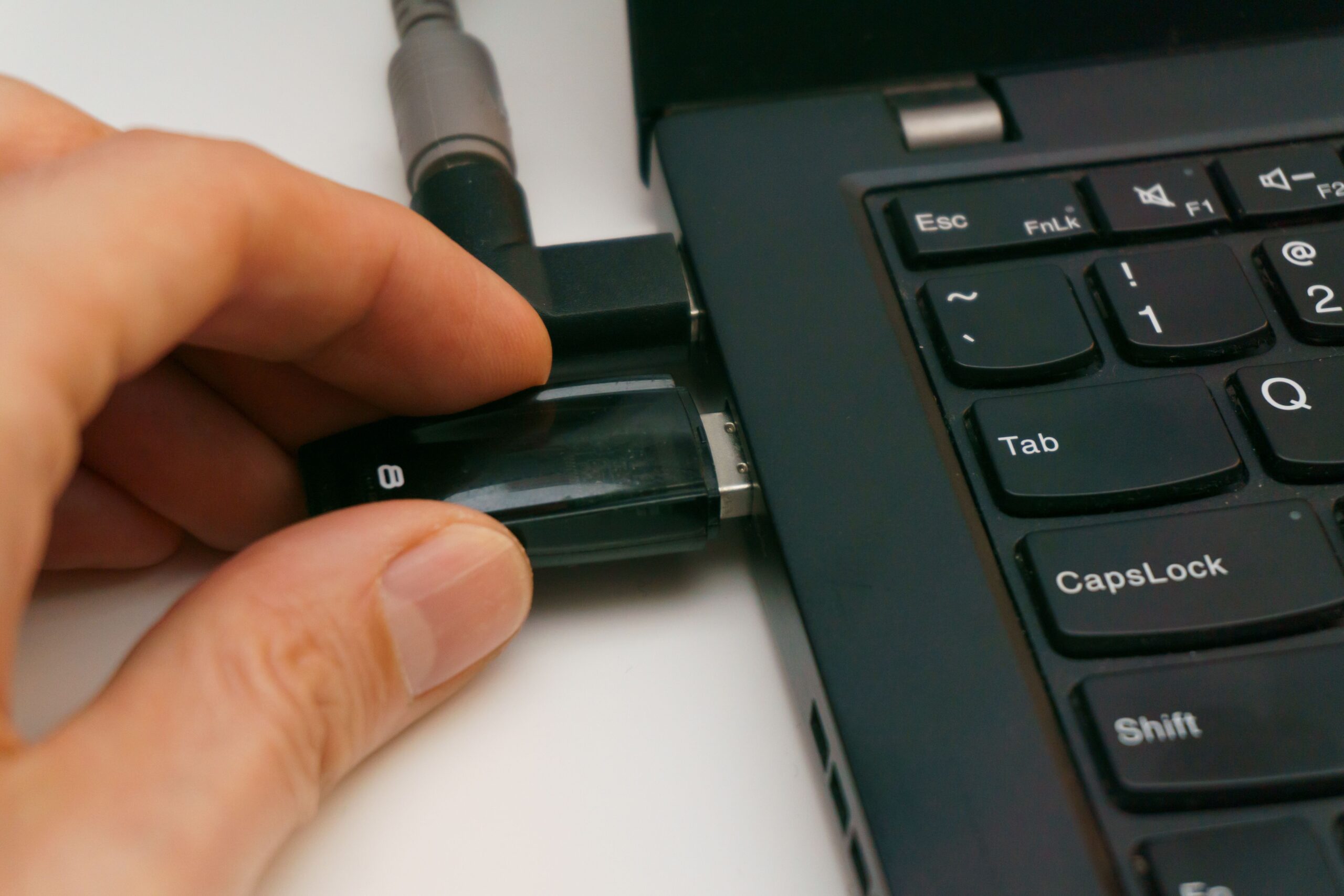
أنا متأكد من أن هذا قد حدث لك: تقوم بتوصيل قرص صلب جديد أو تريد تنظيف ذاكرة فلاش USB، وفجأة يعرض نظام ويندوز سؤالاً يبدو وكأنه من عالم آخر: هل تريد تهيئتها بنظام NTFS أم exFAT؟ بالنسبة لشخص ليس خبيرًا في الكمبيوتر، قد يبدو هذا الكلام غير مفهوم، لكن اختيار أحدهما قد يُحدث فرقًا كبيرًا بين إمكانية قراءة ملفاتك في أي مكان أو مواجهة مشكلة غير سارة عند محاولة نقل فيديو كبير.
لا يقتصر السؤال على أيهما "أفضل"، بل على الغرض من استخدام القرص الصلب . فالقرص الصلب الذي يُثبّت عليه نظام التشغيل ليس كبطاقة الذاكرة الخاصة بالكاميرا أو قرص صلب خارجي للنسخ الاحتياطية التي ستنقلها بين جهاز كمبيوتر شخصي وجهاز ماك. دعونا نشرح كل هذا بالتفصيل حتى لا تضطر إلى التفكير مليًا وتتمكن من اختيار الخيار الأنسب لاحتياجاتك.

ما هو نظام NTFS تحديداً؟
نظام الملفات NTFS، أو نظام الملفات بتقنية التكنولوجيا الجديدة، هو المعيار الذي صممته مايكروسوفت عام 1993 لتجاوز الأنظمة البدائية. وهو اليوم التنسيق الافتراضي لنظام ويندوز ؛ فإذا اشتريت جهاز كمبيوتر، فمن المرجح أن يكون القرص الصلب الداخلي مُهيأً بهذه الطريقة. وتكمن قوته الرئيسية في متانته.
إحدى ميزاته الرئيسية هي تسجيل التغييرات . يقوم النظام بتسجيل ما سيقوم به قبل تنفيذه؛ ففي حال انقطاع التيار الكهربائي أو تعطل الكمبيوتر، يستخدم نظام NTFS هذا السجل لمنع تلف البيانات، وهو ما لا يستطيع نظام exFAT فعله. علاوة على ذلك، يوفر نظام NTFS صلاحيات أمان متقدمة ، مما يسمح لك بتشفير المجلدات وتحديد حصص القرص بحيث لا يستهلك مستخدم واحد كامل المساحة المتاحة.
اكتشاف نظام exFAT: البديل خفيف الوزن
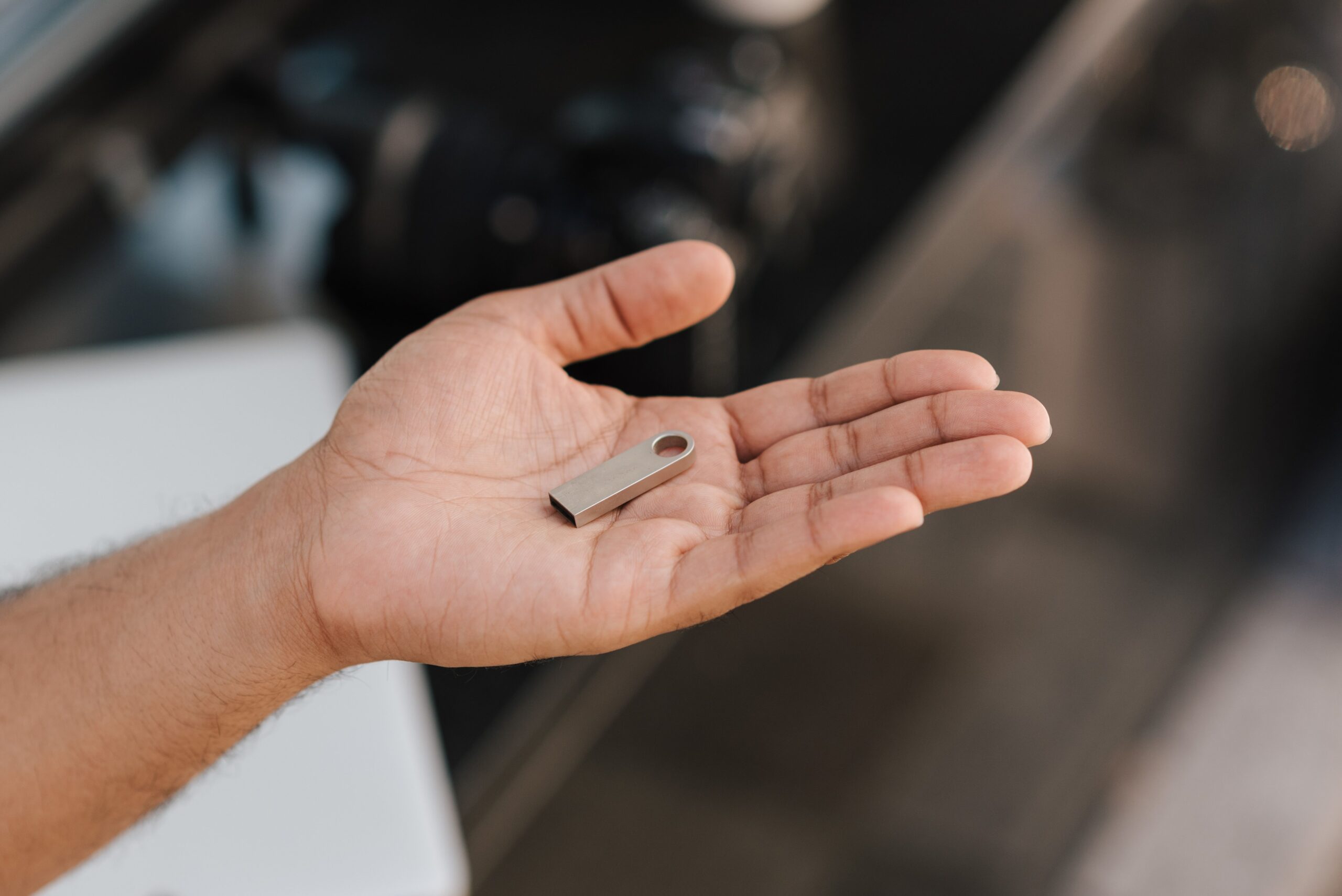
ظهر نظام الملفات exFAT (جدول تخصيص الملفات الموسع) في عام 2006 لحل مشاكل نظام الملفات FAT32 القديم. فبينما كان نظام FAT32 متوافقًا مع كل شيء ولكنه لم يسمح بحفظ ملفات أكبر من 4 جيجابايت (وهي مشكلة بالنسبة لفيديوهات 4K)، فإن نظام exFAT يزيل قيود الحجم هذه ، مما يسمح بملفات وأقسام ضخمة.

هذا التنسيق مُحسَّن لذاكرة الفلاش ، مثل محركات أقراص USB وبطاقات SD، لأنه أخف وزنًا ولا يستهلك الكثير من موارد النظام. وتكمن ميزته الأكبر في توافقه مع مختلف الأنظمة : إذ يمكنك كتابة البيانات وقراءتها على نظامي التشغيل Windows و macOS دون الحاجة إلى تثبيت أي برامج خارجية، مما يجعله الخيار الأمثل لأجهزة التخزين القابلة للإزالة.
مقارنة تفصيلية: المزايا والعيوب
لتوضيح الأمر أكثر، دعونا نحلل نقاط القوة والضعف لكل نظام. نظام NTFS أشبه بدبابة: آمن وقوي، لكنه ثقيل. أما نظام exFAT فهو أشبه بدراجة هوائية: رشيق ويمكنه الوصول إلى أي مكان، لكنه لا يتمتع بنفس مستوى الحماية.
- مزايا نظام الملفات NTFS: يدعم أحجامًا ضخمة (تصل إلى 16 تيرابايت)، ويديرها بشكل أفضل. مجموعات صغيرة من الملفات يوفر هذا الجهاز أعلى مستويات الأمان بفضل التشفير المدمج، وهو الخيار الأمثل لأي قرص تخزين داخلي يعمل بنظام ويندوز.
- عيوب نظام الملفات NTFS: إنه أمر مزعج على نظام ماك، لأن لا يسمحون إلا بقراءة الملفاتإذا كنت ترغب في نسخ ملف إلى قرص NTFS من جهاز Mac، فستحتاج إلى برنامج خارجي. كما قد تكون العملية بطيئة على الأقراص ذات المساحة التخزينية المحدودة.
- مزايا نظام exFAT: إنه الجسر المثالي بين أنظمة التشغيل. وهو يعمل على ويندوز، ماك، والعديد من أجهزة التلفزيون الذكية أو أجهزة الألعاب. علاوة على ذلك، عند حفظ الملفات المتوسطة والكبيرة على ذاكرة USB، يكون أداؤها أفضل بشكل عام من نظام NTFS.
- سلبيات نظام exFAT: بما أنه لا يحتوي على خاصية تدوين اليوميات، فهو أكثر عرضة لفقدان البيانات إذا قمت بفصل القرص دون تأمين، فإنه يفتقر أيضاً إلى صلاحيات المستخدم والتشفير الأصلي.

أيها تختار حسب جهازك؟
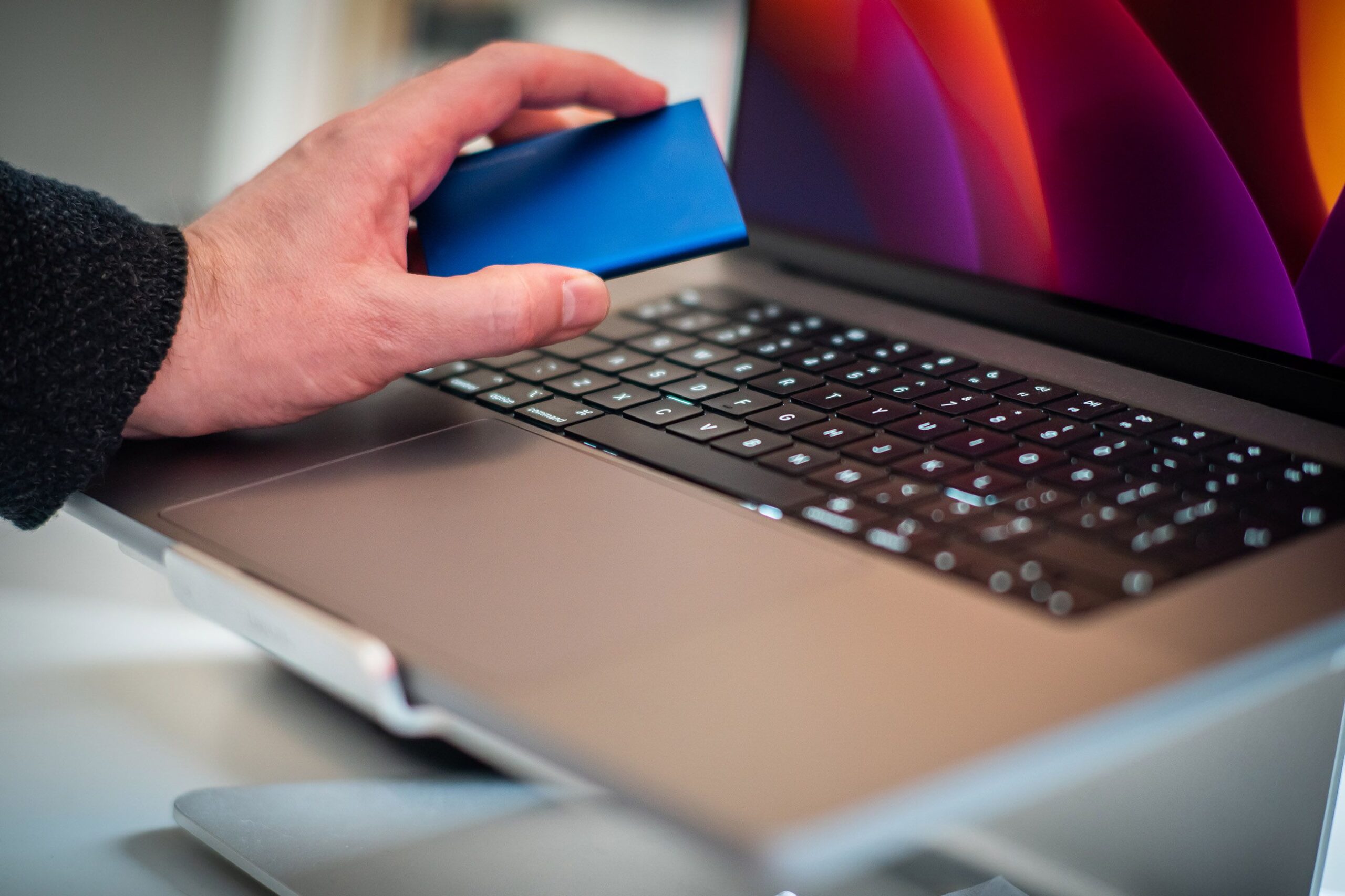
إذا كنت ترغب في تبسيط الأمور، فاتبع هذه القواعد الذهبية. بالنسبة لأي قرص صلب داخلي أو قرص SSD سيتم تثبيته في جهاز كمبيوتر يعمل بنظام ويندوز، اختر دائمًا نظام الملفات NTFS. لا جدوى من استخدام أي نظام آخر، فأنت بحاجة إلى استقرار النظام وأمانه لكي يعمل ويندوز بسلاسة.
أما إذا كنا نتحدث عن محركات الأقراص الخارجية، أو ذاكرة الفلاش USB، أو بطاقات SD ، فالوضع يختلف. إذا كنت ستنقل القرص بين جهاز Mac وجهاز كمبيوتر شخصي، فإن نظام exFAT هو الخيار الأمثل. حتى لو كنت تستخدم نظام Windows فقط، فإن exFAT مثالي للألعاب أو لنقل الملفات الكبيرة بسرعة. مع ذلك، إذا كان لديك قرص خارجي ضخم (أكثر من 128 جيجابايت) وستستخدمه فقط مع نظام Windows، فإن نظام NTFS يظل خيارًا قويًا جدًا نظرًا لقدراته في إدارة البيانات.
نصائح عملية للتنسيق
إذا قررت تغيير تنسيق القرص، فتذكر أن عملية التنسيق ستمحو جميع البيانات . في نظام ويندوز، يمكنك القيام بذلك من "إدارة الأقراص" بالنقر بزر الماوس الأيمن على القرص. إذا لم يظهر خيار exFAT لسبب ما، يمكنك استخدام أداة سطر الأوامر Diskpart لفرض التنسيق عبر سطر الأوامر.

ملاحظة هامة: إذا كان لديك العديد من الملفات الصغيرة (مثل آلاف الأيقونات أو المستندات النصية)، فإن نظام الملفات NTFS أكثر كفاءة. في المقابل، قد يهدر نظام الملفات exFAT مساحة تخزين كبيرة لأن حجم كتلته أكبر (يصل إلى 64 كيلوبايت)، مما يعني أن الملف الصغير قد يشغل مساحة أكبر بكثير من حجمه الفعلي على القرص.