- إنها حماية فائقة مصممة للمستخدمين المعرضين لخطر هجمات برامج التجسس المتطورة مثل بيغاسوس.
- يحد هذا من ميزات الرسائل، وفيس تايم، وسفاري، والاتصالات المادية لتقليل مساحة الهجوم.
- يتم تفعيلها من قائمة الخصوصية والأمان وتتطلب إعادة تشغيل الجهاز.
- يتيح لك ذلك إدارة الاستثناءات للمواقع الإلكترونية وجهات الاتصال الموثوقة لاستعادة وظائف معينة.
تخيّل هاتفك الآيفون كخزنة شخصية، حيث تخزّن كل شيء بدءًا من صورك الأكثر خصوصية وصولًا إلى كلمات مرورك المصرفية وأسرار عملك. في عالم لم تعد فيه الهجمات الإلكترونية مجرد محاولات لسرقة كلمات المرور، بل عمليات تجسس متكاملة، قررت آبل إنشاء ملاذ رقمي آمن لأولئك الذين يستهدفهم قراصنة محترفون.
نتحدث هنا عن وضع العزل، وهو أداة ليست مناسبة للجميع، بل لمن يتعاملون مع معلومات بالغة الحساسية قد تجذب مجرمي الإنترنت . إنه ليس مجرد برنامج مكافحة فيروسات عادي، بل هو نظام حماية متطور للغاية، يُغلق جميع المنافذ الممكنة لمنع الوصول غير المصرح به، مقابل التخلي عن بعض الميزات.
ما هو وضع العزل تحديداً، ولمن هو مخصص؟
تُعدّ هذه الميزة، المتوفرة منذ نظام iOS 16، استجابةً مباشرةً لهجمات النقر الصفري . وتُعتبر هذه الهجمات الأخطر لأنها لا تتطلب من المستخدم القيام بأي شيء؛ فلا حاجة للنقر على رابط غريب أو تنزيل ملف مشبوه لاختراق الهاتف. وأشهر مثال على ذلك هو برنامج بيغاسوس التابع لمجموعة NSO ، والذي استُخدم للتجسس على سياسيين وصحفيين ونشطاء في جميع أنحاء العالم.
إذا كنت مستخدمًا عاديًا تستخدم هاتفك فقط للتواصل الاجتماعي والترفيه، فربما ترى أن هذا رد فعل مبالغ فيه. توصي آبل بتفعيل هذه الميزة بشكل أساسي إذا كنت صحفيًا استقصائيًا ، أو مدافعًا عن حقوق الإنسان، أو مسؤولًا حكوميًا رفيع المستوى، أو شخصًا يتعامل مع بيانات حساسة. باختصار، إذا كنت تعتقد أنك قد تكون هدفًا لعملية مراقبة حكومية ، فهذا الوضع مُصمم لك.
ما هي القيود التي يفرضها تفعيل هذه الحماية؟
تفعيل وضع العزل يُشبه وضع هاتفك في وضع البقاء: حيث يتم تعزيز الأمان إلى أقصى حد، لكن تجربة المستخدم تصبح أكثر تقييدًا. ولتقليل مساحة الهجوم، يُقيّد النظام الوظائف الأساسية على النحو التالي:
- المراسلة ومكالمات الفيديو: في تطبيق الرسائل، تكون معظم المرفقات مقفلة (باستثناء بعض الصور والفيديوهات والملفات الصوتية)، وتختفي معاينات الروابط. أما في تطبيق فيس تايم، فلا يمكنك استقبال المكالمات إلا من الأشخاص الذين قمتَ بتسجيلهم مسبقًا. لقد اتصلت في آخر 30 يومًا.
- تجويف الويب: يتوقف متصفح سفاري عن استخدام تقنيات الويب المعقدة (مثل تجميع جافا سكريبت في الوقت الفعلي)، مما قد يتسبب في استغراق بعض مواقع الويب وقتًا أطول للتحميل أو المصادر غير مرئية. تم استبدال الصور الأصلية بالصور الرمزية.
- صور وخدمات أبل: يتم حذف معلومات الموقع عند مشاركة الصور و ألبومات مشتركة تختفي هذه الرسائل من الجهاز. بالإضافة إلى ذلك، يتم حظر الدعوات الواردة لخدمات مثل تطبيق Home أو Game Center إذا لم تكن هناك علاقة مسبقة.
- الاتصال والملفات الشخصية: لتوصيل جهاز iPhone الخاص بك بجهاز كمبيوتر أو ملحق باستخدام كابل، الجهاز يجب فتحهكما تم تعطيل التوافق مع شبكات الجيل الثاني والثالث للهواتف المحمولة، ولا يمكن تثبيت ملفات تعريف التكوين أو الإدارة الجديدة (MDM).
من المهم ملاحظة أن هذه القيود تؤثر بشكل أساسي على تطبيقات أبل الأصلية. على سبيل المثال، إذا كنت تستخدم واتساب أو متصفحات خارجية ، فقد لا تكون بعض هذه القيود ملحوظة بنفس القدر، على الرغم من أن أمان النظام بشكل عام يظل قويًا.
دليل خطوة بخطوة لتفعيل وضع الأمان
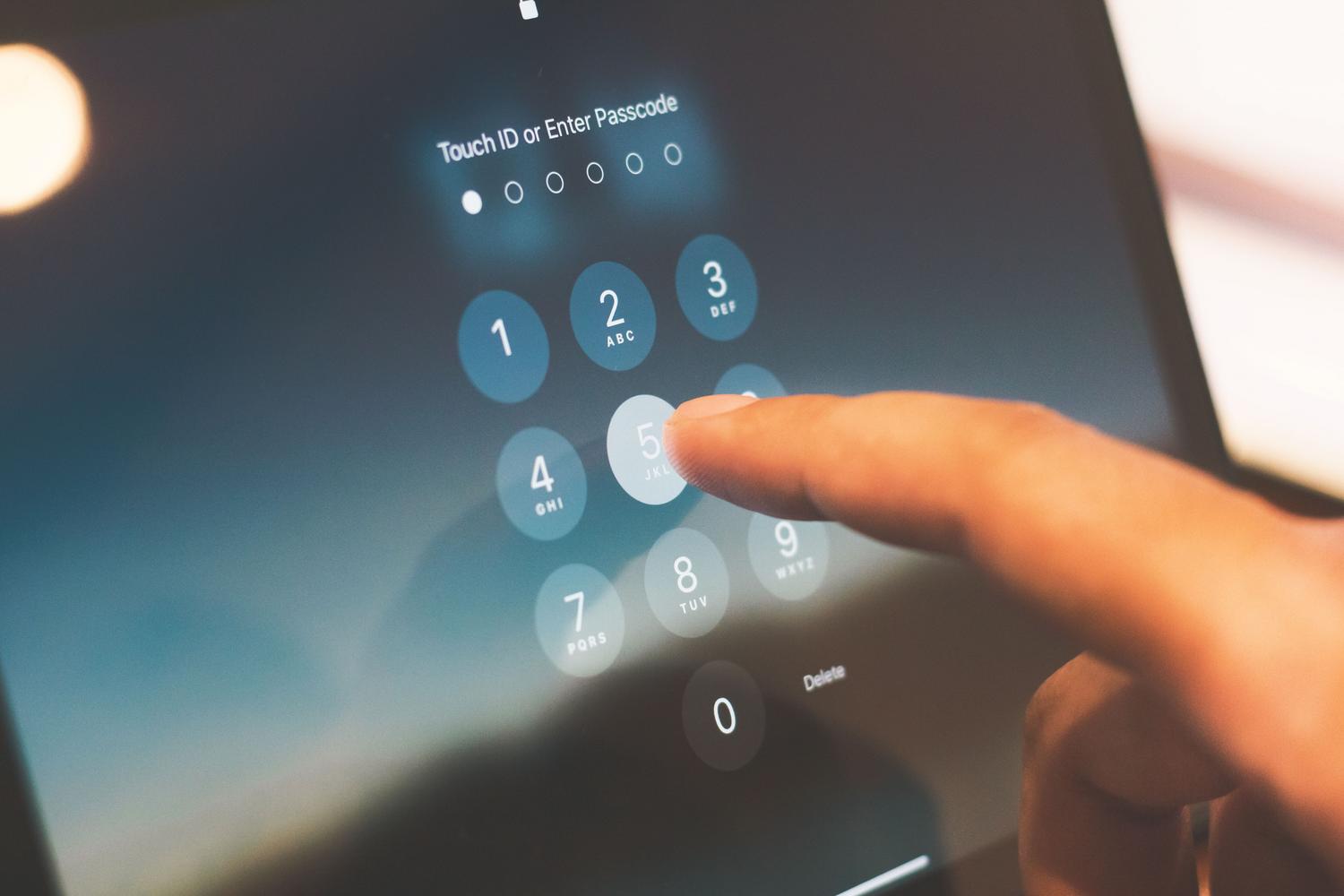
إذا قررت أنك بحاجة إلى هذا المستوى من الحماية، فالعملية بسيطة للغاية، مع أنها تتطلب إعادة تشغيل الجهاز لتطبيق التغييرات. اتبع هذه الخطوات على جهاز iPhone أو iPad الخاص بك:
- أدخل تطبيق إعدادات.
- ابحث عن القسم وحدده الخصوصية والأمن.
- انتقل إلى أسفل الشاشة، ثم أدخل وضع العزلة ثم انقر على "تفعيل".
- أكد الإجراء وحدد تفعيل وإعادة التشغيلأدخل رمز فتح القفل عند مطالبتك بذلك.
إذا كنت تستخدم جهاز Mac بنظام macOS Ventura أو إصدار أحدث، فالعملية مشابهة: انتقل إلى قائمة Apple، ثم اختر إعدادات النظام ، ثم الخصوصية والأمان، وقم بتشغيل وضع العزل. ومن الميزات المفيدة جدًا أنه بدءًا من نظام iOS 17، إذا قمت بتفعيله على جهاز iPhone الخاص بك، فسيقترح النظام توسيع نطاق الحماية ليشمل أجهزتك المتوافقة الأخرى، بما في ذلك ساعة Apple Watch.
كيفية إدارة الاستثناءات دون فقدان الوظائف
تعلم Apple أن هناك مواقع ويب أو أشخاصًا تثق بهم تمامًا، لذا فهي تتيح لك إنشاء قائمة بيضاء . ضع في اعتبارك أن القيام بذلك يقلل من مستوى الأمان قليلًا، لذا لا تقم بذلك إلا عند الضرورة القصوى.
لاستبعاد موقع ويب في متصفح سفاري، يمكنك القيام بذلك أثناء التصفح بالنقر على قائمة الصفحة واختيار " إعدادات الموقع" . كما يمكنك إدارة القائمة بأكملها من خلال "الإعدادات" > "الخصوصية والأمان" > "وضع العزل" > " تخصيص مواقع الويب" . وبالمثل، يمكنك إضافة جهات اتصال محددة في قسم "تخصيص جهات الاتصال" بحيث لا تؤثر قيود المراسلة على هؤلاء الأشخاص المختارين.
لا يُعدّ نظام الأمان المُشدد هذا درعًا واقيًا من عمليات التصيّد الاحتيالي الشائعة أو سرقة كلمات المرور عن طريق الخطأ، بل هو حاجزٌ ضد برامج التجسس الخبيثة . وللاستخدام اليومي، يُنصح بدمج هذا الوضع (إذا كنت تُعتبر عالي المخاطر) مع ممارسات أمنية رقمية سليمة، كتحديث برامجك باستمرار وتفعيل المصادقة الثنائية على جميع حساباتك.
يُحوّل وضع جهاز iPhone الخاص بك في وضع العزل جهازك إلى حصن رقمي منيع، مُضحّيًا بالراحة مقابل راحة بال تامة ضد الهجمات المُستهدفة. ورغم أنه يُقيّد التصفح، ومرفقات الرسائل، والاتصالات السلكية، إلا أنه يُوفّر حماية لا مثيل لها ضد برامج التجسس الأكثر تطورًا في العالم، مما يجعله الأداة الأمثل لمن يتعاملون مع معلومات حساسة.