- تتيح لك أوامر WMI و CIM الخاصة بـ PowerShell الاستعلام عن معلومات الإدارة المحلية والبعيدة وتعديلها بكفاءة.
- تسهل جلسات Cim مع WSMan أو DCOM الوصول الآمن والمتوافق إلى المعدات الشبكية الحديثة والقديمة.
- إن استخدام الوظائف المتقدمة والوحدات النمطية والوظائف وDSC يحول PowerShell إلى لغة أتمتة بنية تحتية كاملة.
- يدمج PowerShell الإدارة المحلية والبعيدة وإدارة Azure وإدارة Microsoft 365 في بيئة واحدة، مما يقلل من المهام اليدوية المتكررة.
إذا كنت تعمل في إدارة أنظمة ويندوز، فستصادف عاجلاً أم آجلاً PowerShell وWMI والأتمتة المتقدمة . الأمر لا يقتصر على معرفة كيفية تشغيل بعض الأوامر فحسب، بل عندما تدير عشرات أو مئات الخوادم، فأنت بحاجة إلى منهجية جادة ومنظمة وآمنة لجمع المعلومات وتطبيق التغييرات وتكرار المهام دون إحداث أي خلل أو أعطال.
في السطور التالية، سنستكشف، بهدوء ودقة، كيفية الاستفادة من WMI وCIM وPowerShell للاتصال عن بُعد لأتمتة كل شيء بدءًا من الاستعلامات البسيطة وصولًا إلى سيناريوهات البنية التحتية المعقدة. سنرى أيضًا كيف يتكامل كل هذا مع الوحدات النمطية، ومهام الخلفية، وAzure، وMicrosoft 365، وبعض الميزات المتقدمة التي تُحدث فرقًا حقيقيًا في العمل اليومي لمسؤول النظام.
تحسينات PowerShell ونظرة عامة على الأتمتة المتقدمة
لقد تطورت Windows PowerShell بشكل كبير منذ إصداراتها الأولى، وجاء جزء كبير من هذا التطور مع Windows Server 2012، حيث تم تحسين الاتصال عن بعد، وتوسيع أوامر cmdlets المتاحة، وتسهيل أمور مثل تصحيح الأخطاء، والمهام الخلفية، ونقاط النهاية المقيدة لتحسين الأمان.
تتمثل إحدى الأفكار الرئيسية وراء هذه البيئة في تمكين المسؤولين من إنشاء سلوكيات شبيهة بأوامر cmdlet دون الحاجة إلى كتابة أكواد مطولة ، وذلك بالاستفادة من الميزات المتقدمة والوحدات القابلة لإعادة الاستخدام ونظام مساعدة شامل. وهذا يعني أنه بدلاً من الاعتماد على أدوات رسومية متفرقة، يمكنك بناء مجموعة متكاملة من البرامج النصية والوحدات التي تُؤتمت عمليات إدارة الخوادم والشبكات وActive Directory وAzure وMicrosoft 365.
في مجال الأتمتة المتقدمة، تبرز أيضًا ميزات مثل الوظائف لتنفيذ المهام بشكل غير متزامن، وسير العمل، والإدارة القائمة على التكوين باستخدام PowerShell DSC، وخيارات الأمان مثل JEA (الإدارة الكافية فقط) أو PowerShell Web Access، مما يسمح بالتحكم التفصيلي فيما يمكن لكل شخص القيام به ومن أين.
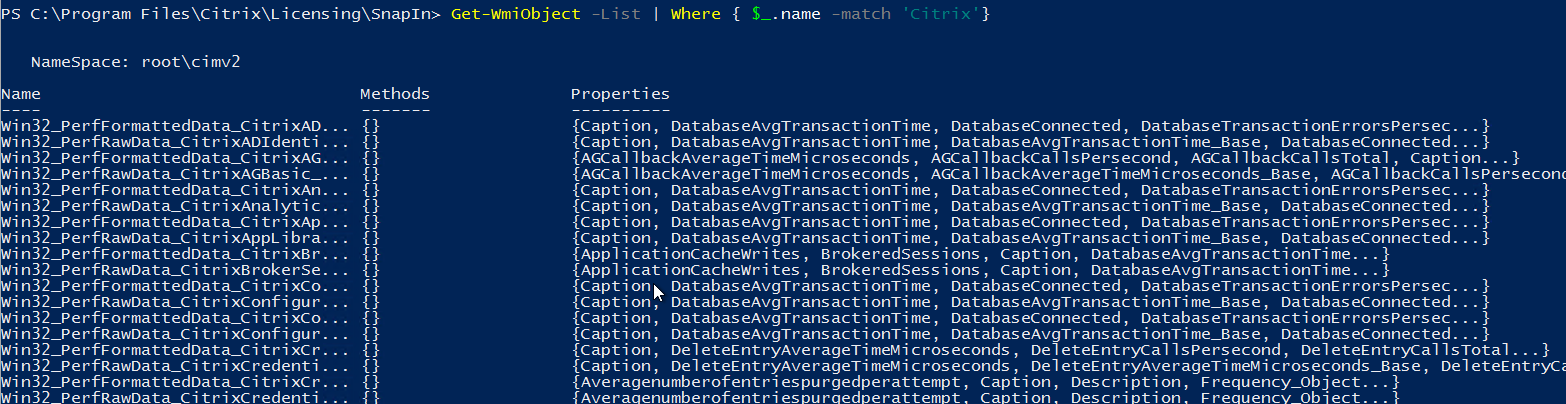
يتناسب هذا النظام البيئي بأكمله بشكل خاص مع WMI و CIM، حيث تصبح معلومات الإدارة التي يعرضها نظام التشغيل (الأجهزة والخدمات والعمليات وتكوين الشبكة والبرامج المثبتة وما إلى ذلك) مجموعة من الكائنات التي يمكنك الاستعلام عنها وتصفيتها وتعديلها باستخدام أوامر PowerShell المصممة للأتمتة الجماعية.
WMI و CIM: المفاهيم الأساسية والاختلافات العملية
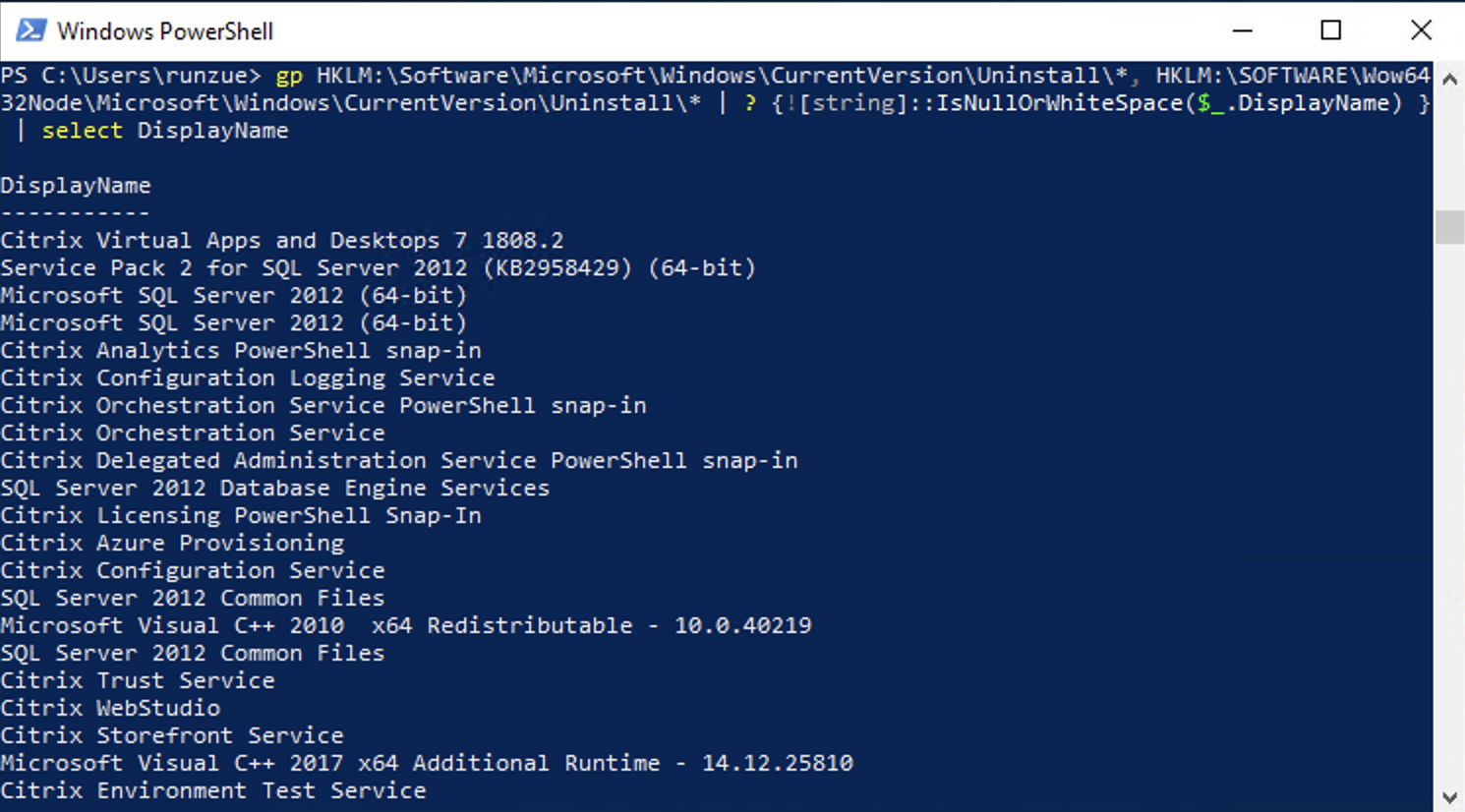
تُعدّ أداة إدارة ويندوز (WMI)، المعروفة اختصارًا بـ WMI، تقنية مستقلة عن PowerShell، وهي جزء من نظام ويندوز منذ سنوات. تُتيح هذه الأداة الوصول إلى مستودع معلومات إدارية حول نظام التشغيل، والأجهزة، والعديد من التطبيقات. ورغم أنها لا تعتمد على PowerShell، إلا أن PowerShell يستفيد منها بشكل كبير لأتمتة المهام.
إن الوريث الطبيعي لـ WMI في بيئة PowerShell هو أوامر CIM (نموذج المعلومات المشترك) ، التي تم تقديمها مع PowerShell 3.0. يتم تجميع هذه الأوامر في وحدة CimCmdlets وتتضمن أوامر مثل Get-CimInstance و Get-CimClass و New-CimInstance و Invoke-CimMethod و Register-CimIndicationEvent و Set-CimInstance و Remove-CimInstance، من بين أمور أخرى.
في الإصدارات القديمة من Windows PowerShell، مثل Windows 10 PowerShell 5.1 أو Windows 11 PowerShell، لا يزال بإمكانك العثور على أوامر WMI الكلاسيكية (Get-WmiObject، Invoke-WmiMethod، Register-WmiEvent، Remove-WmiObject، Set-WmiInstance). مع ذلك، أصبحت هذه الأوامر مهملة ولم تعد مضمنة في PowerShell 6 والإصدارات الأحدث، لذا فهي تُستخدم فقط لصيانة البرامج النصية القديمة أو مراجعة التعليمات البرمجية القديمة.
عندما يتحدث أحدهم عن "الاستعلام عن WMI باستخدام أوامر CIM"، فهذا ليس تناقضًا: فأوامر CIM لا تزال تصل إلى معلومات WMI ، ولكنها تفعل ذلك باستخدام بروتوكولات أحدث مثل WSMan وواجهة برمجة تطبيقات أكثر اتساقًا. عمليًا، بالنسبة للمشاريع الجديدة، يُنصح بالتركيز على CIM وعدم اللجوء إلى أوامر WMI إلا عند الحاجة إلى ترحيل أو فهم البرامج النصية القديمة.
تاريخيًا، استخدم العديد من المسؤولين لغة VBScript مع لغة الاستعلام WQL للاستعلام عن WMI، على سبيل المثال، عن طريق الاتصال بمساحة الاسم root\CIMV2 والاستعلام عن فئات مثل Win32_BIOS. يمكن إعادة استخدام استعلام WQL نفسه اليوم مع Get-CimInstance بتمرير المعامل -Query، مما يُبسط بشكل كبير الانتقال من VBScript إلى PowerShell دون الحاجة إلى إعادة كتابة المنطق من الصفر.
الاستخدام العملي لـ Get-CimInstance والاستعلامات الفعالة
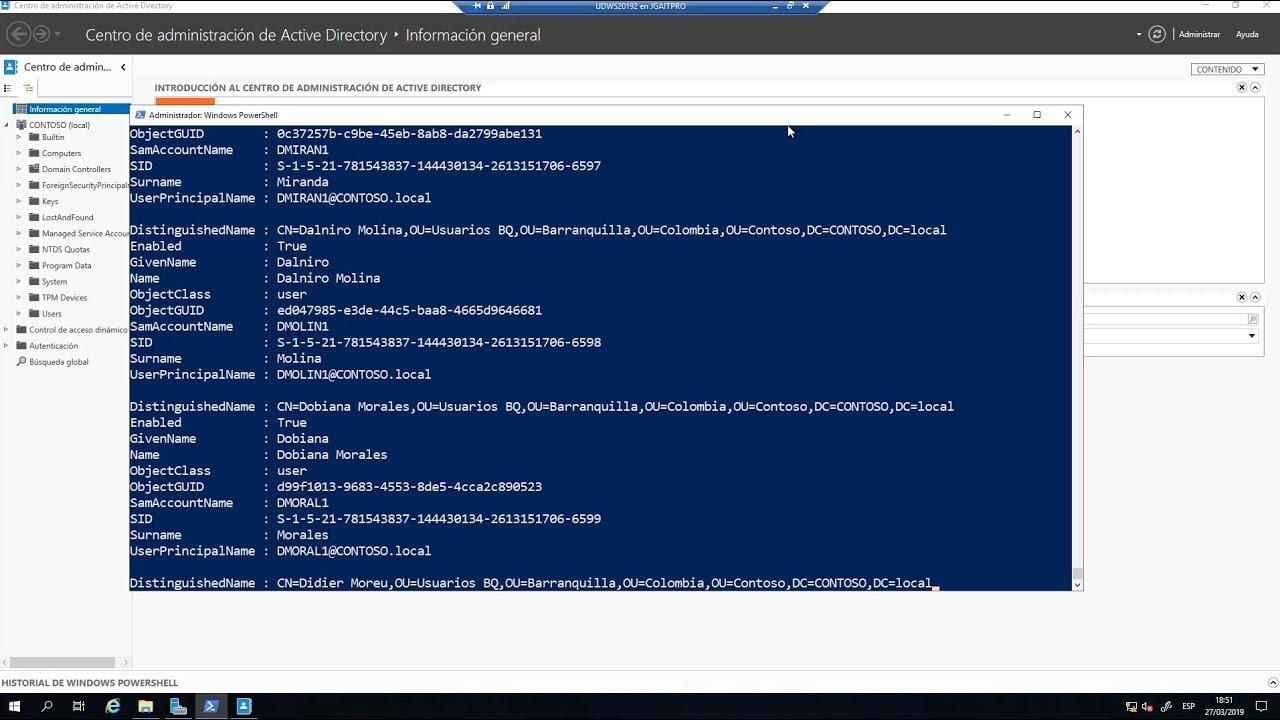
في العمل اليومي، تُعدّ الطريقة الأمثل للاستعلام عن WMI باستخدام PowerShell هي استخدام الأمر Get-CimInstance مع المعامل -ClassName ، بدلاً من كتابة استعلامات WQL كاملة. على سبيل المثال، للحصول على معلومات BIOS، يمكنك استخدام الأمر Get-CimInstance -ClassName Win32_BIOS، وستحصل على كائن يحتوي على خصائص مثل Manufacturer وName وSerialNumber وSMBIOSBIOSVersion.
بما أن كل شيء في PowerShell عبارة عن كائن، فمن السهل جدًا تصفية البيانات واختيار ما تحتاجه فقط . إذا كنت مهتمًا فقط بالرقم التسلسلي، يمكنك تمرير النتيجة إلى الأمر `Select-Object -Property SerialNumber`، أو استخدام الأمر `Select-Object -ExpandProperty SerialNumber` لعرض سلسلة نصية بسيطة بدلًا من كائن يحتوي على خاصية. خيار شائع آخر هو استخدام صيغة النقطة (`Get-CimInstance ...`).SerialNumber` للوصول إلى القيمة مباشرةً.
تجدر الإشارة إلى أن استعلامات WMI، افتراضيًا، تُرجع خصائص أكثر مما ستستخدمه فعليًا . على جهاز محلي، يكون هذا الأمر مقبولًا عادةً، ولكن عند الاستعلام من عدة أجهزة بعيدة، يُترجم ذلك إلى وقت معالجة إضافي وحركة مرور شبكية غير ضرورية. هنا يأتي دور المعامل `-Property` في الأمر `Get-CimInstance`، حيث يسمح لك بتحديد الخصائص التي يتم استرجاعها من المصدر.
من خلال تحديد خاصية SerialNumber، على سبيل المثال، يمكنك تقليل حجم البيانات المنقولة، مما يجعل الاستعلام أسرع وأكثر كفاءة، خاصةً عند التعامل مع كميات كبيرة من البيانات . يُعدّ مبدأ "طلب ما تحتاجه فقط" أساسيًا عند تصميم برامج إدارة المخزون أو التدقيق التي تعمل على عشرات أو مئات الأجهزة.
باختصار، يوفر Get-CimInstance توازنًا قويًا بين البساطة (سطر أوامر واحد) والمرونة ، سواء كنت تعمل مع فئات ملموسة، أو استعلامات WQL القديمة، أو خصائص محددة تريد تحسينها للاسترجاع.
الاستشارات عن بُعد مع CIM، والجلسات، وبروتوكولات WSMan/DCOM
عند الانتقال من جهازك المحلي إلى أجهزة بعيدة، تدخل عدة عوامل في الحسبان: الصلاحيات، وبروتوكول الاتصال، والأداء . ورغم أن الكثيرين ينظرون إلى PowerShell على أنه "خطير"، إلا أنه في الحقيقة لا يمنحك أي امتيازات إضافية: لديك نفس الصلاحيات تمامًا كما هو الحال مع الواجهة الرسومية أو أي أداة أخرى، لا أكثر ولا أقل.
إذا حاولت تشغيل الأمر `Get-CimInstance -ComputerName Server -ClassName Win32_BIOS` بدون صلاحيات كافية على هذا الجهاز، فستتلقى رسالة خطأ "تم رفض الوصول" . لا يعود هذا إلى فشل PowerShell، بل ببساطة لأن المستخدم الذي تُشغّل الجلسة باسمه لا يملك صلاحية الوصول إلى هذه المعلومات في WMI. يمكنك بالطبع فتح وحدة تحكم كمسؤول نطاق، ولكن هذا يعني أن أي أمر سيُنفّذ بتلك الصلاحيات، وهو ما يُشكّل خطرًا غير ضروري في العديد من البيئات.
يُوصى بتطبيق مبدأ أقل الامتيازات، ورفع الامتيازات عند الضرورة فقط . في أوامر cmdlets التي تدعم المعامل -Credential، يمكنك تحديد بيانات اعتماد بديلة للأمر المعني فقط. مع ذلك، لا يقبل الأمر Get-CimInstance المعامل -Credential مباشرةً، وهنا تبرز أهمية CimSessions كحلٍّ أنيق.
جلسة CimSession هي اتصال دائم بجهاز كمبيوتر بعيد، يمكنك إنشاؤه باستخدام الأمر New-CimSession، مع تمرير اسم الكمبيوتر وبيانات الاعتماد (على سبيل المثال، New-CimSession -ComputerName dc01 -Credential (Get-Credential)). تُخزَّن هذه الجلسة في متغير، مثل $CimSession، ثم يُعاد استخدامها مع الأمر Get-CimInstance باستخدام المعامل -CimSession بدلاً من -ComputerName، مما يسمح لك بدمج استعلامات متعددة في اتصال واحد.
بالإضافة إلى متطلبات بيانات الاعتماد، يستخدم الأمر Get-CimInstance بروتوكول WSMan (المبني على WinRM) افتراضيًا . هذا يعني أن الجهاز البعيد يجب أن يكون لديه حزمة WSMan الإصدار 3.0 أو أحدث، والتي توجد عادةً في PowerShell 3.0 والإصدارات الأحدث. يمكنك التحقق من إصدار حزمة WSMan على الجهاز باستخدام الأمر `Test-WSMan -ComputerName RemoteComputer` والتأكد من أن قيمة "Stack" هي 3.0 أو أحدث لاستخدام طريقة الاتصال هذه.
جلسات CIM مع DCOM والتوافق مع الإصدارات السابقة
تعتمد أوامر WMI القديمة المستندة إلى Get-WmiObject على بروتوكول DCOM، الذي لا تزال تدعمه الإصدارات القديمة من نظام التشغيل Windows . تكمن المشكلة في أن جدران الحماية في الأنظمة الحديثة غالبًا ما تحظر DCOM افتراضيًا، مما يتطلب فتح منافذ محددة لاستخدامه كما هو، وهو ما قد يُخالف سياسات الأمان الخاصة بمؤسستك.
توفر أوامر CIM حلاً وسطاً فعالاً: يمكنك إنشاء خيارات جلسة باستخدام الأمر `New-CimSessionOption -Protocol Dcom` ، وحفظها في متغير (على سبيل المثال، `$DCOM`)، ثم دمجها مع الأمر `New-CimSession` لإنشاء جلسة CimSession تستخدم DCOM بدلاً من WSMan. يتيح لك هذا الاتصال بخوادم قديمة جداً، حتى تلك التي سبقت نظام Windows Server 2000، حيث لم يكن PowerShell مثبتاً عليها.
من الملائم عادةً تخزين بيانات اعتماد مسؤول المجال أو بيانات اعتماد حساب ذي صلاحيات مرتفعة في متغير (على سبيل المثال، $Cred = Get-Credential ) لتجنب إدخالها في كل مرة. بعد ذلك، باستخدام أمر مثل New-CimSession -ComputerName sql03 -SessionOption $DCOM -Credential $Cred، يمكنك بدء جلسة CimSession عبر DCOM إلى خادم قديم لا يدعم WSMan ولكنه يدعم WMI.
من وجهة نظر كاتب البرامج النصية، تكمن الميزة الرئيسية في أن مخرجات الأمر `Get-CimInstance` لا تتغير باختلاف البروتوكول : إذ تحصل على نفس الكائنات والخصائص سواءً استخدمت WSMan أو DCOM. هذا يُبسط المنطق بشكل كبير، حيث يمكنك تضمين عملية اكتشاف البروتوكول المناسب في دالة، والسماح لبقية التعليمات البرمجية بالعمل بشفافية تامة مع CimSessions.
في الواقع، من الشائع إنشاء دوال مخصصة لاختبار WSMan باستخدام Test-WSMan، وفي حال عدم توفره، يتم التحويل تلقائيًا إلى DCOM باستخدام New-CimSessionOption. يتيح لك هذا توحيد إنشاء جلسات CimSession عبر بيئات مختلطة تضم خوادم حديثة وقديمة، دون الحاجة إلى تكرار منطق الاتصال في جميع البرامج النصية.
إدارة وتصنيف وتنظيف جلسات CimSessions
عند استخدام جلسات CimSessions بشكل مكثف، من المهم تتبعها لتجنب تراكم اتصالات غير ضرورية. باستخدام Get-CimSession، يمكنك عرض جميع الجلسات المفتوحة ، ومعرفة الجهاز الذي تشير إليه، والتحقق من البروتوكول المستخدم (WSMAN أو DCOM)، وهو أمر مفيد للغاية لتشخيص مشاكل الاتصال أو المصادقة.
يمكنك أيضًا استرداد تلك الجلسات الموجودة في متغير، على سبيل المثال $CimSession = Get-CimSession ، واستخدامها في أمر واحد Get-CimInstance -CimSession $CimSession -ClassName Win32_BIOS للاستعلام عن عدة أجهزة كمبيوتر في وقت واحد، ودمج جلسات WSMan وDCOM في نفس العملية.
بعد الانتهاء من تحليل هذه المعلومات، يُنصح بإغلاق الجلسات لتجنب ترك موارد مفتوحة دون داعٍ. يقوم الأمر Get-CimSession | Remove-CimSession بإزالة جميع جلسات CimSession النشطة من الملف الشخصي الحالي دفعة واحدة. بدلاً من ذلك، يمكنك تمرير جلسات محددة إلى الأمر Remove-CimSession لإغلاق بعضها فقط.
يتيح لك العمل بهذه الطريقة التحكم في دورات الاتصال والفصل ، وهو أمر موصى به بشدة عند استخدام البرامج النصية ضمن المهام المجدولة أو دفاتر تشغيل الأتمتة أو خطوط التكامل المستمر التي يمكن أن تترك الجلسات معلقة إذا لم تخطط بشكل صريح لعملية التنظيف هذه.
لغة PowerShell كلغة أتمتة شاملة
إلى جانب WMI وCIM، أصبحت PowerShell لغة أتمتة متعددة الأغراض تتجاوز بكثير مجرد كتابة برامج إدارة Windows التقليدية. توجد كتب ودورات تدريبية كاملة مخصصة لقدراتها المتقدمة، تغطي كل شيء بدءًا من التثبيت على Linux وWindows وصولًا إلى تطوير وحدات قابلة للتوزيع عبر NuGet، وحتى بيئات التطوير الحديثة مثل Visual Studio Code.
تتمثل نقطة البداية الشائعة في فهم ميزات PowerShell المتقدمة فهمًا دقيقًا ، والتي تتيح لك تحديد المعلمات، وإجراء التحقق من الصحة، وإنشاء مخرجات منظمة، والوصول إلى المساعدة المدمجة بمستوى يُضاهي أوامر cmdlet الأصلية. ومن ثم، يُسهّل تنظيم التعليمات البرمجية في وحدات العمل التعاوني داخل فرق العمليات، حيث يمكنك التحكم في إصدارات هذه الوحدات ونشرها في مستودعات داخلية أو عامة تعتمد على NuGet.
يُعدّ العمل مع الكائنات والفئات المُخصصة أمرًا أساسيًا ، إذ يفتح المجال أمام نماذج بيانات أكثر ثراءً بكثير من تلك التي توفرها البرامج النصية الخطية التقليدية. وهذا يُتيح لك تغليف منطق الأعمال، وإعادة استخدام الهياكل، وتصميم واجهات برمجة تطبيقات داخلية لفريق الإدارة الخاص بك، كل ذلك مدعوم بمحرك PowerShell.
في مجال الأتمتة المتقدمة، تلعب مهام وسير العمل في الخلفية دورًا محوريًا ، إذ تُمكّن من إدارة المهام غير المتزامنة، وتنفيذ العمليات المطولة دون تعطيل وحدة التحكم، وتنسيق التسلسلات المعقدة عبر أجهزة متعددة. تُعدّ هذه الإمكانيات مثالية للاستعلامات الجماعية لـ WMI/CIM وسيناريوهات الإدارة عن بُعد، حيث يكون من الضروري غالبًا انتظار الأنظمة لتطبيق التغييرات أو إعادة البيانات.
يُعدّ PowerShell DSC (تكوين الحالة المطلوبة) مكونًا أساسيًا آخر، حيث يُمكّنك من تحديد التكوين المطلوب للبنية التحتية (الأدوار، والميزات، والخدمات، والملفات، وإعدادات الأمان، وما إلى ذلك) وتطبيق هذه الحالات بشكل متكرر. وبالجمع بين هذه المعلومات والمعلومات التي تحصل عليها عبر WMI/CIM، يمكنك اكتشاف الانحرافات وتصحيحها استباقيًا والحفاظ على بيئات متسقة بجهد يدوي أقل.
الإدارة المحلية والبعيدة والسحابية باستخدام PowerShell
على المستوى المحلي، يوفر PowerShell أوامر cmdlets لإدارة خدمات مجال Active Directory ، وتكوين الشبكات، وإدارة الخوادم. في نظام التشغيل Windows 10 والإصدارات الأحدث، أصبح التكامل أعمق، مما يسمح لك بأتمتة كل شيء بدءًا من إنشاء مواقع الويب وحتى إدارة كائنات Active Directory وتكوين محولات الشبكة.
من المكونات الأقل شهرة ولكنها مفيدة للغاية PSProviders وPSDrives ، والتي تتيح لك التعامل مع مواقع التخزين المختلفة (نظام الملفات، سجل النظام، Active Directory، إلخ) كما لو كانت محركات أقراص قابلة للتصفح. بفضل ذلك، يمكنك، على سبيل المثال، إنشاء مجموعات Active Directory، أو مفاتيح سجل النظام، أو هياكل مجلدات على أجهزة كمبيوتر بعيدة باستخدام نفس الصيغة التي تستخدمها لتصفح القرص الصلب.
فيما يتعلق بالإدارة عن بُعد، يوفر PowerShell مجموعة قوية من الميزات للاتصال بجهاز كمبيوتر واحد أو أكثر وتنفيذ الأوامر نيابةً عنك . يمكنك استخدام جلسات PSSession المستمرة، وتقنيات التحكم عن بُعد المتقدمة، وسيناريوهات الاتصال من جهاز واحد إلى عدة أجهزة (لإدارة عدة خوادم في وقت واحد)، أو سيناريوهات الاتصال من جهاز واحد إلى جهاز واحد لتصحيح أخطاء حالات محددة. كل هذا، بالطبع، مع مراعاة بنية ونموذج أمان الوصول عن بُعد.
تلعب الحوسبة السحابية دورًا أساسيًا اليوم. فباستخدام Azure PowerShell وAzure Cloud Shell، يمكنك إدارة الأجهزة الافتراضية والتخزين والاشتراكات مباشرةً من سطر الأوامر. ويُعدّ تثبيت وحدات Azure PowerShell والتعرّف عليها أمرًا ضروريًا تقريبًا إذا كنت تدير بيئات هجينة أو بيئات مستضافة بالكامل على Azure.
من ناحية أخرى، رسّخت PowerShell مكانتها كأداة أساسية لإدارة Microsoft 365 (Exchange Online، وSharePoint Online، وTeams، والمستخدمين، والتراخيص). بدءًا من إنشاء الحسابات وإدارتها، وصولًا إلى إدارة موارد Exchange Online، بما في ذلك المجموعات ومواقع SharePoint وMicrosoft Teams، يُمكن تنظيم كل شيء باستخدام البرامج النصية التي تُقلل بشكل كبير من العمل اليدوي على بوابة الويب.
البرمجة النصية، وخطوط الأنابيب، وأفضل ممارسات العمل
لتحقيق أقصى استفادة من الأتمتة المتقدمة باستخدام WMI وCIM، من الضروري إتقان نموذج خط أنابيب PowerShell . على عكس واجهات سطر الأوامر الأخرى، لا يتم تمرير نصوص عادية هنا، بل كائنات كاملة، مما يسمح لك بتحديد المعلومات وفرزها وقياسها وتصفيتها وحصرها وتحويلها بدقة عالية.
يتضمن تعلم العمل مع خطوط الأنابيب استخدام أوامر التحديد والتصفية بشكل صحيح ، وفهم كيفية تعداد الكائنات المعقدة، وتعلم كيفية تمرير البيانات بين الأوامر والبرامج النصية دون فقدان أي معلومات. ويتعزز ذلك من خلال الاستخدام المنظم للمتغيرات والمصفوفات وجداول التجزئة، التي تعمل كهياكل بيانات مؤقتة تُبنى عليها منطق أكثر تقدماً.
الخطوة التالية هي كتابة البرامج النصية نفسها: تجميع الأوامر في برامج نصية قابلة لإعادة الاستخدام مع التحكم في التدفق (باستخدام if، for، foreach)، واستيراد البيانات من ملفات CSV أو غيرها من التنسيقات، ومعالجة مدخلات المستخدم، ومعالجة الأخطاء، وتسجيل الأحداث. كل هذا يُمكّنك من الانتقال من الأوامر المنفصلة إلى أدوات مدمجة أكثر قوة.
يُعدّ استكشاف الأخطاء وإصلاحها ومعالجتها أمرًا بالغ الأهمية في بيئات الأتمتة واسعة النطاق التي تستخدم WMI/CIM، إذ قد يؤدي انقطاع الشبكة أو سوء تكوين الأذونات أو فقدان فئة معينة إلى تعطيل العملية إذا لم تتم إدارتها بشكل صحيح. وباستخدام كتل try/catch، وإجراءات معالجة الأخطاء القابلة للتكوين، والتسجيل المفصّل، يُمكنك توقع هذه المواقف والتعامل معها بفعالية أكبر.
وأخيرًا، تُكمِل جميع العناصر المتعلقة بالوظائف والوحدات النمطية الدائرة : حيث يتم توقيع البرامج النصية لضمان سلامتها، وتجميع الوظائف في وحدات نمطية، وتوزيع هذه الوحدات في مستودعات داخلية أو عامة، وإنشاء بيئة متكاملة من الأدوات المشتركة داخل المؤسسة. وبهذه الطريقة، يتم دمج أي تطوير جديد على WMI أو CIM أو الاتصال عن بُعد في حزمة متكاملة وسهلة الصيانة.
عند دمج جميع العناصر المذكورة أعلاه - WMI/CIM، والجلسات عن بُعد، والبرمجة النصية، والمهام غير المتزامنة، وDSC، وAzure، وMicrosoft 365 - ستحصل على بيئة يصبح فيها التشغيل الآلي المتقدم باستخدام PowerShell جوهر الإدارة. بفضل أساس متين من أفضل الممارسات، والاستخدام الذكي لـ CimSessions (مع كل من WSMan وDCOM)، وتصميم البرامج النصية المعياري، يمكنك إدارة البنى التحتية غير المتجانسة باستمرار وأمان وكفاءة أعلى بكثير من الاعتماد فقط على المعالجات الرسومية أو الأدوات المنفصلة.
