- قم بضبط تطبيق Spotify ونظام Android لإدارة الفتح التلقائي لعناوين URL الموسيقية.
- استخدام SongFlip لتحويل روابط Spotify تلقائيًا إلى منصات البث الأخرى.
- تفعيل ملفات الصوت المحلية وإدارة التشغيل عن بعد عبر Spotify Connect.

ربما مررت بهذا الموقف من قبل: يرسل لك أحدهم رابطًا لأغنية رائعة، تنقر عليه، وفجأة تتوقف قائمة التشغيل الحالية لديك عن تشغيل تلك الأغنية. على نظام أندرويد، قد يكون هذا السلوك مزعجًا للغاية، خاصةً عندما ترغب في إدارة أفضل لما يُفتح وكيفية فتحه على جهازك المحمول.
رغم أن الأمر قد يبدو بسيطاً، إلا أن إدارة روابط الموسيقى قد تصبح فوضوية إذا لم تكن لديك الإعدادات المناسبة أو إذا كنت تستخدم خدمات أخرى غير تلك التي يوفرها مصدر الموسيقى. لذا، توجد حيل وأدوات خارجية تتيح لك التحكم الكامل بتجربة الاستماع على هاتفك الذكي.
كيفية إجبار الروابط على الفتح في تطبيق سبوتيفاي

يحاول نظام أندرويد افتراضيًا ربط نطاقات سبوتيفاي بتطبيقه الرسمي. مع ذلك، قد يحدث أحيانًا خطأ في النظام أو يُعيد توجيهك إلى نسخة الويب. لضمان سلاسة عمل التطبيق، من الضروري التأكد من تحديثه وضبط روابطه بشكل صحيح في إعدادات النظام.
من المشاكل الشائعة التي أبلغ عنها العديد من المستخدمين، أنه عند النقر على رابط، تبدأ الأغنية بالتشغيل فورًا، مما يقاطع ما كانوا يستمعون إليه. لتجنب هذا التشويش، ينصح البعض بنسخ الرابط ولصقه يدويًا في شريط بحث التطبيق، مع العلم أن هذه خطوة إضافية ومملة أكثر من مجرد النقر عليه.
SongFlip: الحل الأمثل لمستخدمي المنصات المتعددة

إذا كنتَ ضمن مجموعات يستخدم فيها البعض سبوتيفاي، والبعض الآخر يوتيوب ميوزك، وآخرون أبل ميوزك، فربما لاحظتَ أن مشاركة الموسيقى قد تكون مُرهِقة. هنا يأتي دور SongFlip ، وهو تطبيق أندرويد مجاني ومفتوح المصدر يعمل كمترجم ذكي لروابط الموسيقى.
تقوم هذه الأداة باعتراض الرابط (سواءً كان من واتساب أو تيليجرام أو إنستجرام) وإعادة توجيهه تلقائيًا إلى الخدمة التي اخترتها في الإعداد الأولي. لذا، حتى لو أرسل لك أحدهم رابط سبوتيفاي، فإذا كنت تفضل تايدال أو ديزر، سيجد التطبيق الأغنية المناسبة ويفتحها هناك دون الحاجة إلى كتابة اسم الفنان يدويًا.
- الاعتراض التلقائي: بمجرد إعداد الإعدادات، ما على المستخدم سوى النقر على الرابط، وسيحدث السحر في الخلفية.
- البدائل اليدوية: إذا سيطر Spotify ومنع SongFlip من العمل، يمكنك الضغط مع الاستمرار على الرابط واستخدام قائمة المشاركة أو تفعيل اكتشاف الحافظة.
- محول الويب: من خلال songflip.link، يمكنك إنشاء صفحة تحتوي على روابط لمنصات متعددة بحيث يمكن لمتلقي الموسيقى اختيار المكان الذي يستمع إليه.
من المهم الإشارة إلى أن SongFlip ليس أداة لنقل المكتبات بأكملها أو نسخ قوائم التشغيل، ولكنه بالأحرى يحل مشكلة فتح الرابط في اللحظة التي تتلقاه فيها.
إدارة الملفات والصوت محليًا على الجهاز
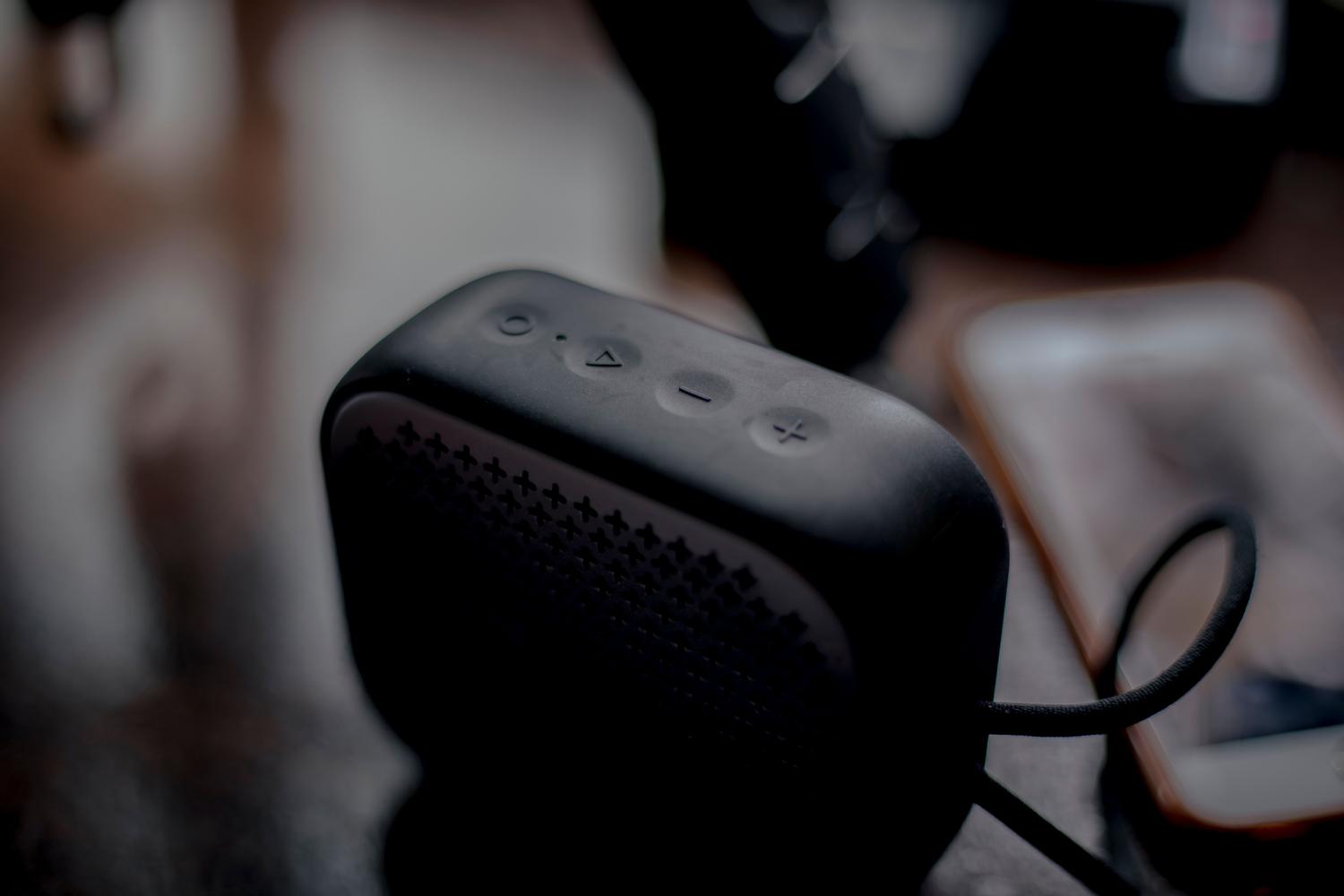
بالإضافة إلى الروابط، يتيح لك Spotify استخدام مساحة تخزين هاتفك لتشغيل ملفات الصوت القانونية التي قمت بتنزيلها مسبقًا. لتفعيل هذه الميزة على نظام Android، انتقل إلى ملفك الشخصي، ثم إلى الإعدادات والخصوصية ، ثم إلى التطبيقات والأجهزة، حيث ستحتاج إلى تحديد خانة " عرض ملفات الصوت المحلية".
بعد إتمام هذه الخطوة، ستظهر أغنياتك في قسم "مكتبتك" ضمن "الملفات المحلية". إذا لم تجد المجلد، فغالباً ما تُحل المشكلة بإعادة تشغيل التطبيق . تذكر أنه في حال إعادة تثبيت التطبيق بالكامل، سيتعين عليك تنزيل الموسيقى والبودكاست مرة أخرى.
التحكم عن بعد والاتصال عبر Spotify Connect
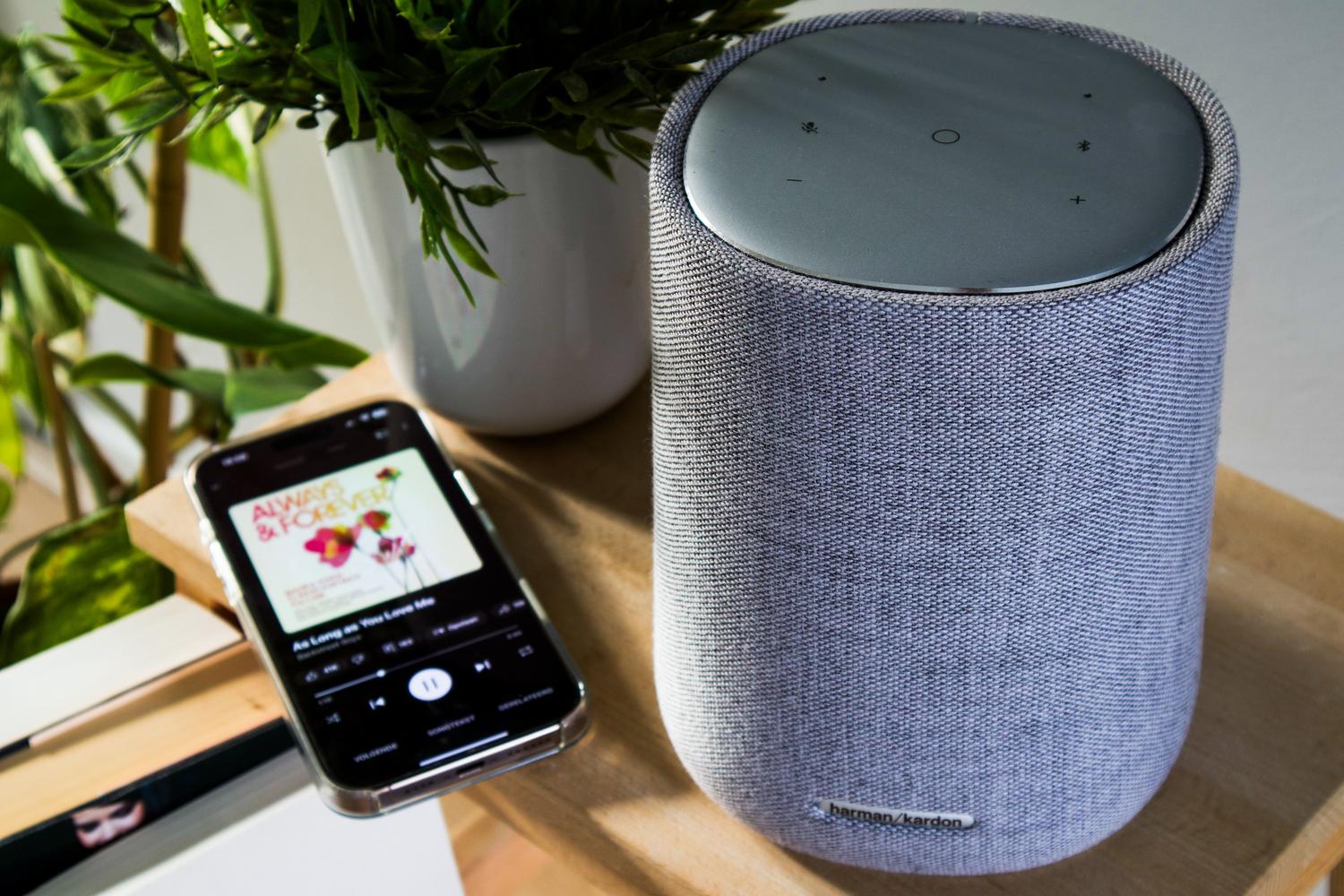
بالنسبة لمن يستمتعون بالموسيقى عبر مكبرات الصوت الذكية أو أجهزة التلفاز، يُعدّ تطبيق Spotify Connect الأداة الأمثل. فهو يتيح لك استخدام هاتفك المحمول كوحدة تحكم عن بُعد لإدارة الموسيقى على جهاز آخر، شريطة أن يكونا متصلين بشبكة Wi-Fi نفسها أثناء عملية الاقتران الأولية.
إذا كنت تواجه مشكلة في العثور على جهازك، يمكنك محاولة تعطيل خيار " رؤية الأجهزة المحلية" في إعدادات هاتفك حتى يتمكن التطبيق من اكتشاف الأجهزة خارج شبكتك المباشرة. بالإضافة إلى ذلك، على أجهزة Android TV، من الضروري السماح لتطبيق Spotify بالظهور فوق التطبيقات الأخرى لضمان التكامل السلس.
فيما يتعلق بالجودة، من الممكن تغيير الإعداد إلى صوت بدون فقدان من الجهاز المحمول عند تحديد جهاز تابع لجهة خارجية، على الرغم من أن هذا يعتمد كليًا على توافق الأجهزة التي تستخدمها.
إن إتقان فتح الروابط وإدارة الملفات المحلية يغير تمامًا طريقة استهلاكنا للموسيقى على نظام Android، مما يسمح لنا بالتنقل بين المنصات بفضل تطبيقات مثل SongFlip أو تحسين التشغيل عن بعد عبر Connect، مما يضمن عدم ترك أي رابط موسيقي دون تشغيل أو مقاطعة جلسة الاستماع المفضلة لدينا.