- تسمح ملفات تعريف XMP و EXPO لذاكرة الوصول العشوائي بالعمل بالترددات وزمن الاستجابة المعلن عنها من قبل الشركة المصنعة، متجاوزة حدود JEDEC القياسية.
- XMP هي التقنية المُحسّنة لمنصات Intel، بينما EXPO هو المعيار المفتوح المصمم خصيصًا لمعالجات AMD Ryzen الحديثة.
- يتم تفعيل هذه الملفات الشخصية من خلال BIOS/UEFI، حيث يتم ضبط الجهد والتوقيتات تلقائيًا لضمان استقرار النظام.
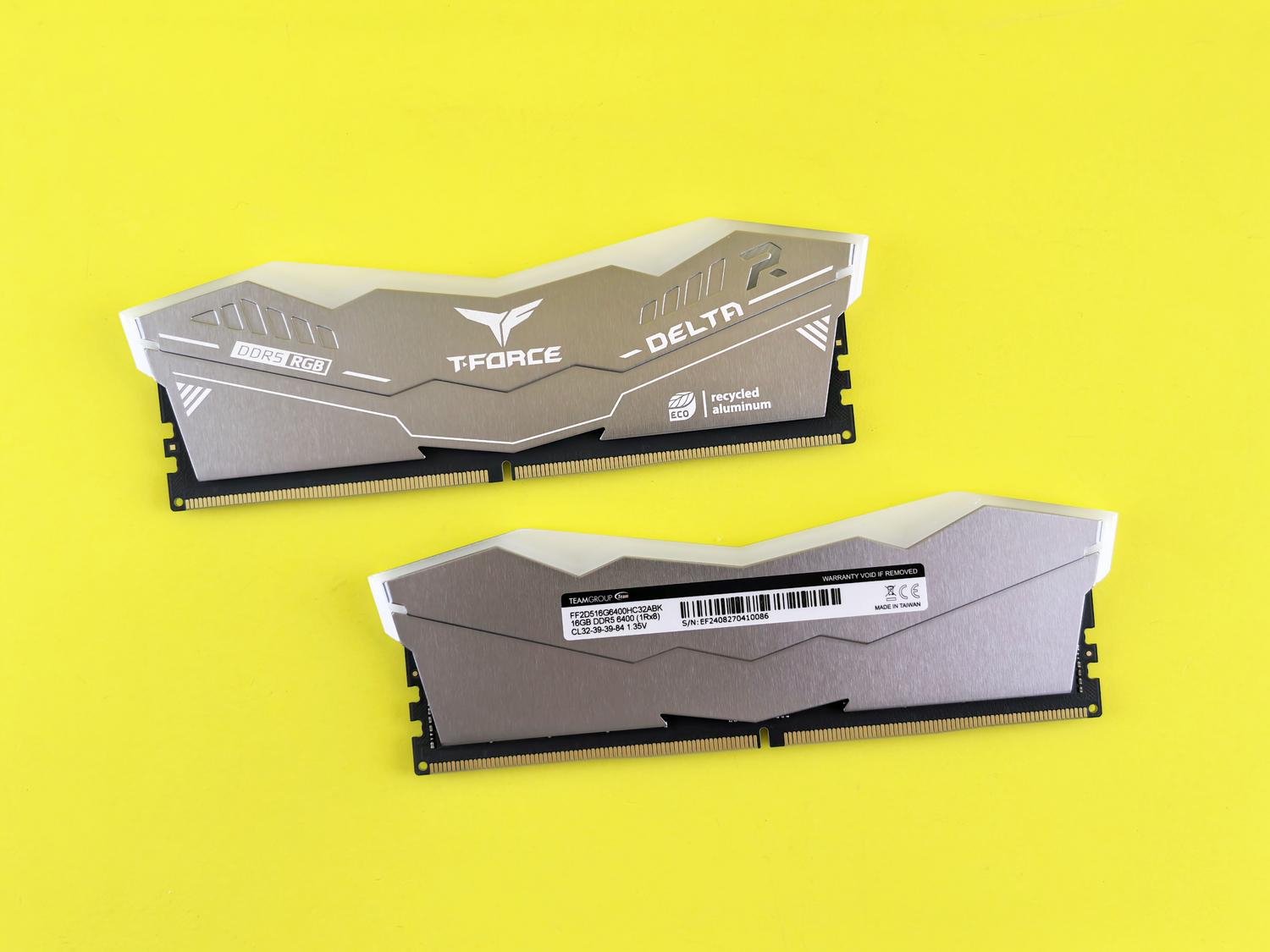
ربما مررت بهذا الموقف: تنفق مبلغًا كبيرًا على مجموعة ذاكرة وصول عشوائي (RAM) تعد بسرعات فائقة، ولكن عند تجميع جهاز الكمبيوتر الخاص بك والتحقق من مدير المهام، تكتشف أن التردد أقل بكثير مما هو مُعلن على العلبة. ليس الأمر أنك تعرضت للخداع، بل ببساطة، تعمل معظم وحدات ذاكرة الوصول العشوائي (RAM) افتراضيًا بإعدادات JEDEC، وهي في الأساس القيم الأكثر أمانًا وحذرًا لضمان تشغيل الكمبيوتر، بغض النظر عن نوع اللوحة الأم.
لحل هذه المشكلة وتجنب التضحية بالأداء، توجد ملفات تعريف لكسر سرعة المعالج تلقائيًا مثل XMP أو EXPO. وهي بمثابة "اختصار للأداء" مُضمّن مسبقًا من قِبل مُصنّع ذاكرة الوصول العشوائي (RAM) في شريحة صغيرة تُسمى SPD. فبدلًا من إرهاق نفسك بتعديل الفولتية وزمن الاستجابة يدويًا، وهو أمرٌ مُحفوف بالمخاطر إن لم تكن لديك خبرة، ما عليك سوى إخبار نظام BIOS بتحميل ملف التعريف هذا، وها هو نظامك يعمل بكفاءة عالية.
ما هما بالضبط XMP و AMD EXPO؟

كانت تقنية XMP، أو ملف تعريف الذاكرة المتطرفة، رائدةً في هذا المجال، وهي تقنية خاصة بشركة إنتل. وظيفتها بسيطة: فهي تسمح لوحدات ذاكرة الوصول العشوائي (RAM) بالعمل بترددات أعلى من التردد القياسي. وقد تطورت هذه التقنية بمرور الوقت، من الإصدار 2.0 في ذاكرة DDR4 إلى الإصدار 3.0 في ذاكرة DDR5 ، وهو إصدار قوي للغاية، يتيح ما يصل إلى خمسة ملفات تعريف مختلفة، بعضها قابل للتخصيص من قِبل المستخدمين المتقدمين.
من جهة أخرى، أطلقت AMD تقنية EXPO (الملفات التعريفية الموسعة لكسر السرعة) لمنصاتها الأحدث، وخاصةً لسلسلة Ryzen 7000 وما بعدها. وعلى عكس تقنية Intel، تُعدّ EXPO معيارًا مفتوحًا ومجانيًا ، مما يُسهّل على مُصنّعي الذاكرة دمجها. وبينما تُعطي Intel أحيانًا الأولوية للترددات الخام العالية جدًا، تُحسّن AMD عادةً تقنية EXPO لتقليل زمن الاستجابة، وهو ما تستفيد منه معالجات Ryzen بشكل كبير لزيادة معدل الإطارات في الثانية في الألعاب.
من المهم الإشارة إلى وجود أسماء وسيطة. على لوحات ASUS الأم المخصصة لمعالجات AMD، قد تجد مصطلحات مثل DOCP أو EOCP ، وهي في الأساس ترجمات لملفات تعريف XMP لتتوافق مع أنظمة AMD. وينطبق الأمر نفسه على A-XMP من MSI. في النهاية، تهدف جميعها إلى نفس الغاية: منع ذاكرة الوصول العشوائي (RAM) من العمل بسرعات بطيئة للغاية.
قبل الدخول إلى نظام الإدخال والإخراج الأساسي (BIOS): قائمة التحقق الأمني
قبل البدء بأي شيء، تأكد من عدم حدوث أي مشكلة. أولاً، تحقق من قائمة البائعين المعتمدين (QVL) الخاصة بلوحتك الأم؛ وهي قائمة يحدد فيها المصنّع بوضوح وحدات الذاكرة التي اختبرها وتأكد من توافقها التام. إذا كانت مجموعتك مدرجة في هذه القائمة، يمكنك المتابعة بثقة.
من الضروري أيضًا تثبيت وحدات الذاكرة في الفتحات الصحيحة. في معظم اللوحات الأم ذات الأربع فتحات، لتفعيل خاصية القناة المزدوجة وضمان استقرار ملف تعريف XMP، يجب استخدام الفتحتين A2 وB2 (عادةً الفتحتين الثانية والرابعة بدءًا من المعالج). في حال تثبيتها في فتحات خاطئة، قد يصبح النظام غير مستقر، أو قد لا يعمل الكمبيوتر بعد تفعيل ملف التعريف.
لا تنسَ تحديث نظام BIOS الخاص بك. خاصةً مع ذاكرة DDR5، التي لا تزال حساسة إلى حد ما، غالبًا ما تُحسّن تحديثات البرامج الثابتة استقرار الذاكرة وتوافقها بشكل كبير ، وهو ما قد يُحدث فرقًا بين عمل جهاز الكمبيوتر الخاص بك بشكل سليم وتعطله المستمر مع ظهور شاشات الموت الزرقاء.
دليل خطوة بخطوة لتفعيل السرعة القصوى

على الرغم من أن لكل علامة تجارية (ASUS، MSI، Gigabyte، ASRock) واجهتها الخاصة، إلا أن المنطق واحدٌ للجميع. وتكون العملية العامة كما يلي:
- ادخل إلى BIOS/UEFI: أعد تشغيل جهاز الكمبيوتر الخاص بك واضغط بشكل متكرر على مفتاح الوصول (عادةً Delete أو F2 أو F10) قبل تحميل نظام التشغيل Windows.
- ابحث عن وضع التكوين: تحتوي العديد من اللوحات الأم على "وضع سهل" حيث يظهر خيار XMP/EXPO كزر كبير. إذا لم تجده، فاضغط على F7 للدخول إلى هذا الوضع. وضع متقدم.
- حدد موقع قائمة رفع تردد التشغيل: ابحث عن أقسام تحمل أسماء مثل AI Tweaker أو OC أو MIT أو DRAM Configuration. ستجد هناك خيارًا باسم "AI Overclock Tuner" أو ما شابه.
- حدد ملف التعريف: غيّر قيمة "معطل" أو "تلقائي" إلى XMP I أو EXPO I أو DOCPعادةً ما يكون الملف الشخصي 1 هو الأكثر توازناً وهو الملف الذي توصي به الشركة المصنعة.
- حفظ وإعادة التشغيل: اضغط على F10 لحفظ التغييرات والخروج.
ملاحظة: قد يستغرق تشغيل الجهاز لأول مرة بعد تفعيل XMP وقتًا أطول من المعتاد. تُسمى هذه العملية "تدريب الذاكرة "، حيث تختبر اللوحة الأم الفولتية للتأكد من استقرار النظام. لا داعي للقلق أو إيقاف تشغيل جهاز الكمبيوتر إذا استغرق عرض الصورة بضع دقائق.
ماذا تفعل إذا لم يبدأ تشغيل جهاز الكمبيوتر الخاص بك أو أصبح غير مستقر؟
إذا دخل جهاز الكمبيوتر الخاص بك في حلقة إعادة تشغيل متكررة أو لم تظهر أي صورة بعد تفعيل الملف الشخصي، فلا داعي للقلق. على الأرجح، لا يستطيع متحكم ذاكرة المعالج التعامل مع هذه السرعة. الحل الأسرع هو مسح إعدادات CMOS ، إما بالضغط على زر في الجزء الخلفي من اللوحة الأم أو بتوصيل دبابيس "مسح CMOS" على اللوحة الأم باستخدام مفك براغي لإعادة ضبطها إلى إعدادات المصنع.
إذا أردت المحاولة مرة أخرى، فجرب اختيار الملف الشخصي 2، وهو عادةً ما يكون أكثر تحفظًا. يمكنك أيضًا تجربة خفض التردد يدويًا بمقدار درجة واحدة (على سبيل المثال، من 6000 ميجاهرتز إلى 5600 ميجاهرتز) مع إبقاء الملف الشخصي مُفعّلًا. إذا استمرت المشكلة، فتأكد من عدم استخدام وحدات من علامات تجارية أو مجموعات مختلفة، لأن ذلك قد يُسبب مشاكل في الاستقرار.
كيفية التحقق من أن كل شيء قد تم بشكل صحيح

بمجرد دخولك إلى نظام ويندوز، لا تفترض أن الكمبيوتر سيعمل تلقائيًا. عليك التحقق من سرعة الذاكرة الفعلية. أسهل طريقة هي فتح مدير المهام ، ثم الانتقال إلى علامة التبويب "الأداء"، والنقر على "الذاكرة". ستجد هناك، في الزاوية السفلية اليمنى، السرعة الحالية بالميغاهرتز.
لمن يرغب في مزيد من التفاصيل، أنصح باستخدام برنامج CPU-Z . في تبويب "الذاكرة"، ستجد التردد. ضع في اعتبارك أنه نظرًا لكونها ذاكرة DDR (معدل نقل البيانات المزدوج)، فإن القيمة التي يعرضها برنامج CPU-Z هي نصف السرعة الفعلية. على سبيل المثال، إذا كانت ذاكرة الوصول العشوائي لديك بتردد 6000 ميجاهرتز، فسيعرض برنامج CPU-Z ترددًا يقارب 3000 ميجاهرتز، وهذا أمر طبيعي تمامًا.
يُعدّ الاستفادة الكاملة من سرعة ذاكرة الوصول العشوائي (RAM) أمرًا بالغ الأهمية للتخلص من الاختناقات، لا سيما في تحرير الفيديو، أو عمليات العرض، أو الألعاب التي تتطلب معالجة مكثفة من وحدة المعالجة المركزية. بتفعيل XMP أو EXPO، تنتقل من إعدادات عامة إلى تحسين احترافي مصمم خصيصًا لجهازك، مما يضمن أن كل يورو تستثمره في مكوناتك يُترجم إلى مكاسب ملموسة في الأداء في استخدامك اليومي.