- يتيح لك نظام الرقم السري الجديد إخفاء محادثات محددة من سجل المحادثات ونتائج البحث.
- من الممكن الوصول إلى المحادثات المحمية باستخدام الرموز الرقمية أو القياسات الحيوية (FaceID/TouchID).
- يوجد خيار لتعطيل سجل البيانات العالمي لمنع استخدام البيانات في تدريب الذكاء الاصطناعي.
- إعادة تعيين رمز PIN ستؤدي إلى فقدان جميع المحادثات المقفلة بشكل لا رجعة فيه.
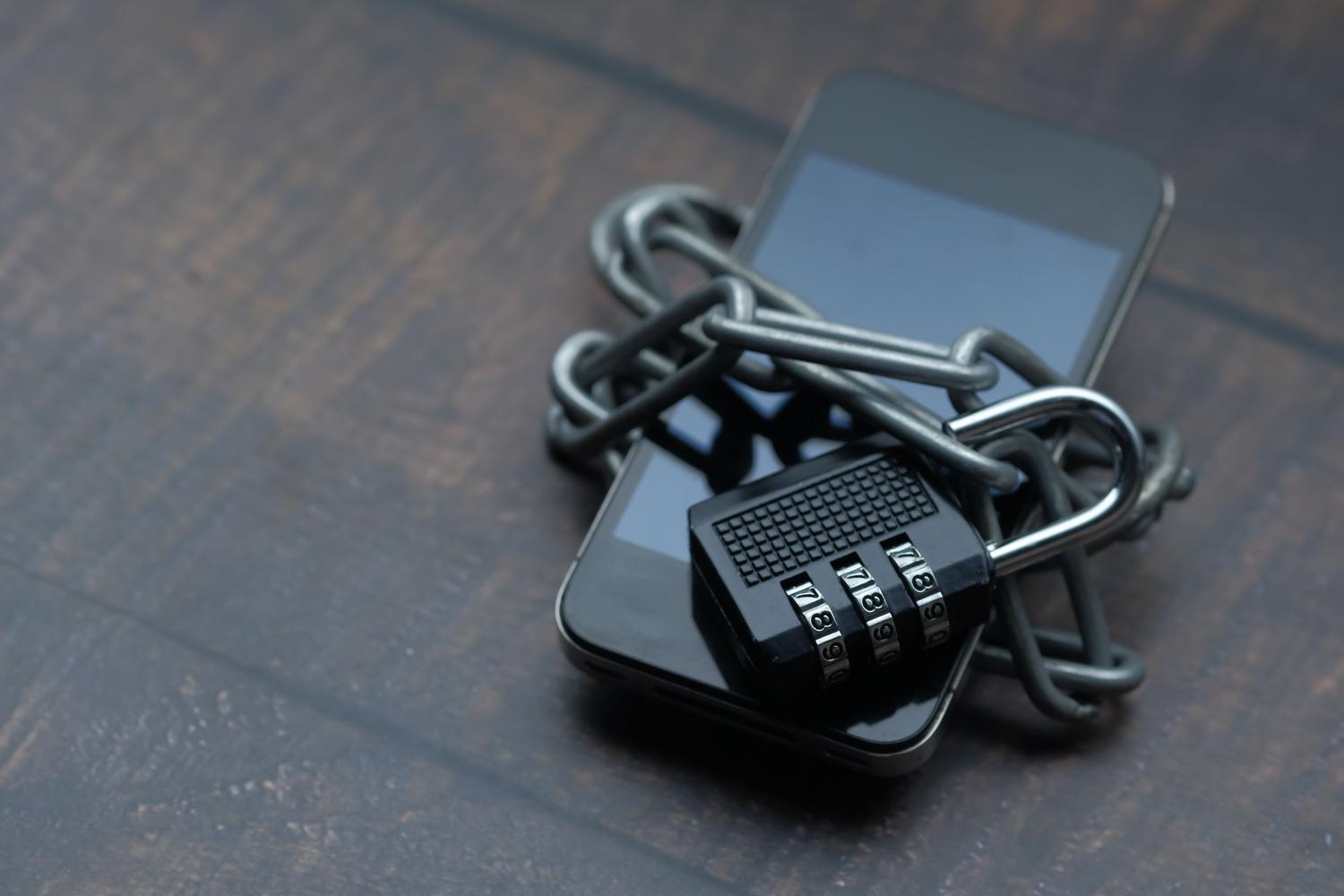
ربما استخدمتَ تطبيق ChatGPT لكل شيء تقريبًا، من تنظيم العمل إلى التنفيس عن مشاكلك الشخصية، لكنك قد تخشى أن يقع هاتفك في يد أحدهم أو يستخدم حاسوبك ويقرأ ما تفضل إبقاءه سرًا. هذا أمر طبيعي، لأنه حتى وقت قريب، كان سجل المحادثات متاحًا للجميع ممن لديهم إمكانية الوصول إلى الجهاز.
الخبر السار هو أن OpenAI قد طورت أدواتها بشكل كبير لتمنحك تحكمًا كاملًا في خصوصيتك. الآن، لا يمكنك فقط منع استخدام بياناتك لتدريب الذكاء الاصطناعي، بل يمكنك أيضًا قفل محادثات محددة بحيث لا تظهر في القائمة الرئيسية.
كيفية تأمين محادثاتك باستخدام نظام رمز PIN

أضافت OpenAI ميزةً طال انتظارها، تُمكّن المستخدمين من قفل المحادثات الفردية برمز PIN. والأفضل من ذلك، أن هذه الميزة ليست حكرًا على المستخدمين المدفوعين، بل تُطرح تدريجيًا لجميع الحسابات، بما في ذلك الحساب المجاني. عند تفعيل القفل، تختفي المحادثة فورًا من سجل المحادثات، وقائمة المحادثات المثبتة، وحتى من نتائج البحث الداخلية للتطبيق.
للوصول إلى هذه المحادثات الخاصة، سيطلب منك النظام إدخال رمز PIN الذي قمت بتكوينه ، أو إذا كنت تستخدم جهاز Apple، يمكنك الاستفادة من ميزة التعرف على الوجه أو بصمة الإصبع. يتم تجميع جميع سلاسل المحادثات هذه في قسم خاص يُسمى " المحادثات المحظورة "، مما يحافظ على الترتيب والسرية التي نسعى إليها.
مع ذلك، هناك بعض الأمور التي يجب مراعاتها لتجنب أي مفاجآت غير سارة. أولًا، توفر ميزة الحظر هذه إمكانية رؤية المحادثات، لكنها لا تتضمن تشفيرًا تامًا بين الطرفين ؛ بمعنى آخر، فهي تحمي خصوصيتك من أعين المتطفلين، لكنها لا تُغير طريقة إدارة OpenAI للبيانات داخليًا. ثانيًا، كن حذرًا جدًا بشأن رمز PIN الخاص بك: إذا نسيته، فالحل الوحيد هو إعادة تعيينه، ولكن اعلم أن القيام بذلك سيؤدي إلى حذف جميع المحادثات المحظورة وملفاتها المرتبطة بها نهائيًا، ولن يتمكن حتى الدعم الفني من استعادتها.

خطوات حظر محادثة معينة
- افتح المحادثة التي تريد إخفاءها وقم بالوصول إلى قائمة الخيارات من الدردشة.
- ابحث عن البديل وحدده منع المحادثة.
- قم بتأكيد الإجراء، وإذا كانت هذه هي المرة الأولى، أنشئ رمز PIN الخاص بك الشخصية.
البديل الجذري: تعطيل السجل بأكمله.

إذا لم تكن ترغب في إخفاء محادثة معينة، بل في ضمان عدم احتفاظ ChatGPT بأي أثر لتفاعلاتك، فهناك خيار أكثر صرامة في إعدادات الخصوصية. بتعطيل سجل المحادثات والتدريب، لن تُسجّل المحادثات الجديدة التي تفتحها في الشريط الجانبي، والأهم من ذلك، لن تُستخدم لتحسين نماذج الذكاء الاصطناعي الخاصة بالشركة.
من المهم التوضيح أنه حتى في حال تعطيل هذه الميزة، تحتفظ OpenAI بالبيانات لمدة 30 يومًا . لا تفعل ذلك بدافع الفضول، بل لمراقبة أي إساءة استخدام للنظام قبل حذف البيانات نهائيًا. عند تفعيل هذا الخيار، ستلاحظ أن مربع الرسالة يتحول إلى اللون الأسود ، مما يشير إلى أنك في وضع التصفح الخاص.
كيفية تعطيل تسجيل البيانات خطوة بخطوة
- سجّل الدخول إلى حسابك وانقر على النقاط الثلاث بجوار اسمك اسم المستخدم.
- في القائمة المنسدلة، تأكد من تحديد القسم الخاص بـ ضوابط البيانات يجب أن يكون مرئيًا (إذا ظهر كـ "إخفاء"، فقم بتغييره إلى "إظهار").
- انتقل إلى "الإعدادات" وحدد موقع المفتاح "سجل المحادثات والتدريب".
- حرك المفتاح إلى اليسار لإيقاف تشغيله.
باستخدام هذه الأدوات، سواء كان ذلك باستخدام قفل رقم التعريف الشخصي الانتقائي لأولئك الذين يعرضون المحادثات للخطر أو تعطيل السجل العام لتحقيق أقصى قدر من الخصوصية، يمكنك الاستمرار في الاستفادة من الذكاء الاصطناعي دون خوف من كشف أسرارك عند أول خطأ في هاتفك أو جهاز الكمبيوتر الخاص بك.