- تحديد الأعراض الحرجة مثل تجمد النظام، وأخطاء القراءة، وشاشات الموت الزرقاء (BSOD).
- استخدام أدوات التشخيص المدمجة في نظام التشغيل ويندوز، وأوامر باور شيل، والبرامج المتخصصة.
- العلاقة بين تحديثات نظام التشغيل وعدم استقرار وحدة التخزين.
- استراتيجيات منع البيانات والنسخ الاحتياطي باستخدام قاعدة 3-2-1 لتجنب الخسائر الدائمة.
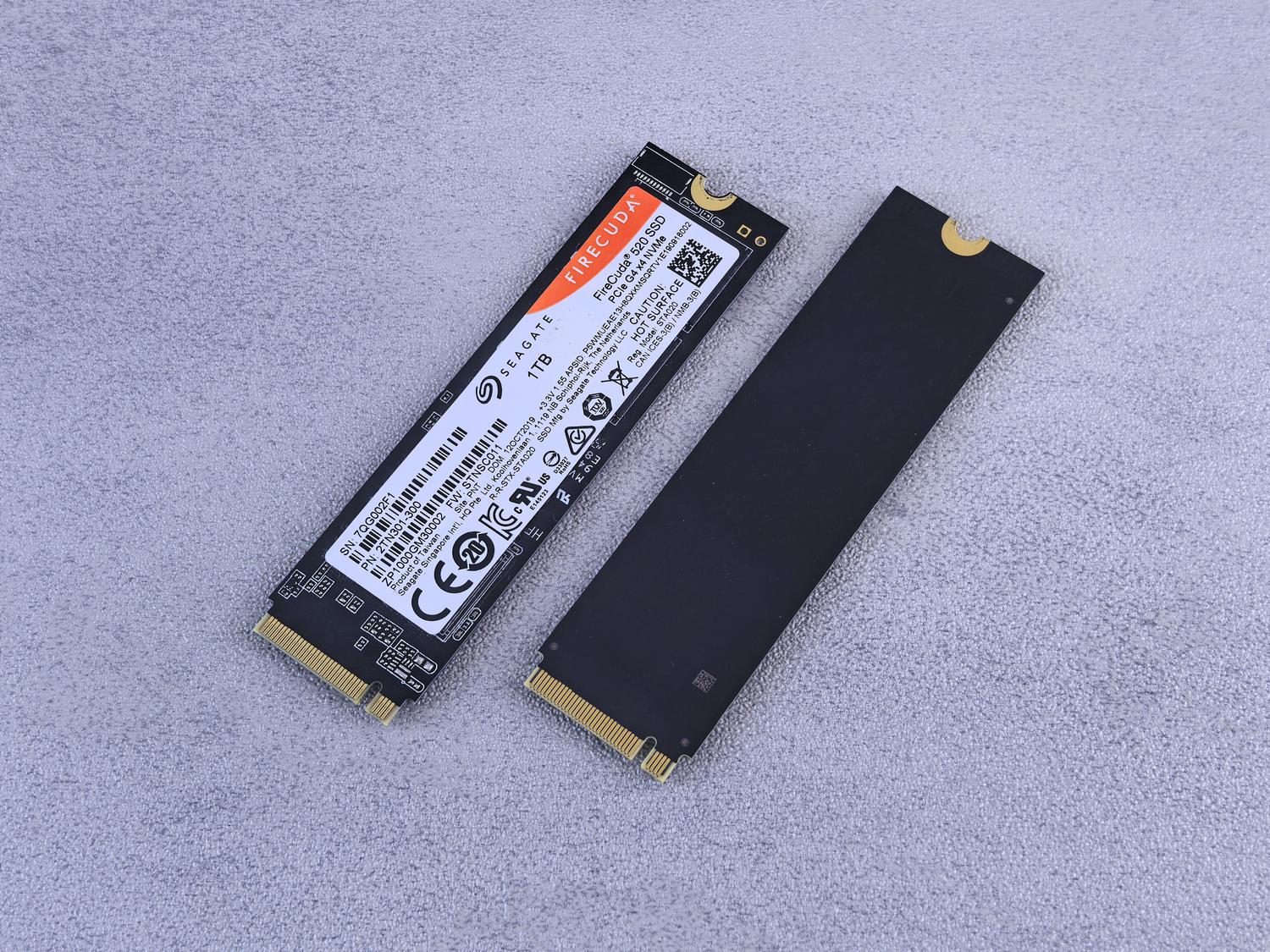
يُعدّ بطء جهاز الكمبيوتر أمرًا مزعجًا، لكن ملاحظة تجمّد النظام أو إغلاق بعض التطبيقات بشكل غير متوقع تُعتبر علامة تحذيرية حقيقية. على الرغم من أن الكثيرين منا يُلقون باللوم على ذاكرة الوصول العشوائي (RAM) عندما لا يستجيب الكمبيوتر ، إلا أن الحقيقة هي أن أعطال محركات الأقراص الصلبة (SSD) غالبًا ما تكون السبب الحقيقي وراء تلك الأخطاء الحرجة وشاشة الموت الزرقاء المرعبة.
على عكس محركات الأقراص الصلبة الميكانيكية القديمة، التي كانت تُنذر بوجود مشاكل من خلال أصوات غريبة أو نقرات معدنية، فإن محركات الأقراص ذات الحالة الصلبة (SSD) صامتة، وأعطالها أكثر خفاءً. لذلك، من الضروري مراقبة حالة محرك الأقراص بانتظام لتجنب الاستيقاظ يوماً ما لتجده غير قابل للاستخدام تماماً وفقدان ملفات مهمة بسبب عدم اتخاذ إجراء في الوقت المناسب.

لماذا يبدأ محرك الأقراص ذو الحالة الصلبة (SSD) في التعطل؟

على الرغم من شهرة محركات الأقراص الصلبة بسرعتها ومتانتها، إلا أنها ليست أبدية. يحدث التآكل بشكل أساسي نتيجةً لعمليات الكتابة المتكررة على خلايا الذاكرة؛ ففي كل مرة تقوم فيها بحفظ أو حذف ملف، يتدهور أداء القرص قليلاً. وإذا أضفت إلى ذلك ارتفاعات مفاجئة في التيار الكهربائي أو ارتفاعًا مفرطًا في درجة الحرارة ، فإن عملية التدهور تتسارع بشكل كبير، مما يؤدي إلى احتراق الخلايا قبل الأوان.
من الأعراض الشائعة التي تدل على انتهاء عمر القرص الصلب دخوله في وضع القراءة فقط . في هذه الحالة، يمكنك رؤية ملفاتك، لكن يستحيل تثبيت برامج جديدة أو حفظ التغييرات، وهذا دليل واضح على ضرورة استبدال القرص الصلب بشكل عاجل.

علامات تحذيرية ومشاكل في نظام التشغيل ويندوز 11

لا يقتصر الأمر على التلف المادي فحسب؛ ففي بعض الأحيان، تُسبب البرامج مشاكل. فقد وُجد أن بعض تحديثات ويندوز 11 (مثل بعض إصدارات 24H2 أو بعض التصحيحات) تتسبب في اختفاء محركات أقراص الحالة الصلبة (SSD) من علامات تجارية مختلفة من النظام، أو في حدوث خلل في الرسومات وتشويه الصور في الألعاب. في بعض الحالات، لا يتم التعرف على محرك الأقراص حتى في نظام الإدخال والإخراج الأساسي (BIOS)، مما يشير إلى أن خللًا برمجيًا قد يكون جعل محرك الأقراص غير قابل للاستخدام أو في حالة غير مستقرة.
تشمل الأعراض الأكثر شيوعًا التجميد عند فتح المجلدات ، وأخطاء البت التي تؤدي إلى تلف الملفات، والبطء الشديد في محرك الأقراص ذي الحالة الصلبة (SSD) الذي يعمل بنظام التشغيل Windows 11 والذي يتسبب في توقف مستكشف الملفات عن الاستجابة تمامًا.

طرق فحص حالة القرص الصلب

إذا كنت تشك في وجود خطأ ما، فهناك عدة طرق لقراءة حالة محرك الأقراص ذي الحالة الصلبة (SSD) والتحقق من الحالة الفعلية لأجهزتك:
- أوامر PowerShell: من خلال تشغيل وحدة التحكم كمسؤول، يمكنك استخدام الأمر
Get-WmiObject -namespace root\wmi -class MSStorageDriver_FailurePredictStatus | Select-Object InstanceName,PredictFailure, Reasonلتحديد ما إذا كان النظام يتوقع حدوث عطل وشيك. وهو مفيد أيضًاGet-PhysicalDiskللحصول على عدادات موثوقية مفصلة. - أدوات خارجية: أما بالنسبة لأولئك الذين يفضلون شيئًا أكثر بصرية وأقل تقنية، يُعد برنامج CrystalDiskInfo الخيار الأمثلحيث أنه يوفر واجهة سهلة الاستخدام لعرض حالة القرص ودرجة حرارته.
- أدوات الشركة المصنعة: على سبيل المثال، في أجهزة كمبيوتر ASUS، التطبيق يتيح لك تطبيق MyASUS إجراء التشخيص محرك أقراص SSD مخصص لاكتشاف أخطاء محددة في الأجهزة.
- أداة القرص (macOS): إذا كنت تستخدم جهاز ماك، فما عليك سوى التحقق من ظهور حالة SMART على النحو التالي: "تم التحقق".

دليل استكشاف الأخطاء وإصلاحها وتحسين الأداء

إذا كان القرص لا يزال يُتعرف عليه ولكنه يعاني من خلل، يمكنك تجربة الخطوات التالية لمحاولة إصلاحه:
إعدادات BIOS والنظام
أولاً، ادخل إلى BIOS وتأكد من تهيئة القرص بشكل صحيح كما محرك الحالة الصلبة (SSD) وليس كقرص صلب. علاوة على ذلك، من الضروري التحقق من أن الوظيفة تم تفعيل TRIMيمنع هذا انخفاض الأداء بمرور الوقت. يمكنك التحقق من ذلك في موجه الأوامر باستخدام fsutil behavior query DisableDeleteNotifyإذا كانت النتيجة 0، فكل شيء صحيح. إذا كانت 1، فقم بتفعيله باستخدام fsutil behavior set DisableDeleteNotify 0.
الإجراءات في نظام التشغيل ويندوز 11
إذا اختفى محرك الأقراص ذو الحالة الصلبة (SSD) أو أصبح يعمل ببطء، فجرب هذه الحلول التقنية:
- مدير الجهاز: حاول تفعيل محرك الأقراص إذا ظهر معطلاً أو قم بإلغاء تثبيت برنامج تشغيل القرص وأعد تشغيل جهاز الكمبيوتر الخاص بك حتى يتمكن نظام التشغيل Windows من إعادة تثبيته تلقائيًا.
- إدارة الأقراص: تحقق مما إذا كان محرك الأقراص يظهر هناك حتى لو لم يكن مرئيًا في مستكشف الملفات.
- أدوات ويندوز: انقر بزر الماوس الأيمن على محرك الأقراص، ثم انتقل إلى الخصائص، واستخدم علامة التبويب "الأدوات" لـ تحليل وإصلاح أخطاء القرص أو قم بتشغيل عملية تحسين الوحدة.
- التحديثات: احرص دائمًا على تحديث BIOS وبرامج التشغيل وحزم Windows، قدر الإمكان. تحديث جديد يُصلح المشاكل أخطاء في اكتشاف القرص.

كيفية تجنب فقدان البيانات بالكامل
عندما يبدأ القرص الصلب بالتعطل، تصبح النسخ الاحتياطية أولوية قصوى. وأفضل استراتيجية هي قاعدة 3-2-1 : احتفظ بثلاث نسخ من ملفاتك، خزّن اثنتين منها على وسائط تخزين مختلفة (مثل قرص SSD خارجي وقرص USB)، واحتفظ بنسخة واحدة على السحابة (OneDrive أو Google Drive). هذا يضمن بقاء بياناتك آمنة حتى في حال تعطل القرص الصلب الرئيسي تمامًا.
للحفاظ على محرك الأقراص في حالة جيدة، تجنب ارتفاع درجة حرارة جهاز الكمبيوتر. يمكنك مراقبة درجة حرارة محرك الأقراص ذي الحالة الصلبة (SSD) في نظام ويندوز لتجنب الإجهاد الحراري. إذا لاحظت أن استخدام محرك الأقراص يصل باستمرار إلى 100%، فتحقق من الإعدادات المتقدمة، مثل برنامج تشغيل Storahci.sys، لتحسين كفاءة النظام.
يتطلب الحفاظ على سلامة وحدة التخزين مزيجًا من المراقبة المستمرة باستخدام برامج التشخيص، وتحديثات برامج التشغيل بانتظام، وسياسة نسخ احتياطي صارمة. سواءً كان سبب المشكلة هو التلف الطبيعي لخلايا الذاكرة أو تعارضها مع آخر تحديثات نظام التشغيل ويندوز، فإن التصرف السريع عند أول علامة على التجميد هو السبيل الوحيد لمنع تعطل القرص تمامًا.
