- قبل الشراء، حدد السعة والاستخدام وسهولة النقل التي تحتاجها في محرك الأقراص الصلبة الخارجي.
- اختر بين القرص الصلب HDD أو SSD بناءً على ما إذا كنت تعطي الأولوية لمساحة تخزين رخيصة أو السرعة والمتانة والهدوء.
- يضمن ذلك التوافق، وتنسيق الملفات المناسب، والاتصال السريع (USB 3.x أو USB-C أو Thunderbolt).
- اهتم بالصيانة وقم بدمج نسخ احتياطية متعددة لحماية بياناتك بشكل كامل.
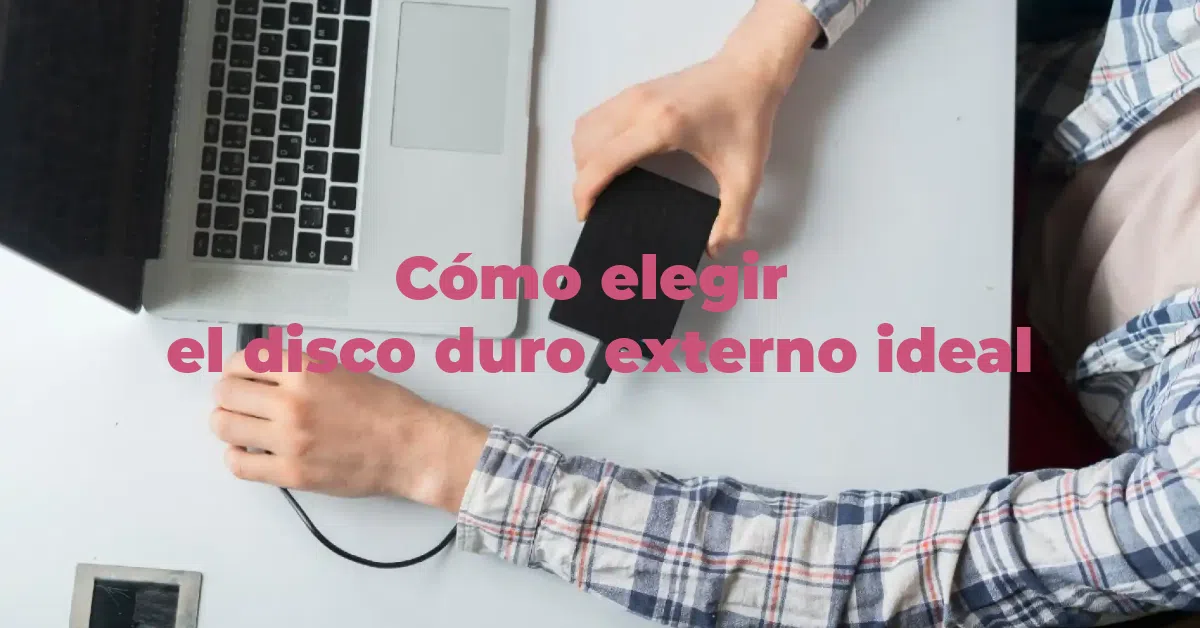
إذا كنت تتعامل مع الكثير من الصور أو مقاطع الفيديو أو مشاريع العمل، أو كنت ترغب ببساطة في التوقف عن نفاد المساحة على جهاز الكمبيوتر الخاص بك، عاجلاً أم آجلاً، ستحتاج إلى قرص صلب خارجي جيدإنها تُعدّ الإضافة المثالية لتخزين النسخ الاحتياطية، أو توسيع مساحة تخزين الكمبيوتر المحمول، أو حمل مكتبة الألعاب والمستندات معك دون أي تعقيدات.
على الرغم من أنها قد تبدو جميعها متشابهة، اختيار القرص الصلب الخارجي "بالنظر" عادة ما يكون مكلفًاإما أنه يفتقر إلى سعة تخزين كافية، أو أنه بطيء للغاية، أو تكتشف متأخرًا أنه غير متوافق مع جهازك أو جهاز ماك. في هذا الدليل الشامل، ستشاهد، نقطة بنقطة، ما الذي يجب أن تبحث عنه لاختيار الطراز المثالي؟ حسب الاستخدام الذي ترغب في تخصيصه له: شخصي، مهني، ألعاب، أو ببساطة كنسخة احتياطية طويلة الأجل.
القرص الصلب الداخلي، والقرص الصلب الخارجي... ولماذا قد ترغب في اقتناء قرص صلب خارجي؟
يحتوي جهاز الكمبيوتر الخاص بك على قرص صلب داخلي يضم نظام التشغيل والبرامج والملفات؛ وهو القرص الذي يجعل كل شيء يبدأ التشغيل. ومع ذلك، القرص الصلب الخارجي هو جهاز مستقل يتصل عبر منافذ USB أو USB-C أو Thunderbolt أو غيرها. ويمكنك استخدامه مع أجهزة متعددة دون الحاجة إلى فتح أي منها.
هذا الاختلاف هو الأساس: تم تصميم السجين ليعمل "دائماً هناك".بينما تم تصميم الجزء الخارجي لـ انقل البيانات، وقم بعمل نسخ احتياطية، وقم بتوسيع السعة دون الحاجة إلى لمس المكونات الداخلية لجهاز الكمبيوتر.علاوة على ذلك، تأتي العديد من الطرازات الخارجية مُهيأة مسبقًا للعمل مع أجهزة الألعاب، وأجهزة التلفاز، وأجهزة التوجيه، أو خوادم التخزين الشبكي (NAS)، مما يجعلها أكثر تنوعًا. إذا كنت ترغب في التعمق أكثر في... الاختلافات بين محركات الأقراص الصلبة الداخلية والخارجية ستجد المزيد من التفاصيل المفيدة.
لذلك ، إذا كنت تريد احمِ بياناتك المهمة من الأعطال والفيروسات والأخطاء البشرية.الشيء المنطقي الذي يجب فعله هو عمل نسخة احتياطية على قرص صلب خارجي لا يكون متصلاً دائماً أو معرضاً لنفس المخاطر التي يتعرض لها جهاز الكمبيوتر الرئيسي.
سعة التخزين: كم غيغابايت (أو تيرابايت) تحتاج؟
أول قرار مهم هو حجم القرص. فاستخدامه لتخزين المستندات فقط يختلف عن استخدامه لأرشفة مقاطع فيديو بدقة 4K أو مكتبات ألعاب ضخمة. تُقاس السعة بوحدات GB (جيجابايت) و TB (تيرابايت).ويؤدي الانتقال من فئة إلى أخرى إلى تغيير السعر بشكل كبير.
للإشارة، 1 تيرابايت يعادل بضع مئات الآلاف من المستندات، وعشرات الآلاف من الصور، وعدة آلاف من الأغاني....بالإضافة إلى عدد كبير من مقاطع الفيديو عالية الجودة. ولكن بمجرد أن تبدأ في تحرير الفيديو، أو العمل مع صور RAW، أو لعب الألعاب الحديثة، فإن هذا التيرابايت يختفي أسرع مما تتوقع.
مناسب للاستخدام الشخصي والمنزلي
إذا كنت ترغب في حفظه وثائق، صور من هاتف محمول، بعض الموسيقى، وبعض مقاطع الفيديو المنزليةلا داعي للقلق. قرص صلب خارجي من عادةً ما تكون مساحة تتراوح بين 500 جيجابايت و1 تيرابايت أكثر من كافية لمعظم المستخدمين. أولئك الذين يرغبون فقط في "إفراغ" الكمبيوتر المحمول أو الحصول على نسخة احتياطية من ملفاتهم؛ إذا كانت لديك شكوك، فتعلم كيف تعرف على الملفات التي تشغل مساحة.
في هذه المرحلة، من المفيد جداً اختيار طراز قرص صلب بسعة 1 تيرابايت مناسب للميزانية. أو حتى قرص SSD أصغر حجمًا لكن أسرع إذا كانت السرعة هي أولويتك. ستشعر براحة البال لعلمك أن ذكرياتك ومستنداتك المهمة غير مرتبطة بجهاز كمبيوتر واحد.
القدرة على الاستخدام المهني والمكثف
عندما نتحدث عن فيديو احترافي، تصوير RAW، تصميم جرافيكي، ثلاثي الأبعاد، قواعد بيانات، أو نسخ احتياطية لأجهزة متعددةعليك أن تصعد عدة درجات. هذا ينطبق على العاملين المستقلين والشركات الصغيرة الطموحة. عادة ما يكون البدء بـ 2 تيرابايت والتنقل بين 4 تيرابايت و 8 تيرابايت أمرًا معقولًا.إذا كنت تعمل مع مساحة تخزين تبلغ 4 تيرابايت، فقد ترغب في معرفة كيفية القيام بذلك. قم بتهيئة محرك أقراص صلبة بسعة 4 تيرابايت بشكل صحيح في نظامك.
في البيئات الأكبر أو الأكثر حساسية (استوديوهات الصوت والصورة، والمكاتب التي تتعامل مع الكثير من الوثائق، وخوادم النسخ الاحتياطي) ليس من النادر رؤية أقراص صلبة خارجية بسعة 8 تيرابايت أو 12 تيرابايت أو حتى أكثروخاصة في طرازات سطح المكتب المصممة لتكون متصلة دائمًا أو مدمجة في أنظمة RAID أو NAS.
الحجم الفعلي: 2,5 بوصة مقابل 3,5 بوصة، وسهولة حمل حقيقية
بالإضافة إلى السعة، سيتعين عليك تحديد الشكل المادي. تأتي الغالبية العظمى من محركات الأقراص الصلبة الخارجية بحجمين: 2,5 بوصة و 3,5 بوصة.والفرق يتجاوز بكثير بضعة سنتيمترات.
محركات أقراص صلبة خارجية بحجم 2,5 بوصة: صغيرة الحجم وتعمل عبر منفذ USB
تُعد محركات الأقراص الصلبة بحجم 2,5 بوصة هي محركات الأقراص الصلبة المحمولة النموذجية. إنها صغيرة الحجم وخفيفة الوزن، وتعمل مباشرة من منفذ USB أو USB-C.لا حاجة إلى منفذ طاقة إضافي. إنها مثالية لوضعها في حقيبة ظهرك وتوصيلها بأي جهاز كمبيوتر محمول أو جهاز ألعاب أو تلفزيون متوافق.
في نطاق محركات الأقراص الصلبة، تتراوح السعات عادةً من 500 جيجابايت إلى 2 تيرابايت. تتوفر محركات الأقراص بحجم 2,5 بوصة بأسعار مناسبة، مع ظهور طرازات تصل سعتها إلى 4 تيرابايت. أما بالنسبة لمحركات الأقراص الصلبة الخارجية من هذا الحجم، فتتراوح سعتها النموذجية بين 500 جيجابايت و4 تيرابايت، وتتميز بخفة وزنها ومقاومتها العالية للصدمات.
محركات أقراص صلبة خارجية مقاس 3,5 بوصة: لأجهزة سطح المكتب، ذات سعة عالية
أما الأقراص بحجم 3,5 بوصة فهي قصة أخرى: تم تصميمها لتكون في مكان ثابت (مكتب، أثاث غرفة المعيشة، رف). ودائماً ما تتطلب هذه الأجهزة مصدر طاقة خاص بها عبر محول طاقة. وفي المقابل، فإنها توفر سعة أكبر ونسبة يورو/تيرابايت أفضل.
بهذا الشكل يسهل رؤية محركات أقراص صلبة بسعات تتراوح من 2 تيرابايت إلى 16 تيرابايت وأكثرإنها الخيار الأمثل لـ النسخ الاحتياطية الكبيرة، ومكتبات الوسائط المتعددة، أو التخزين طويل الأجل حيث لا تُعتبر سهولة النقل أولوية، ولكن وجود مساحة تخزين كبيرة ورخيصة هو الأهم.
HDD و SSD و RAID: اختيار تقنية التخزين
بمجرد أن تتكون لديك فكرة واضحة إلى حد ما عن السعة والحجم المادي، تظهر المعضلة الكبرى: قرص صلب HDD أم قرص SSD؟ وأين يندرج نظام RAID أو NAS في كل هذا؟ وهنا تبرز أهمية السرعة والموثوقية والسعر وسهولة الاستخدام.
القرص الصلب الميكانيكي: مساحة تخزين كبيرة بسعر زهيد
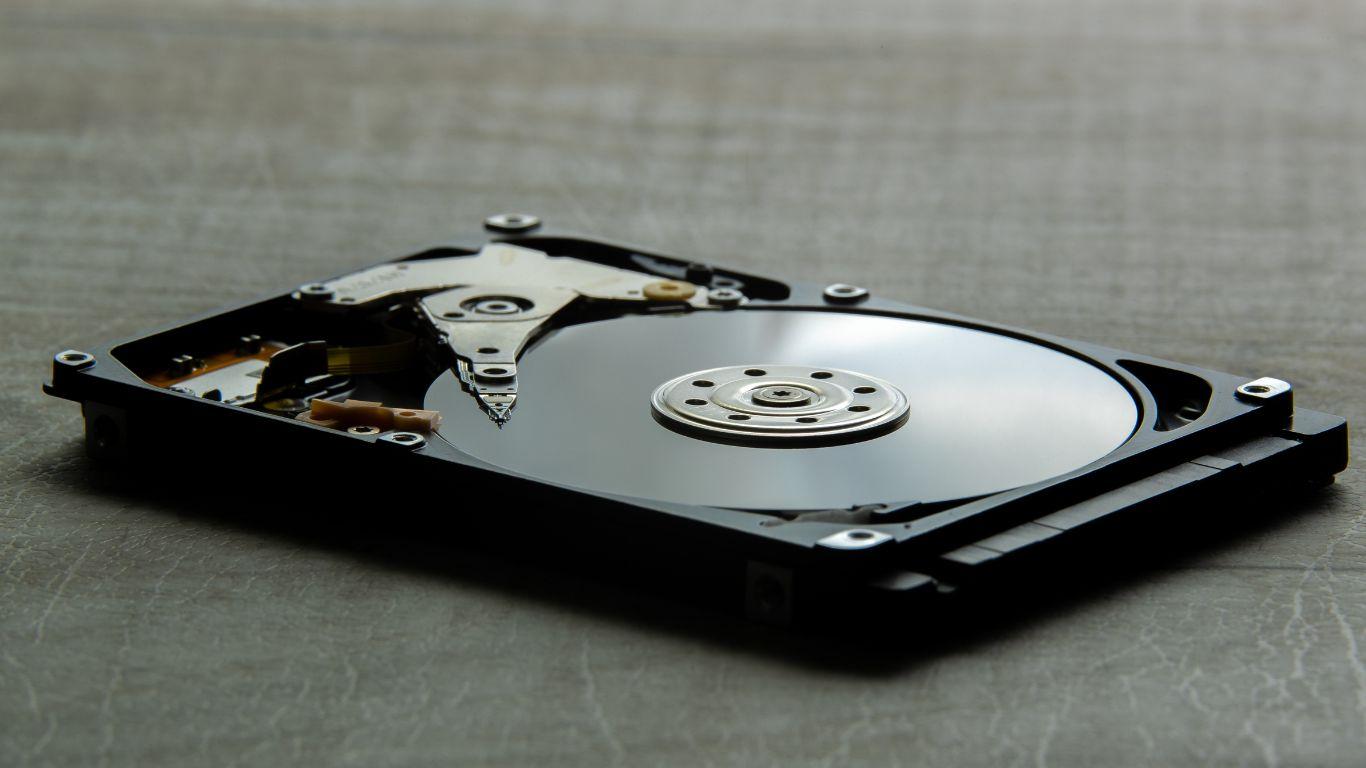
القرص الصلب التقليدي هو نظام ميكانيكي مزود بأقراص دوارة ورؤوس قراءة/كتابة. ميزتهم الكبرى هي أنهم يقدمون العديد من التيرابايت بأسعار معقولة للغاية.لذلك، تظل الخيار الأول لعمليات النسخ الاحتياطي الكبيرة والتخزين الضخم.
من حيث الأداء ، تدور محركات الأقراص الصلبة النموذجية بسرعة 5400 أو 7200 دورة في الدقيقةوهذا يترجم إلى سرعات تبلغ حوالي تتراوح سرعة نقل البيانات بين 80 و120 ميجابايت/ثانية في طرازات 5400 دورة في الدقيقة، وتصل إلى 150-200 ميجابايت/ثانية في طرازات 7200 دورة في الدقيقة.إنه كافٍ للمستندات والصور والفيديو عالي الدقة، ولكنه أقل كفاءة مقارنة بمحركات الأقراص الصلبة SSD عندما يتعلق الأمر بأحمال العمل الثقيلة أو التحرير في الوقت الفعلي.
الجانب السلبي هو ذلك إن وجود أجزاء متحركة يجعلها أكثر حساسية للصدمات والاهتزازات والتآكل.مع الاستخدام الدقيق، يمكن أن تدوم لسنوات، ولكن من الأفضل عدم إساءة معاملتها إذا كنت تريد أن تظل نسخك سليمة.
محرك الأقراص ذو الحالة الصلبة (SSD): السرعة والهدوء والمتانة
تخزن محركات الأقراص الصلبة (SSD) البيانات في ذاكرة فلاش، بدون أقراص أو رؤوس قراءة/كتابة. وهذا يعني أن ليس لديها أجزاء متحركة، ولا تهتز، وبالكاد تصدر أي ضوضاء، كما أنها تتحمل السقوط بشكل أفضل.ومما يزيد الأمر سوءاً أنها أسرع بكثير، وخاصة الطرازات الأحدث.
من الشائع رؤية ذلك على محرك أقراص الحالة الصلبة الخارجي سرعات قراءة وكتابة تتراوح بين 500 و1000 ميجابايت/ثانية في النماذج الأساسية و أكثر من 1000 ميجابايت/ثانية في الطرازات المتطورةفي بعض الحالات، قد تصل السرعات إلى ما يقارب 2000-3000 ميجابايت/ثانية عندما تسمح بذلك الواجهة (خاصةً Thunderbolt أو USB 3.2 Gen 2x2). لاختيار طرازات موثوقة، راجع دليلنا. محركات أقراص SSD صغيرة الحجم سريعة وموثوقة.
هم مثاليون ل تحرير الفيديو، والمشاريع الضخمة، والآلات الافتراضية، والألعاب ذات المتطلبات العاليةحيث كل ثانية من وقت التحميل مهمة. لكن "لكن" هو أن لا تزال أغلى ثمناً لكل جيجابايت من محركات الأقراص الصلبةلذا إذا كنت تريد الكثير من التيرابايت، فإن الميزانية سترتفع بشكل كبير.
أنظمة RAID ووحدات التخزين المتصلة بالشبكة (NAS)
إذا كنت بحاجة إلى شيء أكثر تقدماً، فإليك ما يلي: أنظمة RAID (مع أقراص متعددة) و NAS (خوادم تخزين الشبكة)بدلاً من قرص واحد، يقومون بتركيب قرصين أو أكثر على:
- زيادة التكرار (في حالة تعطل القرص، لن تفقد البيانات).
- تحسين الأداء عن طريق توزيع الحمل على عدة أقراص.
- مشاركة مساحة التخزين عبر الشبكة بين أجهزة متعددة.
يُعد جهاز التخزين الشبكي (NAS) المزود بتقنية RAID مثاليًا لـ الشركات، والاستوديوهات، والمصورون، أو أي شخص يرغب في الحصول على نسخ احتياطية قوية، يمكن الوصول إليها من أجهزة مختلفة وحتى من خارج المنزل.ومع ذلك، فإن تكلفة وتعقيد الإعداد أعلى من تكلفة وتعقيد محرك أقراص USB خارجي بسيط.
أنواع محركات الأقراص الصلبة الخارجية حسب استخدامها وتنسيقها
إلى جانب التكنولوجيا الداخلية، ستجد في السوق العديد من "عائلات" محركات الأقراص الصلبة الخارجية، كل منها مصمم لنوع معين من المستخدمين وسياق معين. من المفيد معرفة الاختلافات بينها حتى لا تدفع مقابل ميزات لن تستخدمها..
سطح المكتب أو أقراص سطح المكتب
هذه هي الوحدات الكبيرة مقاس 3,5 بوصة التي يتم توصيلها بمقبس الحائط. عادةً ما توفر هذه الشركات سعة تخزين عالية وسعرًا تنافسيًا للغاية لكل تيرابايت.لذلك، فهي مثالية لوضعها بجوار جهاز الكمبيوتر المنزلي أو المكتبي وتركها تعمل أو متصلة دائمًا عندما يحين وقت إجراء النسخ الاحتياطي.
نقطة ضعفه هي سهولة الحمل: إنها غير مصممة لوضعها في حقيبة ظهرإنها أثقل وزناً وتعتمد على مصدر طاقة خاص بها.
محركات أقراص الوسائط المتعددة الخارجية
بالإضافة إلى تخزين البيانات، صُممت أقراص الوسائط المتعددة لتشغيل الصور والموسيقى والفيديوهات مباشرةً. على التلفزيون أو على نظام ستيريو، غالباً مع جهاز تحكم عن بعد ووصلة HDMI أو وصلة مماثلة.
كانت تحظى بشعبية كبيرة قبل البث الجماعي، ولا تزال منطقية إذا تريد أن تمتلك مكتبة وسائط محلية خاصة بك ولا تعتمد على المنصات الإلكترونيةعادة ما تكون أسعارها متوسطة، والشيء المهم هنا هو توافق تنسيقات الفيديو والصوت.
محركات الأقراص الصلبة المحمولة القياسية
تحت هذا التصنيف نجد الغالبية العظمى من قرص صلب بحجم 2,5 بوصة وقرص SSD يعملان عبر منفذ USB. مثالي لاجل انقل الملفات من مكان إلى آخر، أو أنشئ نسخًا احتياطية سريعة، أو قم بتوسيع مساحة تخزين جهاز الكمبيوتر المحمول أو وحدة التحكم. دون تعقيد حياتك.
هنا التنوع هائل: من النماذج البسيطة والرخيصة للغاية إلى المجموعات "المتينة" ذات الهياكل المقواة ومقاومة الماء وتشفير الأجهزة للمعلومات الحساسة.
محركات الأقراص المتصلة بالشبكة (التخزين الشبكي)
هناك ألبومات تتضمن اتصال إيثرنت، أو إيثرنت جيجابت، أو حتى اتصال واي فاي تُستخدم هذه الأجهزة كوحدات تخزين مشتركة بين أجهزة كمبيوتر متعددة وأجهزة منزلية. بعضها أنظمة تخزين شبكية متكاملة، بينما البعض الآخر عبارة عن حاويات أبسط لمحرك أقراص واحد أو اثنين.
إنها عملية للغاية إذا كنت تريد أن جميع أجهزة الكمبيوتر والأجهزة المحمولة على الشبكة المحلية لديها إمكانية الوصول إلى نفس النسخ أو المستندات أو مكتبات الوسائط المتعددةتكلفتها أعلى قليلاً من محرك أقراص USB العادي، لكنك تكسب المزيد من الراحة والمرونة.
خيارات الاتصال: USB، USB-C، Thunderbolt، eSATA، FireWire…
لا فائدة تذكر من القرص الصلب فائق السرعة إذا تُشكّل واجهة الاتصال عنق زجاجةلذلك، بالإضافة إلى نوع القرص، من الضروري معرفة المنافذ الموجودة في جهاز الكمبيوتر الخاص بك (وجهاز الألعاب الخاص بك، إذا كنت ستستخدمه) والإصدار الذي يدعمه.
منافذ USB 2.0 و 3.0 و 3.1 و USB-C
لا يزال منفذ USB هو الأفضل. ستجده بثلاثة أنواع رئيسية:
- USB 2.0قديم جداً. نظرياً تصل سرعته إلى 480 ميجابت في الثانية (~60 ميجابايت/ثانية). يكفي فقط لمحركات الأقراص الصلبة البطيئة والاستخدام الأساسيفي هذه الأيام، من الأفضل تجنبه إن أمكن.
- USB 3.0 / 3.1 الجيل الأولتصل سرعته إلى 5 جيجابت في الثانية. يتيح لك الاستفادة من محركات الأقراص الصلبة السريعة والعديد من محركات الأقراص الصلبة الخارجية متوسطة المدى. هذا هو الحد الأدنى الموصى به حاليًا..
- USB 3.1 الجيل الثاني، USB 3.2…: تصل إلى 10 جيجابت في الثانية أو أكثر حسب المعيار. مثالي لمحركات الأقراص الصلبة فائقة السرعةيقلل ذلك بشكل كبير من أوقات نسخ الملفات الكبيرة.
موصل USB-C هو مجرد الشكل المادي: يمكن لمنفذ USB-C نقل بيانات USB 3.x أو Thunderbolt أو كليهما.لذا لا تنظر فقط إلى شكل الموصل، بل تحقق أيضًا من الإصدار والسرعات التي يدعمها منفذ جهازك.
ثندربولت 3 و 4
تقنية Thunderbolt هي تقنية من Intel (تُستخدم على نطاق واسع في أجهزة Mac وأجهزة الكمبيوتر المحمولة المتطورة) تصل سرعته إلى 40 جيجابت في الثانية، ويتيح معدلات نقل بيانات واقعية تقارب 1 جيجابايت في الثانية بشكل مستدام. بكل سهولة. إنه الخيار المفضل لـ:
- تحرير الفيديو بدقة 4K/8K من محرك أقراص خارجي.
- أعمل بشكل احترافي في مشاريع الوسائط المتعددة الكبيرة..
- تكوينات تتضمن شاشات وأجهزة طرفية متعددة في سلسلة واحدة.
محركات أقراص Thunderbolt عادة أكثر تكلفة وأكثر تخصصًالكن إذا كان سير عملك يبرر ذلك، فإن الزيادة في السرعة ستكون ملحوظة للغاية.
eSATA و FireWire
إنها الآن في تراجع، ولكن لا يزال بإمكانك العثور عليها في المعدات القديمة أو في بيئات مهنية محددة. توفر تقنية eSATA سرعات مماثلة لسرعة SATA الداخلية (تصل إلى 6 جيجابت في الثانية).بينما كان منفذ FireWire شائعًا في السابق للفيديو الاحترافي، وخاصة في بيئة Apple.
إذا كنت ستعيد استخدام الأجهزة المزودة بهذه المنافذ، قد تظل صالحة للتحويلات السريعةلكن بالنسبة للمعدات الجديدة، من المنطقي أكثر التركيز على USB-C و Thunderbolt.
توافق الملفات وتنسيقها (ويندوز، ماك أو إس، أجهزة الألعاب...)
لا يكفي مجرد توصيله بالكهرباء وانتهى الأمر: يأتي القرص مهيأً بنظام ملفات محدد.وهذا يحدد ما إذا كنت ستتمكن من القراءة والكتابة بسلاسة على جهاز الكمبيوتر الشخصي أو جهاز ماك أو وحدة التحكم أو التلفزيون.
أكثر التنسيقات شيوعاً هي:
- NTFSمتوافق مع نظام ويندوز. يسمح بملفات كبيرة جدًا، وهو قوي، ويدعم صلاحيات متقدمة. على نظام macOS، بشكل افتراضي، لا يمكن قراءتها (وليس كتابتها) إلا بدون برامج إضافية.
- HFS+ / APFSتنسيقات macOS. مثالية لبيئة Apple، ولكن لا يتعرف نظام ويندوز عليها افتراضياً. بدون برامج محددة.
- FAT32متوافق للغاية (يمكن قراءته بواسطة جميع الأجهزة تقريبًا)، ولكن لا يدعم الملفات التي يزيد حجمها عن 4 جيجابايت وهو ليس الأكثر متانة بالنسبة للأحجام الكبيرة.
- EXFAT: الأكثر تنوعًا اليوم إذا كنت ستنتقل بين أنظمة التشغيل Windows و macOS وأجهزة الألعاب وأجهزة التلفزيون الحديثة. يدعم الملفات الكبيرة ويتمتع بتوافق جيد بين البرامج المختلفة..
إذا اشتريت القرص "لنظام التشغيل Mac"، فمن المحتمل أن يأتي بنظام HFS+ أو APFS؛ أما إذا كان "لنظام التشغيل Windows"، فسيكون بالتأكيد بنظام NTFS. يمكنك دائمًا إعادة تهيئته من نظامك لتغيير التنسيقلكن كن حذرًا: فهذا يمحو كل شيء عليه، لذا من الأفضل أن تقوم بذلك مباشرة بعد شرائه أو بعد حفظ بياناتك.
أقراص صلبة خارجية للألعاب وأجهزة الألعاب
إذا كانت فكرتك توسيع سعة تخزين وحدة تحكم (بلاي ستيشن، إكس بوكس، سويتش في بعض الحالات) أو جهاز كمبيوتر مخصص للألعابهناك بعض الفروق الدقيقة المهمة.
بالنسبة لأجهزة الألعاب الحديثة والألعاب ذات المتطلبات العالية، فإن ما يلي يثير اهتماماً خاصاً:
- سعة لا تقل عن 1 تيرابايت إذا كنت لاعبًا عاديًا، فستحتاج إلى 2 تيرابايت أو أكثر إذا كنت تحب تثبيت العديد من الألعاب.
- سرعة كافية بحيث لا تكون أوقات التحميل لا نهائيةهنا، يُحدث محرك الأقراص ذو الحالة الصلبة الخارجي USB 3.1/3.2 فرقًا كبيرًا مقارنةً بمحرك الأقراص الصلبة التقليدي.
- توافق جيد مع نظام وحدة التحكمبعضها يتطلب منك تهيئة القرص بتنسيقها الخاص، والبعض الآخر يستخدمه للتخزين فقط وليس للتنفيذ، وما إلى ذلك.
في ألعاب الكمبيوتر، يساعد القرص الصلب الخارجي السريع ذو الحالة الصلبة (SSD) بشكل كبير أيضًا إذا لا ترغب في فتح هيكل الكمبيوتر المحمول لتثبيت جهاز داخلي آخر.يمكنك نقل الألعاب الأقل تطلبًا إلى القرص الصلب الخارجي وترك الألعاب الأثقل أو الأكثر تنافسية على القرص الصلب الداخلي أو القرص الصلب الخارجي السريع ذي الحالة الصلبة (SSD)؛ يمكنك أيضًا أعد استخدامه كجهاز خارجي إذا قمت بترقية معداتك.
الأمن وحماية البيانات: الصدمات، المياه، التشفير...
إلى جانب تخزين العديد من الجيجابايت، يُنصح بأن يكون القرص سيتحمل الاستخدام اليومي وسيحمي بياناتك في حالة فقدانها أو سرقتها.لحسن الحظ، تتضمن العديد من الطرازات ميزات أمان وتعزيزات مادية.
مقاومة الصدمات والسقوط
إذا كنت ستحمل القرص في حقيبة ظهرك، تأكد من أن غلافه متين، ويفضل أن يكون من النوع "القوي" المزود بالمطاط أو التعزيزات.في محركات الأقراص الصلبة، يساعد هذا على امتصاص الصدمات وتقليل خطر تلف الأقراص. أما في محركات الأقراص ذات الحالة الصلبة (SSD)، فعلى الرغم من أنها أكثر مقاومة بطبيعتها، إلا أن الغلاف الجيد يظل مفيدًا.
حماية من الماء والغبار ودرجات الحرارة القصوى
بعض محركات الأقراص حاصلة على شهادة تصنيف IP (حماية الدخول) ضد الغبار والرذاذ. كلما ارتفع المستوى، زادت حماية الجهاز. لا يتبلل ولا يتغطى بالغبار الناعم. ليس إلزاميًا، ولكنه مرغوب فيه في الهواء الطلق أو في البيئات غير المثالية.
ومن المستحسن أيضًا تجنب درجات حرارة مرتفعة جداً أو منخفضة جداًتؤدي الحرارة الشديدة إلى تسريع التآكل ويمكن أن تسبب ارتفاع درجة الحرارة؛ أما البرودة الشديدة فتؤثر بشكل خاص على محركات الأقراص الصلبة الميكانيكية. احفظ الأقراص دائمًا في أماكن باردة وجافة بعيدًا عن التغيرات المفاجئة في درجة الحرارة..
التشفير والوصول عبر كلمة المرور أو بصمة الإصبع
إذا كان القرص سيحتوي على معلومات حساسة (بيانات العملاء، والوثائق الداخلية، والمشاريع السرية...)ضع في اعتبارك النماذج التي تشفير الأجهزة وحماية البرامج باستخدام كلمات المرور أو حتى بصمات الأصابع.
وبهذه الطريقة، حتى لو أخذ شخص ما القرص فعلياً، لن تتمكن من قراءة المحتوى بدون المفتاح الصحيح أو طريقة المصادقة.إنها طبقة إضافية من الأمان تكون في كثير من الحالات إلزامية بموجب اللوائح أو ببساطة بسبب المنطق السليم.
النسخ الاحتياطي التلقائي
بعض الشركات المصنعة تشمل برنامج النسخ الاحتياطي التلقائي مما يسمح لك بجدولة النسخ الاحتياطية على فترات منتظمة أو بمجرد توصيل القرص. إنه مفيد للغاية إذا كنت تريد انسَ العملية اليدوية وتأكد من وجود نسخة حديثة من بياناتك دائمًاإذا كنت قد فقدت بياناتك بالفعل، فراجع كيفية القيام بذلك استعادة الملفات من قرص صلب تالف أو تمت تهيئته.
إذا لم يكن طرازك مزودًا بأي شيء خاص به، فيمكنك دائمًا اللجوء إلى أدوات النسخ الاحتياطي لنظامي التشغيل ويندوز وماك أو إس، أو برامج الطرف الثالث لأتمتة العملية وعدم الاعتماد كلياً على الذاكرة.
ممارسات الصيانة والاستخدام الجيدة
إن امتلاك قرص صلب خارجي جيد ليس سوى نصف المعركة: إذا أسأت معاملته، فسوف يفشل في النهاية قبل الأوان.باتباع بعض العادات الأساسية، يمكنك إطالة عمرها الافتراضي بشكل كبير، خاصة في حالة محركات الأقراص الصلبة.
- لا تحرك القرص أو تضربه أثناء تشغيلهوخاصة إذا كان قرصًا صلبًا. رؤوس القراءة/الكتابة حساسة للغاية، وقد تكون الصدمة أثناء عملية القراءة/الكتابة قاتلة.
- استخدمه دائمًا في وضع ثابت، وإذا أمكن، اجعله مواجهًا للأعلى.، بدون كابلات مشدودة أو دعامات غير مستقرة.
- تجنب تركه موصولاً بالكهرباء دون داعٍ. إذا كان القرص الصلب مخصصًا فقط لعمليات النسخ الاحتياطي المنتظمة، فسوف تقلل من وقت الدوران والحرارة.
- افصله دائمًا باستخدام "إزالة الأجهزة بأمان" أو "إخراج". قبل فصل الكابل. هذا يقلل من احتمالية تلف البيانات.
- لا تلف الكابلات بشكل مفرط.مع مرور الوقت، قد يتعرضون لأضرار داخلية.
في حالة محركات الأقراص الصلبة، لا يزال ذلك منطقياً في بعض الأنظمة قم بإلغاء تجزئة الملفات بشكل دوري لتحسين الأداءلا يُنصح بهذا إلا في حالة استخدام القرص بشكل مكثف. ولا يُنصح به لمحركات الأقراص الصلبة SSD، لأن لا يُحسّن ذلك أي شيء، بل يُضيف دورات كتابة غير ضرورية. مما يؤدي إلى تقصير عمره الافتراضي.
إنها أيضًا فكرة جيدة حافظ على تحديث البرامج الثابتة للقرص الصلب وتحقق من "حالته الصحية" بشكل دوري. باستخدام أدوات مثل CrystalDiskInfo أو الأدوات المساعدة الخاصة بالشركة المصنعة؛ تعلم كيفية اقرأ حالة القرص الصلب أو محرك الأقراص ذي الحالة الصلبة (SSD).إذا اكتشفت قطاعات تالفة أو تحذيرات مقلقة، فقم بعمل نسخة احتياطية على قرص آخر في أسرع وقت ممكن.
أين تخزن نسخك الاحتياطية: على القرص الصلب (HDD)، أو القرص الصلب ذي الحالة الصلبة (SSD)، أو ذاكرة USB، أو جهاز التخزين الشبكي (NAS)؟
بالنسبة للنسخ الاحتياطية الخارجية، لديك عدة خيارات، لكل منها مزاياها وعيوبها. من الشائع الجمع بين عدة خيارات، ولكن من المفيد معرفة ما يمكن توقعه من كل نوع.
باختصار، أهم ميزاته:
- محركات الأقراص الصلبة الخارجية: سعة عالية وسعر منخفض. مثالي للنسخ الكبيرة والتخزين بكميات كبيرة، أكثر هشاشة من البقية إلى حد ما.
- SSD خارجيأغلى ثمناً، لكنها سريعة جداً وهادئة ومتينة. مثالي إذا كنت تقوم بعمل نسخ احتياطية متكررة أو تعمل مباشرة من محرك الأقراص.
- ذاكرة فلاش USB / ذاكرة محمولة: سهل الحمل ورخيص الثمن في الأحجام الصغيرة. مكمل جيد للمستندات والملفات المحددة، أقل توصية كنسخة احتياطية وحيدة طويلة الأمد.
- خوادم NASأكثر تعقيدًا وتكلفة، لكنها تسمح نسخ احتياطية مركزية، يمكن الوصول إليها عبر الشبكة ومع خاصية التكرار RAIDإنها الحل الأمثل والأكثر شمولاً للمنازل والشركات المتطورة.
الشيء المنطقي حقاً هو لا تضع كل بيضك في سلة واحدةعلى سبيل المثال، يمكنك الجمع بين قرص صلب خارجي لإجراء نسخ احتياطية كاملة منتظمة، وقرص SSD للعمل اليومي مع المشاريع التي تتطلب موارد كبيرة، وإذا سمحت الميزانية، يمكنك استخدام جهاز تخزين متصل بالشبكة (NAS) أو خدمة التخزين السحابي لإجراء نسخ احتياطية إضافية من جهاز الكمبيوتر الرئيسي؛ إليك مثال مقارنة بين التخزين السحابي ومحركات الأقراص الصلبة الخارجية سيساعدك ذلك على اتخاذ القرار.
كيفية اختيار القرص الصلب الخارجي المثالي، خطوة بخطوة
مع كل هذه النظريات المعروضة أمامك، قد يبدو الأمر مربكًا، ولكن في الواقع، كل ما عليك فعله هو... أجب عن بعض الأسئلة المحددة للغاية للعثور على نوع القرص الصلب المثالي لك:
- ما هو الغرض الرئيسي الذي أريده من أجله؟ النسخ الاحتياطي الجماعي، ونقل الملفات من مكان إلى آخر، وتحرير الفيديو، وترقية أجهزة الألعاب، وما إلى ذلك.
- ما هي المساحة التي أحتاجها اليوم، وما هي المساحة التي سأحتاجها بعد عامين؟ من الأفضل المبالغة قليلاً بدلاً من التقصير في الشهر التالي.
- هل سأقوم بتحريكه كثيراً أم سيبقى في مكانه؟ إذا كنت ستسافر به معك، فإن حجم 2,5 بوصة ومتانته أمران بالغا الأهمية؛ أما إذا كنت ستبقى على المكتب، فيمكنك اختيار حجم 3,5 بوصة بسعة أكبر.
- ما هي المنافذ الموجودة في جهاز الكمبيوتر الخاص بي وما هي السرعات المتاحة؟ لا جدوى من شراء قرص SSD من نوع Thunderbolt إذا كان جهاز الكمبيوتر الخاص بك يحتوي فقط على منفذ USB 2.0.
- هل أحتاج إلى التشفير، أو مقاومة الماء، أو ميزات الوسائط المتعددة، أو الوصول إلى الشبكة؟ تزيد هذه الميزات من السعر، لذا فهي تستحق ذلك فقط إذا كنت ستستخدمها بالفعل.
بمجرد أن تتضح لك تلك الإجابات، فإن الشيء الأمثل الذي يجب فعله هو قارن بين عدة طرازات من شركات مصنعة ذات سمعة طيبة، واقرأ تقييمات المستخدمين الحقيقيين، وانتبه إلى الضمان.عادةً ما تقدم العلامات التجارية التي لها سنوات في هذا القطاع (مثل ويسترن ديجيتال، وسيجيت، وسامسونج، وسانديسك، وكروشال، وما إلى ذلك) منتجات متينة، والأهم من ذلك، دعمًا جيدًا في حالة حدوث مشاكل.
وأخيرًا، عند استخدامك له لأول مرة، خصص خمس دقائق لـ قم بتهيئته بنظام الملفات الذي يناسب احتياجاتك على أفضل وجه (NTFS، exFAT، APFS...).أنشئ بنية مجلدات واضحة وقم بضبط برنامج النسخ الاحتياطي. بمجرد الانتهاء من ذلك، ما عليك سوى الاتصال والنسخ والنوم براحة بال، مع العلم أن بياناتك لا تعتمد على جهاز واحد.
إن معرفة نوع الملفات التي تتعامل معها، وقيمتها بالنسبة لك، وكيف تفضل العمل، سيمكنك من اختر القرص الصلب الخارجي الذي يناسب احتياجاتك وميزانيتك واستخدامك اليومي للتكنولوجيا.، دون أي مخاوف أو مفاجآت على المدى المتوسط.
جدول المحتويات
- القرص الصلب الداخلي، والقرص الصلب الخارجي... ولماذا قد ترغب في اقتناء قرص صلب خارجي؟
- سعة التخزين: كم غيغابايت (أو تيرابايت) تحتاج؟
- الحجم الفعلي: 2,5 بوصة مقابل 3,5 بوصة، وسهولة حمل حقيقية
- HDD و SSD و RAID: اختيار تقنية التخزين
- أنواع محركات الأقراص الصلبة الخارجية حسب استخدامها وتنسيقها
- خيارات الاتصال: USB، USB-C، Thunderbolt، eSATA، FireWire…
- توافق الملفات وتنسيقها (ويندوز، ماك أو إس، أجهزة الألعاب...)
- أقراص صلبة خارجية للألعاب وأجهزة الألعاب
- الأمن وحماية البيانات: الصدمات، المياه، التشفير...
- ممارسات الصيانة والاستخدام الجيدة
- أين تخزن نسخك الاحتياطية: على القرص الصلب (HDD)، أو القرص الصلب ذي الحالة الصلبة (SSD)، أو ذاكرة USB، أو جهاز التخزين الشبكي (NAS)؟
- كيفية اختيار القرص الصلب الخارجي المثالي، خطوة بخطوة