- استخدم أوضاع التركيز المخصصة لعرض تسميات نصية على شاشة القفل.
- ربط ملفات تعريف التركيز المحددة بخلفيات مختارة.
- تعديل اسم الجهاز لخدمات الشبكة وAirDrop.
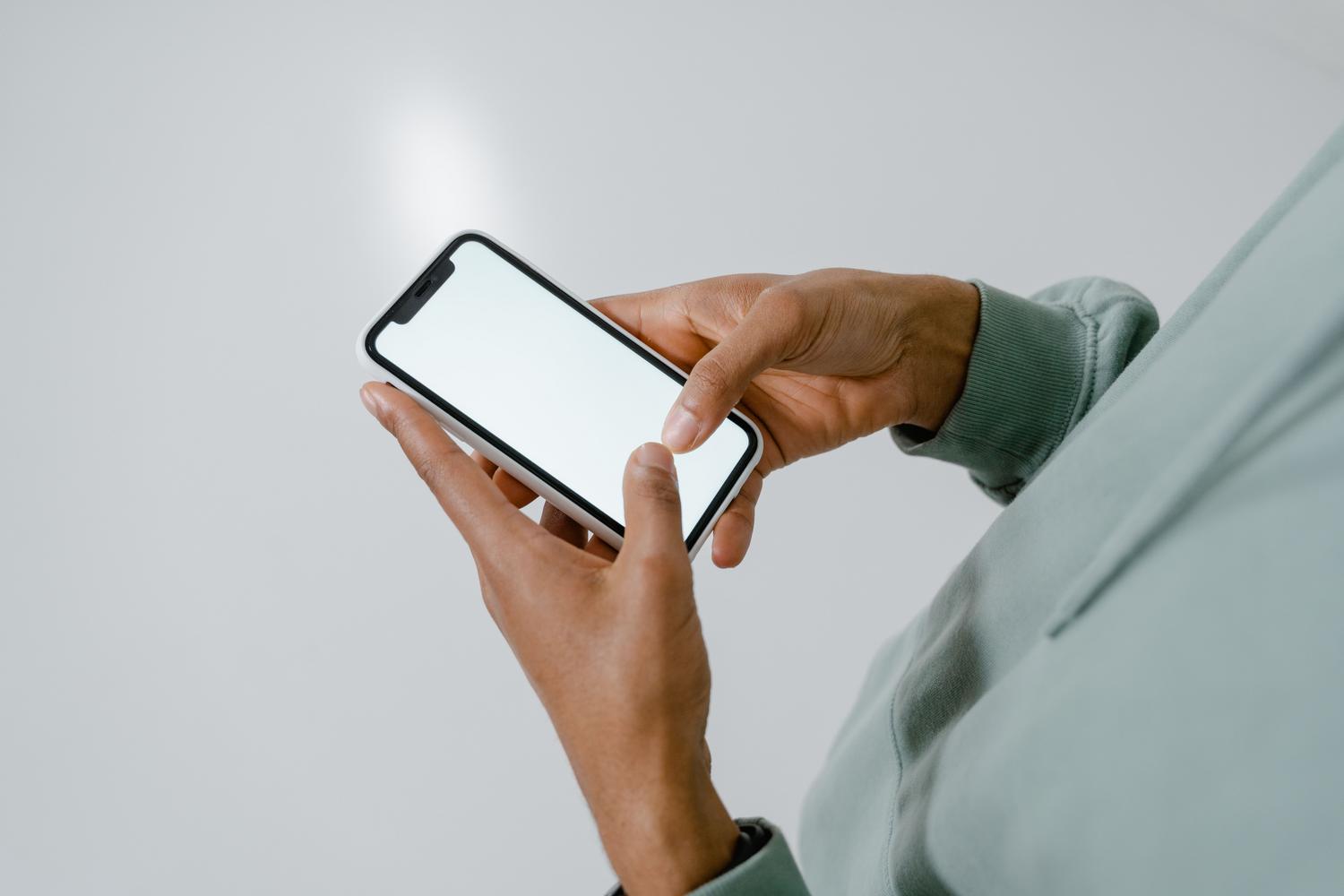
هل تساءلت يوماً كيف تجعل جهاز الآيفون الخاص بك يُظهر بوضوح من يملكه دون الحاجة إلى فتحه؟ قد يبدو الأمر بسيطاً، ولكنه ميزة مفيدة للغاية، خاصةً عندما تكون في مكان مزدحم، أو مسافراً، أو ببساطة تريد تخصيص جهازك حتى لا يمر مرور الكرام.
في الحقيقة، لم تُضِف آبل زرًا سحريًا لكتابة الاسم، ولكن لا تقلق، فهناك حيلة ذكية باستخدام ميزات النظام المدمجة. سنشرح كيفية الاستفادة من وضع التركيز والإعدادات الأخرى ليظهر اسمك على الشاشة بشكل أنيق وسهل.
الحيلة الرئيسية: استخدام أوضاع التركيز

أفضل طريقة لجعل اسمك مرئيًا على شاشة القفل هي استخدام وضع التركيز بطريقة مبتكرة . صُممت هذه الأدوات في الأصل لحجب الإشعارات أثناء العمل أو النوم، كما أنها تتيح لك عرض تسمية مخصصة أسفل شاشة القفل، على غرار ميزة "الشاشة قيد التشغيل دائمًا" في نظام أندرويد.
للبدء، اتبع هذه الخطوات التفصيلية:
- أولاً، ادخل إلى قائمة إعدادات من جهازك.
- ابحث عن الخيار المسمى وحدده أوضاع التركيز.
- سترى الملفات الشخصية الافتراضية، لكننا نريد شيئًا فريدًا، لذا اضغط على زر + تقع في الزاوية اليمنى العليا.
- عندما يُطلب منك تحديد نوع الوضع الذي تريده، اختر خيار مخصصة البدء من الصفر.
- والآن يأتي الجزء المهم: في حقل الاسم، اكتب اسمك الخاص أو أي عبارة تريد أن تظهر. يمكنك أيضاً اختيار لون ورمز تعبيري يمثلك لجعلها أكثر جاذبية.
- انقر فوق التالي ثم حدد تخصيص وضع التركيز.
إذا كنت لا ترغب في أن يتصرف هاتفك بشكل غير طبيعي، يمكنك ترك الإعدادات كما هي. بهذه الطريقة، سيستمر جهاز iPhone الخاص بك في استقبال جميع المكالمات والإشعارات بشكل طبيعي، ولكنه سيعرض اسمك على شاشة القفل أثناء تفعيل الوضع. إذا كنت تفضل عدم تفعيله يدويًا في كل مرة، يمكنك استخدام ميزة التنبيه الذكي بحيث يظهر اسمك فقط عند وصولك إلى أماكن معينة أو في أوقات محددة.
كيفية تفعيل وربط الاسم بشاشتك
بعد إنشاء وضعك المخصص، عليك تفعيله لإظهار اسمك. يمكنك فعل ذلك عن طريق السحب من الزاوية العلوية اليمنى لفتح مركز التحكم ، ثم النقر على "التركيز"، واختيار الملف الشخصي الذي يحمل اسمك.
بالإضافة إلى ذلك، يتيح لك نظام iOS ربط وضع معين بخلفية شاشة محددة. للقيام بذلك، اضغط مطولاً على الزر الجانبي لقفل هاتفك، ثم اضغط مطولاً على شاشة القفل. انقر على زر "تخصيص" ، وستجد أنه يمكنك النقر على قسم "التركيز" واختيار الوضع الذي أنشأته. بهذه الطريقة، في كل مرة تستخدم فيها تلك الخلفية، سيتم تطبيق التسمية التي تحمل اسمك تلقائيًا.
قم بتغيير الاسم العام للجهاز

إلى جانب الاسم الظاهر على شاشة القفل، هناك اسم آخر بالغ الأهمية يجب تغييره: اسم جهاز iPhone الذي يراه الآخرون. هذا هو الاسم الذي يظهر عند مشاركة اتصالك بالإنترنت أو عندما يحاول أحدهم إرسال ملف إليك عبر AirDrop . عادةً ما يظهر الاسم "iPhone of"، ولكن يمكنك اختيار اسم أكثر إبداعًا أو احترافية.
لتغيير هذه المعلومات، انتقل إلى الإعدادات ، ثم إلى القائمة العامة ، ثم انقر على " حول ". ستجد هناك خيار "الاسم"؛ انقر عليه، واحذف الاسم الحالي، وأدخل اسم المستخدم الجديد. سيتم حفظ التغيير فورًا، لتتمكن من تخصيص هويتك الرقمية لتكون أكثر تميزًا أو مجهولة الهوية، حسب رغبتك.
إتقان هذه الإعدادات البسيطة يُمكّن جهاز iPhone الخاص بك من أن يكون أكثر من مجرد أداة؛ فهو يمنحه هوية مميزة. سواءً أكان ذلك بتفعيل وضع التركيز لعرض اسمك على شاشة القفل، أو بتعديل معلوماتك العامة لكي يتعرف عليك تطبيق AirDrop بشكل صحيح، فإن لديك سيطرة كاملة على كيفية رؤية الآخرين لك وكيفية تعريف جهازك في أي موقف.