- عادة ما يكون سبب فشل النقر المزدوج غير المقصود هو التآكل المادي للمفتاح الصغير الداخلي أو بسبب تكوينات النظام غير الصحيحة.
- تتراوح الحلول بين تعديلات البرامج والتنظيف العميق وصولاً إلى الاستبدال التقني للمكونات الإلكترونية.
- يُعد اعتماد المفاتيح الضوئية الإجراء الأكثر فعالية لمنع تكرار هذه المشكلة في المستقبل.
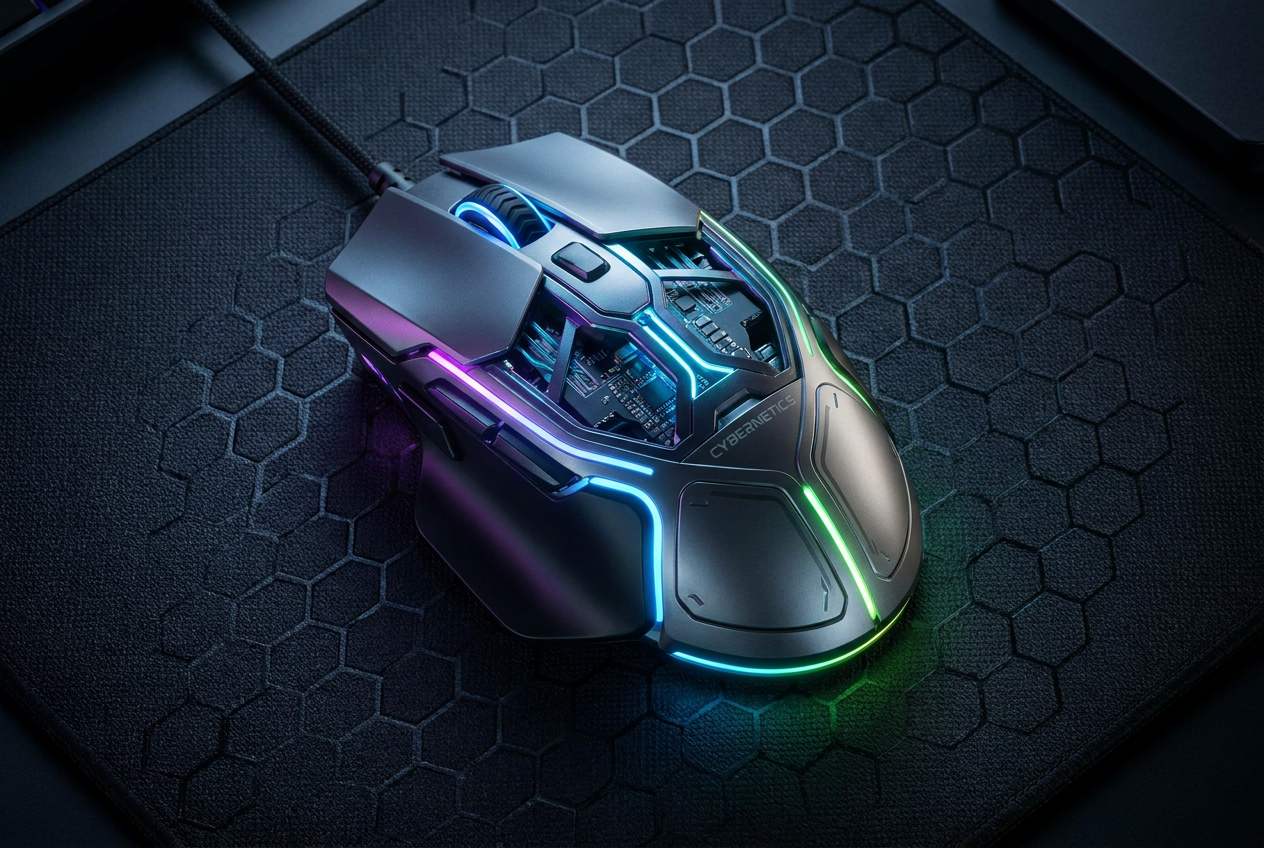
لا شيء يُثير غضب مستخدمي الحاسوب، وخاصةً اللاعبين، أكثر من تسجيل الفأرة نقرات وهمية . قد تكون منغمسًا في لعبة حماسية أو تحاول تنظيم ملفاتك، وفجأةً يُسجل الجهاز نقرتين بينما نقرت نقرة واحدة فقط. هذا الوضع ليس مزعجًا فحسب، بل قد يكون خطيرًا أيضًا إذا حذفت ملفًا عن طريق الخطأ أو إذا قامت شخصيتك في اللعبة بفعلٍ لم تكن تنويهه، مما يُحوّل تجربة المستخدم إلى كابوس حقيقي.
أول ما يجب فهمه هو أن هذه المشكلة قد تنجم عن مصدرين مختلفين تمامًا: خلل برمجي أو تلف ميكانيكي . وبحسب السبب، قد يكون الحل بسيطًا كضبط إعداد في نظام ويندوز، أو معقدًا كاستخدام مكواة اللحام لاستبدال قطعة. في كلتا الحالتين، توجد عدة طرق لمحاولة إصلاح الجهاز قبل الاستسلام له وشراء جهاز جديد.

إعدادات البرنامج: خط الدفاع الأول
قبل استخدام الماوس والمخاطرة بإتلاف أي شيء، من الحكمة التأكد من أن نظام ويندوز لا يُسبب لك مشاكل. أحيانًا، نقوم بتفعيل خيارات عن طريق الخطأ تُغير طريقة تفسير النظام لضغطات المفاتيح. للتحقق من ذلك، افتح مستكشف الملفات وانتقل إلى علامة التبويب "عرض"، ثم إلى " خيارات المجلد " . تأكد من تحديد مربع " النقر المزدوج للفتح" ؛ إذا كان خيار النقر مرة واحدة مُحددًا، فسيتصرف الماوس بشكل غريب ويبدو وكأنه معطل، بينما هو في الواقع مجرد إعداد لإدارة الملفات في ويندوز.
جانب آخر قد يكون مُربكًا هو سرعة النقر المزدوج . إذا تم ضبط عتبة الوقت على وقت بطيء جدًا، فقد يفسر النظام نقرتين منفصلتين متقاربتين على أنهما نقرة واحدة، أو العكس. يمكنك تعديل هذا الإعداد في لوحة التحكم، ضمن الأجهزة، ثم ضمن خيارات الماوس الإضافية . جرّب تحريك شريط التمرير وجرّب أيقونة المجلد المجاورة له لمعرفة ما إذا كانت الاستجابة تتوافق مع إيقاع نقرك الطبيعي.
بالنسبة لمستخدمي الفأرات عالية الجودة، من الضروري مراجعة البرامج الخاصة بها (مثل Razer Synapse أو Logitech G Hub). تتيح بعض الطرازات ضبط زمن الاستجابة أو حساسية النقر. إذا خفضت زمن الاستجابة بشكل كبير لتحسين الأداء، فقد يتسبب ذلك في تفسير البرنامج لنقرات مزدوجة خاطئة . لذا، قم بزيادة القيم تدريجيًا حتى يستقر الأداء.
مشاكل برامج التشغيل والبرامج الضارة
إذا لم تُجدِ التعديلات الأساسية نفعًا، فقد تكمن المشكلة في الاتصال بين الجهاز والنظام. الحل الشائع هو إعادة تثبيت برامج التشغيل . انتقل إلى "إدارة الأجهزة"، وابحث عن قسم "الفأرة"، وانقر بزر الماوس الأيمن على جهازك، ثم اختر "إلغاء تثبيت الجهاز" . عند إعادة تشغيل جهاز الكمبيوتر، سيقوم نظام Windows تلقائيًا بتحميل أحدث إصدار من برنامج التشغيل، مما يزيل أي أخطاء محتملة ناتجة عن إعدادات تالفة.
على الرغم من ندرة حدوث ذلك، لا يمكننا استبعاد احتمال تداخل البرامج الضارة أو الفيروسات مع أجهزة الإدخال. توجد برامج خبيثة تحاكي ضغطات المفاتيح لإزعاج المستخدمين أو تنفيذ إجراءات غير مرغوب فيها. يُنصح بإجراء فحص شامل باستخدام أدوات مثل Malwarebytes إذا لاحظت استمرار المشكلة حتى بعد تجربة الماوس على جهاز كمبيوتر آخر.
السبب الميكانيكي: المفتاح الصغير
عندما يكون البرنامج سليمًا وتستمر المشكلة، ننتقل إلى مجال المكونات المادية. يكمن جوهر الزر في المفتاح الصغير ، وهو مكون ميكانيكي يحتوي على زنبرك معدني صغير. مع الاستخدام المكثف، يعاني هذا المعدن مما يُسمى إجهاد المادة . يفقد الزنبرك مرونته، وبدلًا من إصدار نقرة واضحة، يبدأ بالاهتزاز أو الارتداد عند تحريره.
تحدث هذه الظاهرة، المعروفة باسم الارتداد أو الارتداد الكهربائي ، في أجزاء من الثانية. يكون إصبعك قد رفع إصبعه عن الزر، لكن الصفيحة المعدنية تهتز وتلامس الموصل الكهربائي مرة أخرى. يسجل الحاسوب، الأسرع بكثير من الإنسان، هذا الاهتزاز كنقرة ثانية غير مقصودة . هنا يأتي دور برامج منع الارتداد، التي تعمل كحل مؤقت، متجاهلةً النقرات السريعة للغاية، لكنها لا تعالج المشكلة الأساسية، وقد تتسبب في تأخير الاستجابة ، وهو أمر غير مقبول لأي لاعب.
التنظيف والصيانة البدنية
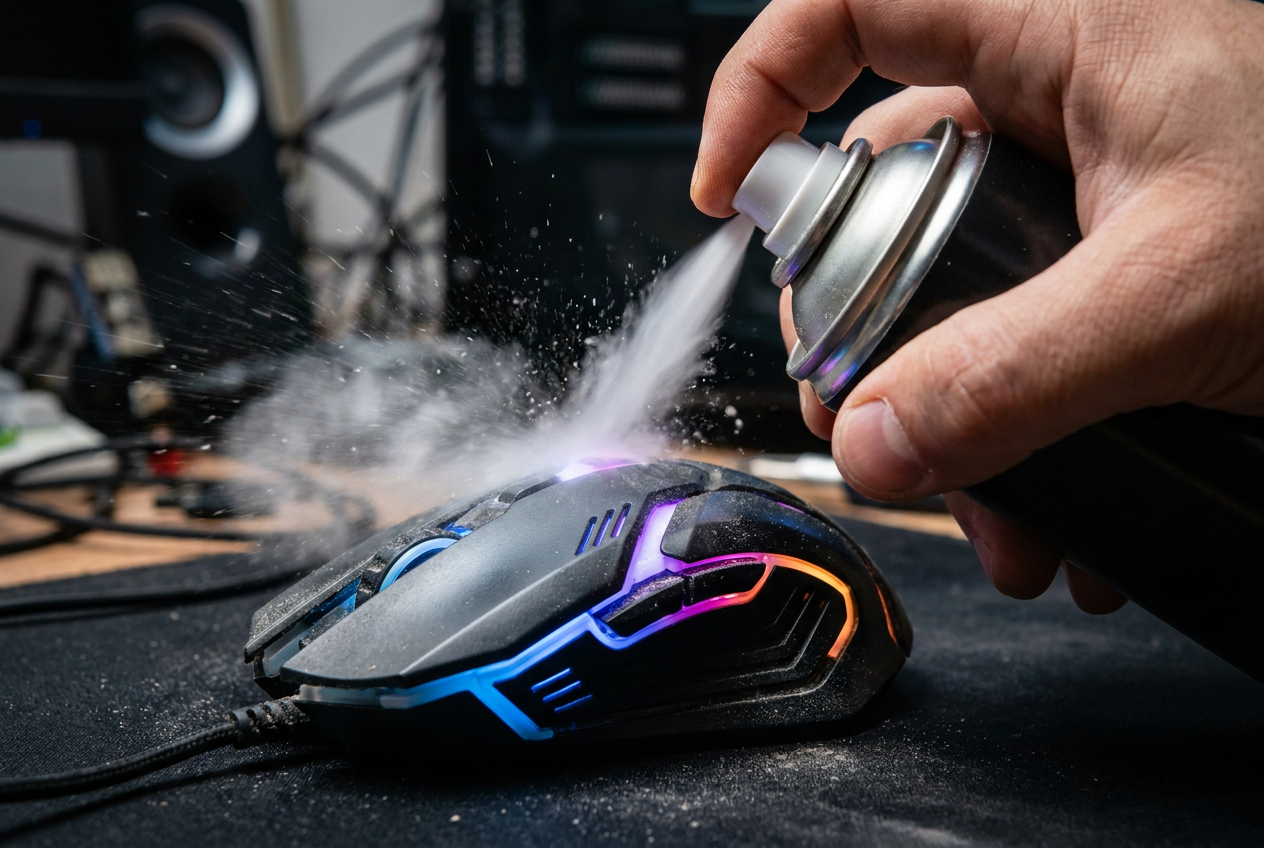
أحيانًا لا يكون السبب هو التآكل، بل تراكم الغبار أو الشحوم أو الفتات داخل آلية الماوس. قد يعيق هذا الغبار حركة زر الضغط. يُنصح باستخدام علبة هواء مضغوط موجهة إلى فتحة الزر لإزالة الأوساخ. إذا كنت ترغب في تجربة حل أكثر فعالية، يمكنك تفكيك الماوس (مع مراعاة شروط الضمان) وتنظيف المفتاح بقطعة قطن وكحول إيزوبروبيل.
لتجنب حدوث ذلك، يُنصح بالحفاظ على نظافة منطقة اللعب. غسل اليدين قبل اللعب، وتجنب تناول الوجبات الخفيفة الدهنية على المكتب، واستخدام لوحة ماوس نظيفة، كلها أمور تساعد على منع دخول الأوساخ إلى هيكل الماوس. كما أن التنظيف الأسبوعي بقطعة قماش من الألياف الدقيقة يُطيل عمر مكونات الماوس بشكل ملحوظ.
إصلاح وتجديد متقدم
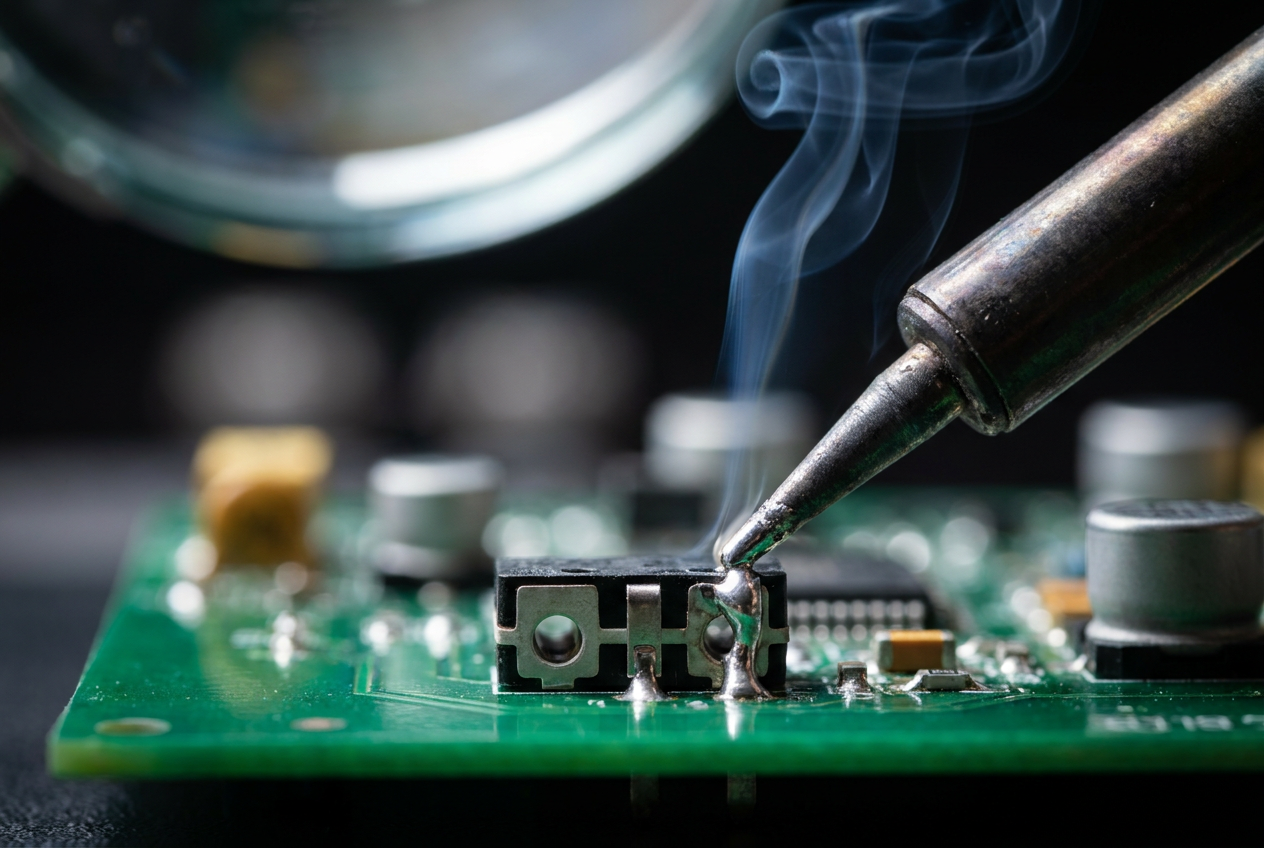
إذا لم تنجح أي من الحلول السابقة، وكان الماوس من طراز متطور، فإن الحل الأمثل هو استبدال المفتاح . يتضمن ذلك فك لحام الجزء التالف من لوحة الدوائر المطبوعة ولحام مفتاح جديد (مثل مفاتيح علامتي أومرون أو كايل الشهيرتين). هذه مهمة تتطلب خبرة في استخدام مكواة اللحام . أما إذا كان الماوس رخيص الثمن، فإن تكلفة ووقت الإصلاح لا يستحقان العناء، والخيار الأنسب هو شراء ماوس جديد.
إذا قررتَ ترقية معداتك، فابحث عن فئران تستخدم مفاتيح ضوئية . على عكس المفاتيح الميكانيكية، تستخدم هذه المفاتيح شعاعًا ضوئيًا لتسجيل النقرات، لذا لا يوجد تلامس مادي بين المعدن والمعدن، وبالتالي لا يوجد تآكل أو ارتداد. إنها الطريقة الوحيدة للتخلص نهائيًا من النقرات الوهمية.
لتشخيص المشكلة، يُعدّ اختبار الجهاز على جهاز كمبيوتر آخر الطريقة الأمثل. إذا استمرّ الخطأ، فالمشكلة مادية. تتراوح الخيارات بين تعديل سرعة النقر في نظام ويندوز وتنظيف الغبار الداخلي، وصولاً إلى إعادة تثبيت برامج التشغيل أو استبدال المفتاح. في الحالات القصوى، يضمن الاستثمار في فأرة بتقنية بصرية متانة أكبر بكثير بفضل التخلص من الاحتكاك الميكانيكي.