- إن الصيانة المادية للأجهزة الطرفية (لوحة المفاتيح، والماوس، والشاشة، والطابعة، والماسح الضوئي، وسماعات الرأس) تطيل عمرها الافتراضي وتمنع الأعطال المتكررة.
- التنظيف المنتظم باستخدام المنتجات المناسبة والتقنيات الآمنة يمنع تراكم الأوساخ وارتفاع درجة الحرارة والأعطال.
- تعمل صيانة النظام المنطقي (تنظيف القرص، والتحديثات، والتحكم في برنامج بدء التشغيل) على تحسين الأداء العام للكمبيوتر.
- تحمي إجراءات الأمان والنسخ الاحتياطية (مضادات الفيروسات، ومضادات برامج التجسس، وكلمات المرور القوية، والنسخ الاحتياطية) البيانات والأجهزة من البرامج الضارة والخطأ البشري.
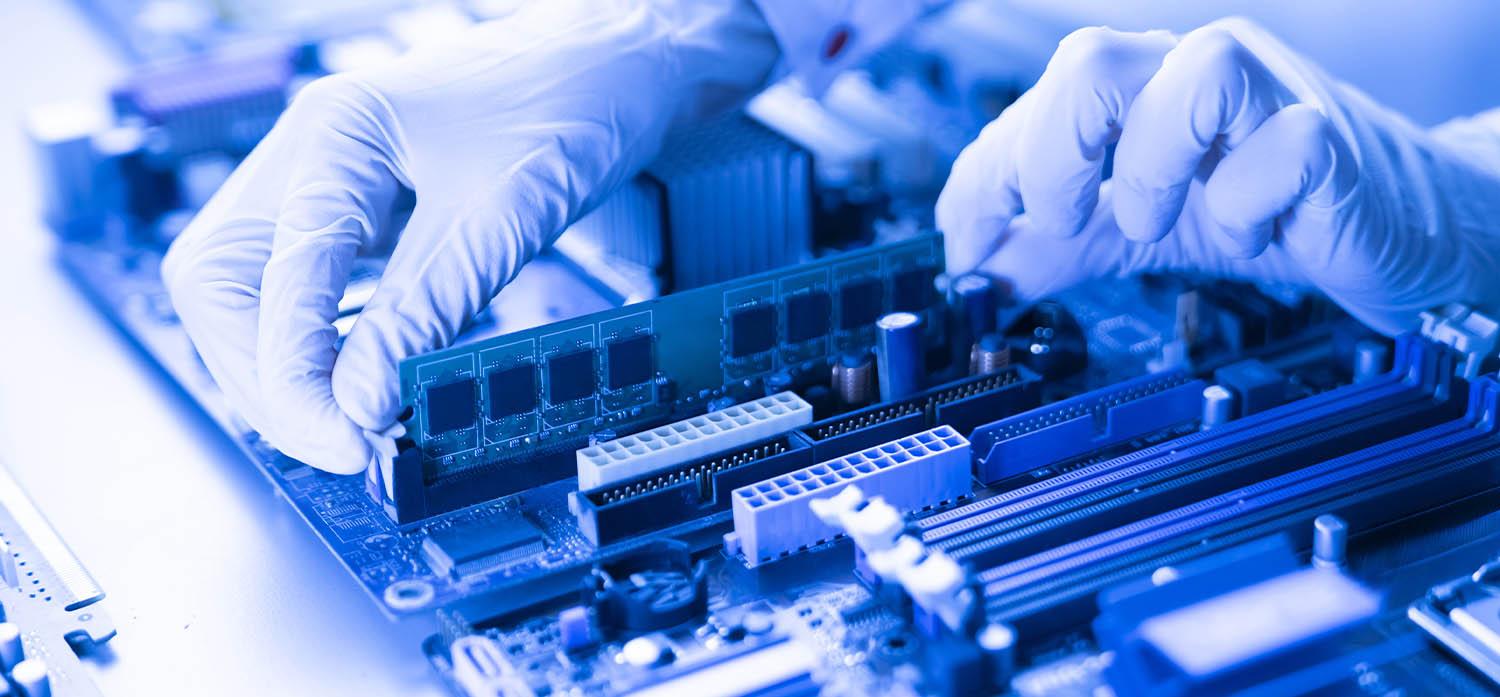
إن العناية الجيدة بملحقات الكمبيوتر ليست ترفاً: تساهم الصيانة الوقائية الجيدة في إطالة عمر الجهاز، وتجنب الأعطال غير المتوقعة، وتحسين تجربتك اليومية في استخدام جهاز الكمبيوتر الخاص بك.لوحة المفاتيح، والماوس، والشاشة، والطابعة، والماسح الضوئي، وجهاز العرض، وسماعات الرأس... جميعها تتراكم عليها الأتربة والشحوم والتآكل، وإذا تركناها دون عناية، فستتسبب عاجلاً أم آجلاً في حدوث مشاكل.
ستجد في السطور التالية دليلاً شاملاً للغاية حتى تتمكن من القيام بذلك بنفسك تُعد صيانة الأجهزة الطرفية أمراً شائعاً في المكاتب أو المنازل.ستجد نصائح للتنظيف السطحي والعميق، وتحذيرات السلامة، وأفضل الممارسات للاستخدام، بالإضافة إلى بعض مهام الصيانة المنطقية للمعدات (محرك الأقراص الصلبة ونظام التشغيل والأمان) التي تؤثر بشكل مباشر على كيفية أداء هذه الأجهزة.
مراقبة الصيانة
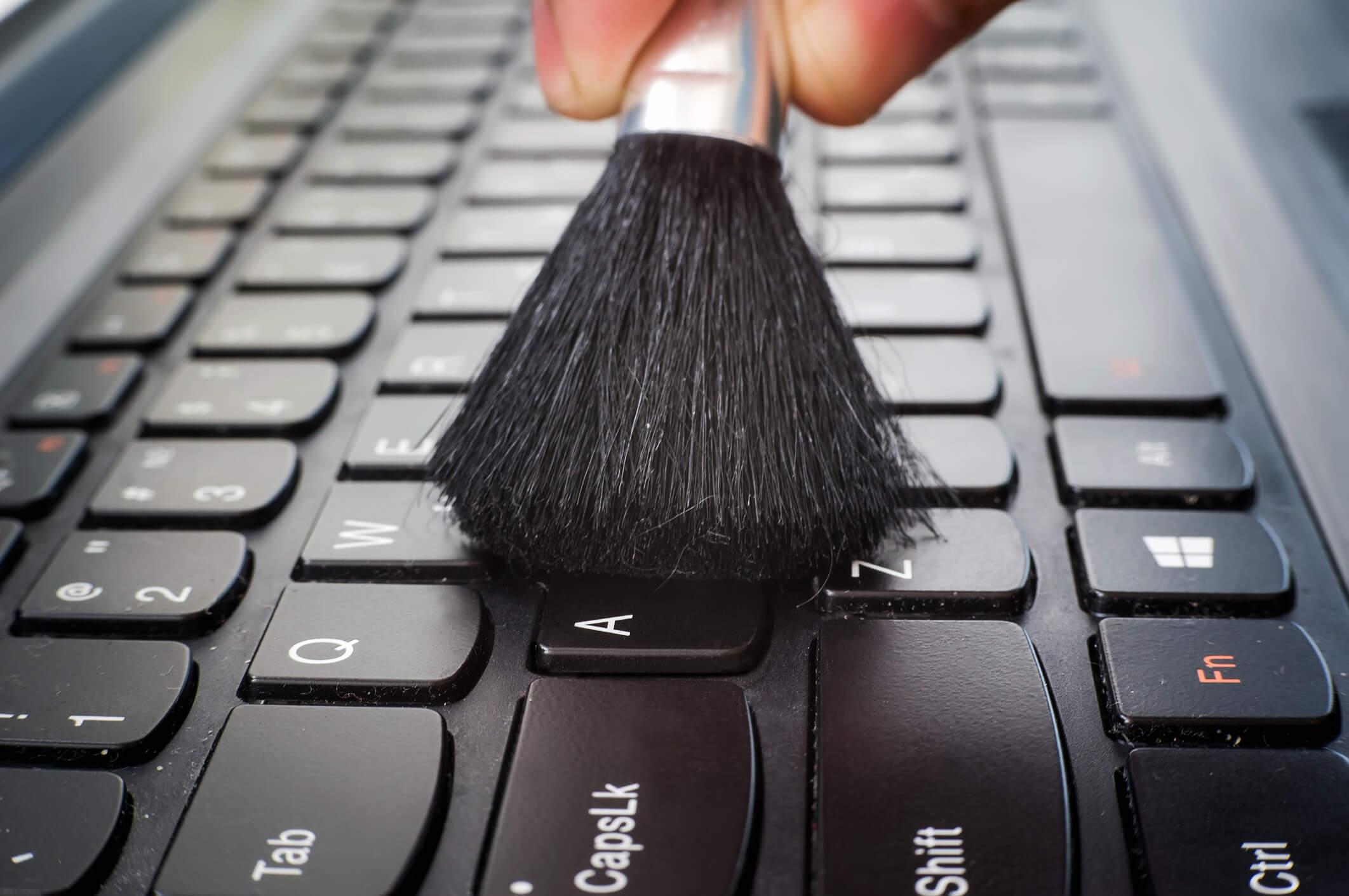
لا تحتاج الشاشة، سواء كانت شاشة CRT قديمة أو شاشة LCD أو ما شابه، إلى أي ميزات فاخرة، ولكنها تحتاج التنظيف الخارجي المناسب وبعض احتياطات التهوية والسلامةقد يؤثر الاستخدام غير السليم على جودة الصورة أو حتى يكون خطيرًا في حالة شاشات CRT.
لتنظيف الشاشة من الخارج، يمكننا استخدام رغوة تنظيف خاصة بالأجهزة الإلكترونية وقطعة قماش مبللة قليلاًالأهم هو عدم تبليل القماش أو الشاشة. يجب منع السائل من التسرب عبر فتحات التهوية، لأنه قد يصل إلى الداخل ويتلف المكونات.
إذا كانت الحقيبة متسخة للغاية، يمكنك اللجوء إلى إسفنجة ناعمة أو وسادة تنظيف غير كاشطةاحرص دائمًا على الضغط برفق لتجنب خدش البلاستيك. من المستحسن أيضًا تنظيف الجزء الخلفي والقاعدة، حيث تميل هذه المناطق إلى تراكم الكثير من الغبار.
نادراً ما تحتاج منافذ توصيل الشاشة (منفذ HDMI، منفذ DisplayPort، منفذ VGA، منفذ الطاقة، إلخ) إلى صيانة، ولكن إذا لاحظت وجود أوساخ أو غبار متراكم، يمكنك نظفها بفرشاة ذات شعيرات قاسية ومنظف إلكتروني لإزالة الشحوم.ضع المنتج على الفرشاة وليس مباشرة على الموصل، ولمنع تراكم الأوساخ مستقبلاً، استشر كيفية تغطية الموانئ الفارغة.
فيما يتعلق بالموقع، من الضروري أن تحتوي الشاشة على مساحة خالية حولها لتدوير الهواءلا تقم بتغطية فتحات التهوية أو إزالة الحامل أو القاعدة، لأنها جزء من نظام تبديد الحرارة. فارتفاع درجة حرارة الشاشة قد يقلل بشكل كبير من عمرها الافتراضي.
في حالة شاشات CRT الكلاسيكية، توجد قواعد أمان لا ينبغي تجاهلها. وهي تتضمن ما يلي: مكونات عالية الجهد تخزن الطاقة حتى عند إيقاف تشغيلهالذا، لا يجوز فتح غلاف الشاشة تحت أي ظرف من الظروف إلا بواسطة فني مؤهل. علاوة على ذلك، تجنب وضع أشرطة أو أقراص مغناطيسية، أو أي أجهزة تولد مجالات مغناطيسية قوية، فوق شاشة CRT، لأن ذلك قد يُتلف المغناطيس الداخلي. إزالة مغناطيسية الوسائط وإتلاف المعلومات.
بالنسبة لشاشات LCD المسطحة أو غيرها من التقنيات الحالية، فإن التوصية الرئيسية هي لا ترش المنظفات السائلة مباشرة على الشاشة.وتجنّب تمامًا استخدام البخاخات التي تحتوي على الأمونيا أو الكحول القوي. من الأفضل رشّ قطعة قماش من الألياف الدقيقة بكمية قليلة من منظف الشاشات ومسح الشاشة برفق.
صيانة لوحة المفاتيح
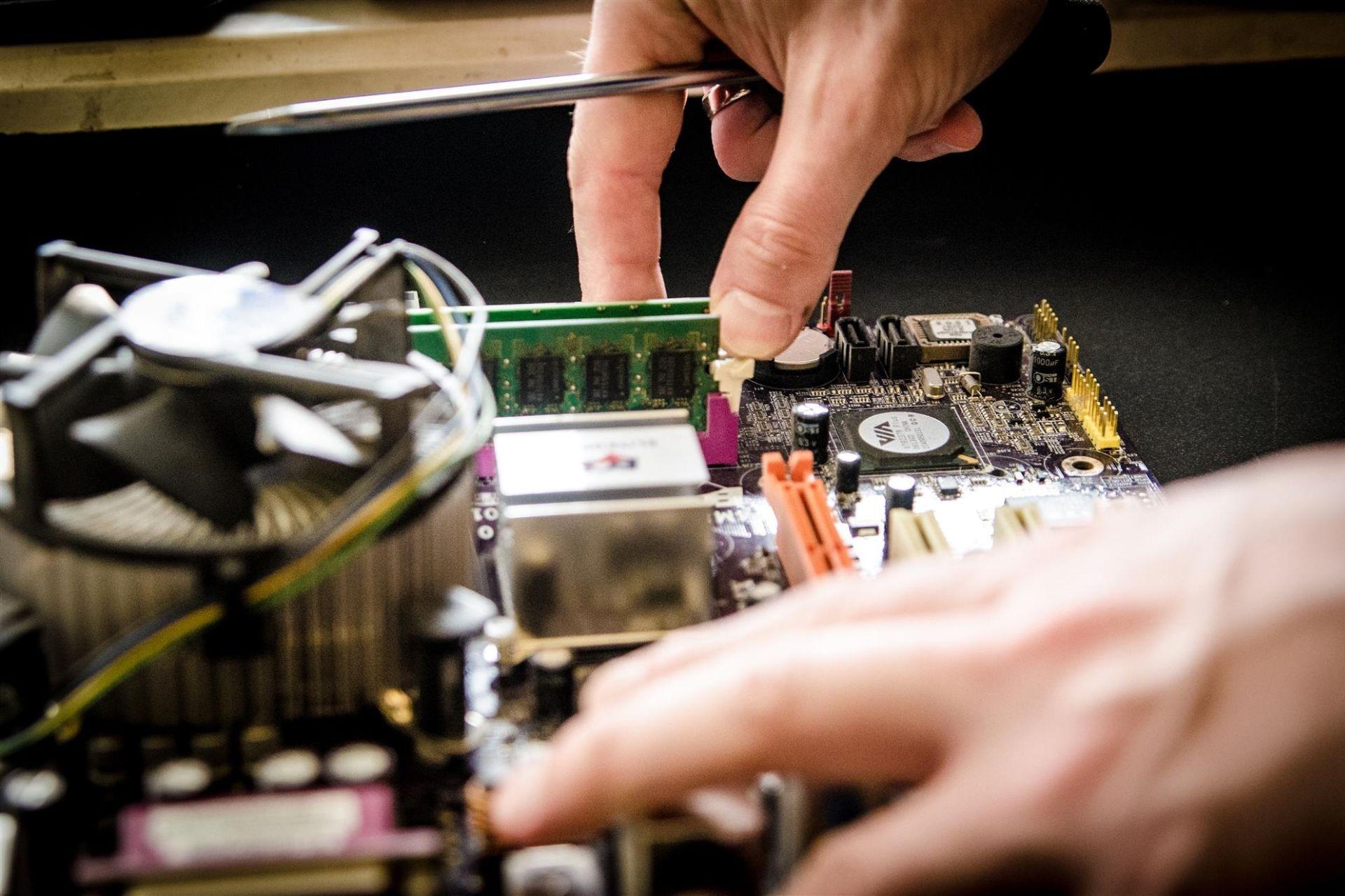
ربما تكون لوحة المفاتيح هي الجهاز الطرفي الذي يسبب أكبر قدر من المشاكل فيما يتعلق بالأوساخ، لأنها مليئة بالشقوق ونلمسها باستمرار بأيدينا. يتراكم الغبار بين المفاتيح. فتات الطعام، والغبار، وبقايا الطعام، والشعر، وجميع أنواع الأوساخ.لذلك من الضروري إجراء صيانة وقائية بسيطة على أساس منتظم.
للتنظيف الخارجي السريع، افصل لوحة المفاتيح أولاً عن الكمبيوتر (أو أطفئها إذا كانت لاسلكية) وضعها في مكانها ضعها مقلوبة على الطاولة ورجها برفق.دون ضربها، دع قطع التراب الكبيرة تسقط من خلالها. يمكنك المساعدة بالنقر برفق على ظهرها بيدك.
ثم، باستخدام فرشاة ذات شعيرات ناعمة، أو قطعة قطن، أو فرشاة دقيقة، نظف الفراغات بين المفاتيح لإزالة الغبار.هناك خيار آخر مريح للغاية وهو استخدام بخاخ الهواء المضغوط، مع توجيه النفث بزاوية طفيفة بحيث يذهب الأوساخ إلى جانب واحد ولا يعود إلى لوحة المفاتيح.
من الممكن أيضًا غسل بعض لوحات المفاتيح بالماء (ويفضل أن يكون مقطرًا)، بشرط أن افصل الجهاز تمامًا عن الكمبيوتر واتركه يجف لعدة ساعات. قبل إعادة توصيله. إذا كان هناك أي رطوبة في الداخل، فمن السهل جدًا حدوث ماس كهربائي عند إعادة توصيله، لذلك يجب القيام بذلك بحذر شديد.
لإنهاء عملية تنظيف السطح، يمكنك استخدام مناديل مبللة بالكحول الأيزوبروبيلي استخدمه لتنظيف المفاتيح وعلبتها. يزيل الكحول بصمات الأصابع وبقايا المشروبات، كما أنه يُعقّم. تجنّب استخدام مناديل اليد العادية المعطّرة أو المبللة بالصابون لأنها غالباً ما تترك بقايا لزجة.
تنظيف لوحة المفاتيح بعمق خطوة بخطوة
عندما تتعرض لوحة المفاتيح للانسكاب على السوائل، أو تتوقف بعض المفاتيح عن الاستجابة، أو تعلق أشياء بداخلها، فقد حان الوقت للتفكير في التنظيف العميق عن طريق تفكيكه قطعة قطعةإنها عملية مسلية إلى حد ما، ولكن مع التنظيم يمكن القيام بها في المنزل.
1. أولاً وقبل كل شيء، أطفئ الكمبيوتر وافصل لوحة المفاتيح من الجهاز. إذا كان لاسلكيًا، فقم بإزالة البطاريات. العمل مع لوحة المفاتيح بدون مصدر طاقة أمرٌ ضروري.
2. ارسم أو حدد على ورقة تخطيط جميع المفاتيحقد يبدو هذا سخيفًا، لكنه سيوفر عليك الكثير من الصداع عند إعادة تجميعها، خاصة على لوحات المفاتيح التي تتضمن مفاتيح خاصة أو تخطيطات غير عادية.
3. ضع لوحة المفاتيح ووجهها لأسفل على سطح العمل، وحدد مكان براغي فيليبس التي تثبت الغطاء العلوي في مكانه. عادةً ما تكون موزعة على طول الجزء الخلفيقم بإزالتها وتخزينها معًا حتى لا تفقدها.
4. افصل الغطاء العلوي للوحة المفاتيح بحرص. حاول أن لن تطير المفاتيح من مكانها. استغل هذه الفرصة الأولى لاستخدام الهواء المضغوط وفرشاة ذات شعيرات قاسية لإزالة الغبار والفتات وأي أجسام أخرى عالقة بين المفاتيح. قد يكون هذا التنظيف كافيًا: إذا كانت لوحة المفاتيح تعمل بشكل صحيح، يمكنك إعادة تجميعها وبذلك تكون قد انتهيت.
5. إذا كنت ترغب في مواصلة التنظيف بشكل أكثر شمولاً، ارفع الإطار الذي يحمل المفاتيح، مع الحرص على إبقائها في مكانها. سترى لوحة الدوائر قم بربطه بإحكام. ثم قم بفكه وتنظيفه باستخدام مزيل شحوم إلكتروني خاص وفرشاة مناسبة. إذا كنت بحاجة إلى فصل كابل أو موصل، فانتبه جيدًا لوضعيته، لأنه يجب إعادة توصيله بنفس الطريقة تمامًا.
6. ستجد أسفل الهيكل الرئيسي صفيحة معدنية مثبتة في مكانها بواسطة براغي صغيرةقم بفك البراغي وارفع اللوحة بحذر. ستجد أسفلها لوحة دوائر مطبوعة على صفائح بلاستيكية رقيقة (أسيتات أو أغشية مطاطية). نظف هذه الصفائح بقطعة قماش ناعمة وجافة أو رطبة قليلاً، مع الحرص على عدم ثني أو خدش المسارات.
7. أسفل لوحة الدائرة الكهربائية توجد عادةً وسادة مطاطية تعمل كنقطة اتصال لكل مفتاح. هذه منطقة تتراكم فيها الكثير من البقايا اللزجة إذا تم استخدامها عدة مرات. السوائل المنسكبة أو الأوساخ القديمةإذا كان الأمر مجرد غبار، فستكفي الفرشاة؛ أما إذا رأيت بقعًا، فافصلها بعناية واستخدم رغوة الصابون وقطعة قماش، مع التأكد دائمًا من عدم وجود أي آثار للماء.
٨. لا تنسَ المفاتيح نفسها. فهي أكثر الأجزاء اتساخًا لأنها على اتصال مباشر بأصابعك. يمكنك تنظيفها بـ... رغوة صابونية وقطعة قماش ناعمة أو انقعها لفترة وجيزة في الماء مع القليل من المنظف المحايد، وجفف كل قطعة جيدًا عند الانتهاء.
9. بعد أن يجف كل شيء تمامًا، أعد تجميع الوسادة المطاطية ولوحة الدوائر المطبوعة والصفيحة المعدنية ولوحة الدوائر. أعد تركيب الغطاء العلوي، وقم بتثبيته بالبراغي، ثم قم بتوصيل لوحة المفاتيح بالكمبيوتر لإجراء اختبار عام للتأكد من ذلك. جميع المفاتيح تستجيب بشكل صحيح.
صيانة الفأرة
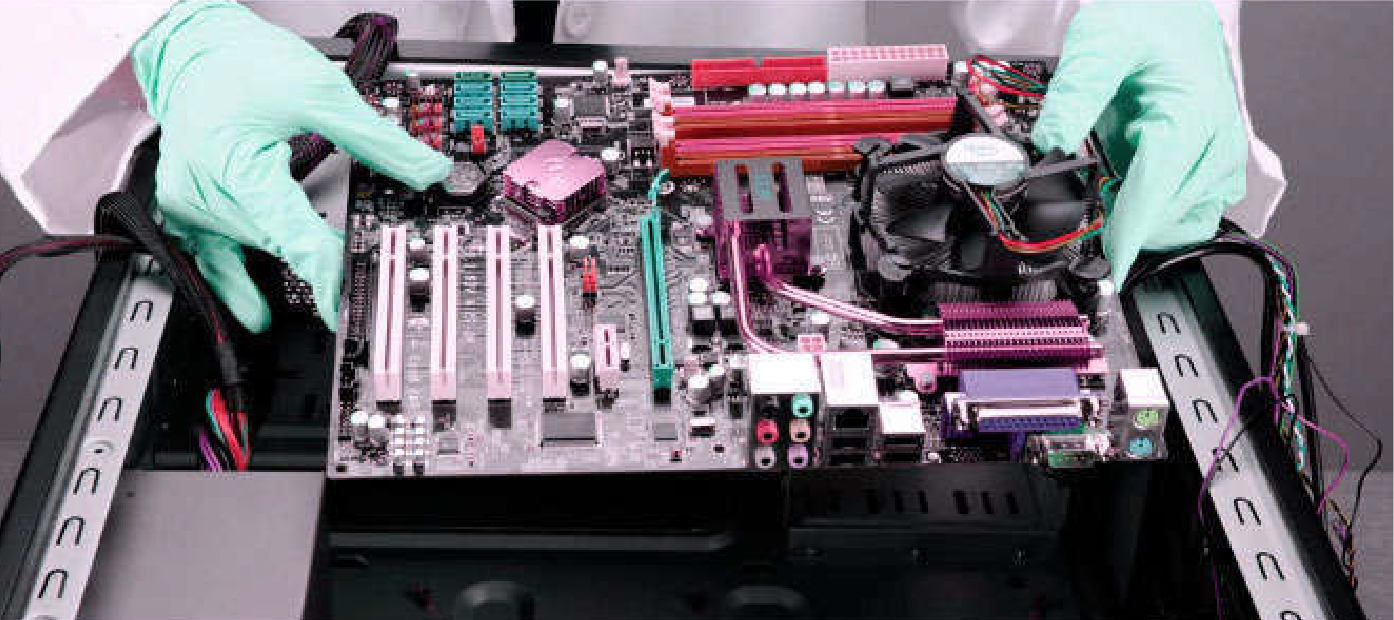
تتراكم الشحوم والأوساخ على الفأرة، سواء كانت ضوئية أو ليزرية أو ميكانيكية كروية، نتيجة احتكاكها المستمر باليد والسطح الذي توضع عليه. وغالبًا ما تؤدي الفأرة المتسخة إلى حركات غير دقيقة للمؤشر، أو قفزات غريبة، أو عدم الاستجابةوخاصة في الموديلات التي تحتوي على كرة.
لبدء أي عملية صيانة، قم بإيقاف تشغيل الكمبيوتر و افصل الماوس عن الكمبيوتربالنسبة لفأرة USB، اسحب الموصل مع الإمساك بالقطعة البلاستيكية، دون سحب الكابل لتجنب تلفه. أما إذا كانت الفأرة لاسلكية، فأطفئها، وإذا لزم الأمر، أزل البطاريات.
في الفئران القديمة المزودة بكرة، اقلب الجهاز وابحث عن غطاء الكرة. عادةً ما يكون هناك عدد قليل من... أسهم صغيرة تشير إلى اتجاه الدورانباستخدام أظافرك أو عملة معدنية، لف الغطاء وأزل الغطاء والكرة. من المهم عدم ضرب الكرة على أسطح صلبة، لأن ذلك قد يشوهها ويمنعها من التدحرج بسلاسة.
لتنظيف الكرة، استخدم قطعة قماش جافة أو رطبة قليلاً. إذا كانت سوداء جدًا أو لزجة، ضع قطعة القماش على الطاولة و دحرج الكرة برفق في الأعلى حتى تختفي جميع آثار الأوساخ. ثم، افحص الفتحة التي يوجد بها: أفرغ الهواء المضغوط لإزالة الغبار ونظف الجزء العلوي والسفلي من الفأرة برغوة صابونية أو بقطعة قماش رطبة وخالية من الوبر.
توجد بكرات قريبة جدًا من غلاف الكرة، وهي بكرات تستشعر الحركة. إذا انسدت هذه البكرات بالأوساخ، تصبح الإشارة غير مستقرة. يمكنك قم بكشط الأوساخ بظفرك أو بطرف مفك براغي مسطح.تعامل معها برفق دائمًا حتى لا تنثني أو تتلف. عند الانتهاء، أعد الكرة إلى مكانها وأحكم إغلاق الغطاء.
في الفأرات الحديثة التي لا تحتوي على كرة، يميل الغبار إلى التراكم على عجلة التمرير، والمستشعر البصري أو الليزري، وعلى حواف الهيكل. في هذه الحالات، يكون استخدام [كلمة مفقودة - ربما "منظف"] مفيدًا للغاية. عصا خشبية لكشط الأوساخ من أضيق الشقوقمررها على مفاصل الأجزاء وعلى المنطقة التي يستقر فيها الإبهام، حيث تميل رواسب الشحوم الحقيقية إلى التكون.
في منطقة العجلة، وفتحة المستشعر، والفجوات الصغيرة الأخرى، يُفضل استخدام قطعة قطن جافةاقلبها لإزالة الغبار دون ترك أي ألياف. بعد إزالة معظم الغبار، امسح الغلاف بالكامل، بما في ذلك الجزء السفلي، بقطعة قماش أو كرة قطنية مبللة قليلاً بالكحول الإيزوبروبيلي (بتركيز لا يزيد عن 70-75%).
اترك الفأرة تجف في الهواء لبضع دقائق، دون توصيلها بالكهرباء بعد، للتأكد من ذلك. لا يوجد أي أثر للرطوبة بالقرب من المستشعر أو على الأزرارثم قم بتوصيله مرة أخرى بالكمبيوتر وتأكد من أنه يعمل عن طريق تحريك المؤشر والضغط على جميع الأزرار.
صيانة سماعات الرأس وسماعات الأذن
لا تتسخ سماعات الرأس بنفس سرعة لوحات المفاتيح أو الفأرات، ولكن ملامستها للأذنين والشعر تعني أنها، مع مرور الوقت، يتراكم العرق والزيوت وبقايا الجلد.بالإضافة إلى ذلك، إذا كان عدة أشخاص يتشاركون في استخدامها، فمن المستحسن تطهيرها من وقت لآخر للحفاظ على مستوى معقول من النظافة.
الخطوة الأولى هي إزالة وسادات الأذن أو الأطراف المطاطية بعناية في حالة سماعات الأذن الداخلية. حاول إمساكها من الحواف و لا تسحب الكابل أو تجبر المواد البلاستيكية الرقيقة.احتفظ بقطع قماش جافة، وضمادات قطنية، ومناديل مخصصة للأجهزة الإلكترونية أو تحتوي على مطهر خفيف في متناول اليد لمنع وصول السائل إلى المكونات الداخلية.
لتطهير وسادات الأذن، ضع بضع قطرات من المطهر (على سبيل المثال، الكحول الأيزوبروبيلي المخفف أو منظف سماعات الرأس) على قطعة قطن و مرريه على كامل السطح الملامس للجلد.لا داعي لنقعها أو غمرها في الماء، لأن ذلك قد يشوه المادة أو يزيل الطلاء.
استخدم قطعة قطن جافة تمامًا لتنظيف الجزء من غشاء السماعة حيث توجد الشبكة أو الغطاء الشبكي. قم بإزالة الغبار أو شمع الأذن أو أي شوائب أخرىقم بحركات لطيفة وتجنب الضغط بشدة حتى لا تضغط على الغشاء أو تتلف المحرك.
بعد ذلك، نظف الشبكة الخارجية بقطعة قماش أو وسادة مبللة قليلاً بمطهر، مع الفرك برفق. بهذه الطريقة تحقق قم بتطهير المنطقة دون نقع الجزء الداخلي من سماعة الأذنمن الأفضل وضع كمية صغيرة من المنتج عدة مرات بدلاً من تركه يقطر.
أخيرًا، امسح عصابة الرأس والأغطية الجانبية والأسلاك بقطعة قماش أخرى مبللة قليلًا بنفس المحلول. تميل الأجزاء الصلبة إلى تراكم الأوساخ في المناطق التي تلامس رأسك ورقبتك، لذا خصص بعض الوقت لتنظيف هذه المناطق.
عند الانتهاء، ضع سماعات الرأس ضعيه على قطعة قماش جافة تماماً لبضع ساعاتحتى مع توخي الحذر عند التعامل مع السوائل، يبقى هناك احتمال ضئيل لتلامس كمية صغيرة منها مع شيء ما. لذا، فإن تركها تجف لفترة كافية يقلل بشكل كبير من احتمالية حدوث ماس كهربائي عند استخدامها مرة أخرى.
الأجهزة الطرفية الأخرى: الطابعات والماسحات الضوئية وأجهزة العرض
بالإضافة إلى لوحة المفاتيح والماوس والشاشة التقليدية، نجد في العديد من بيئات العمل تحتاج الطابعات والماسحات الضوئية وأجهزة العرض أيضًا إلى الحد الأدنى من العناية.إنها ليست حساسة للغاية من حيث الأوساخ اليومية، ولكن الاستخدام غير السليم يمكن أن يقصر عمرها الافتراضي بشكل كبير.
الطابعات النافثة للحبر
تكمن المشكلة الرئيسية في طابعات نفث الحبر في انحشار فوهة الحبر أو جفافهاإذا قمت بإيقاف تشغيل الطابعة فجأة، دون السماح لها بإكمال دورة الطباعة وإيقاف رأس الطباعة، فقد تبقى الفوهات خارج موضعها وتجف بسهولة أكبر. إذا كنت بحاجة إلى حلول محددة، فاستشر فريقنا دليل استكشاف أعطال الطابعة وإصلاحها.
لتقليل هذا الخطر، تعوّد على قم دائمًا بإيقاف تشغيل الطابعة باستخدام زر الطاقة الخاص بها. وذلك فقط عند اكتمال عملية الطباعة بالكامل. كذلك، إذا انقطعت الطباعة لفترة طويلة، يميل حبر رأس الطباعة إلى الجفاف. لذا يُنصح بطباعة بضع صفحات اختبارية بين الحين والآخر للحفاظ على نشاط النظام.
طابعات ليزر
في حالة طابعات الليزر، يُعدّ مسحوق الحبر المكون الأساسي. شديد الحساسية للضوءلهذا السبب، عادةً ما تُغلّف خراطيش الحبر في أكياس بلاستيكية معتمة. فإذا تعرضت للضوء الساطع لفترة طويلة، فقد تتلف وتنتج مطبوعات رديئة الجودة.
يُنصح باستخدام منظف خاص لتنظيف طابعة الليزر من الداخل والخارج. مكنسة كهربائية مصممة خصيصًا لأجهزة الكمبيوتر أو قطعة قماش خالية من الوبرتجنب النفخ على الحبر، لأن الجزيئات يمكن أن تتشتت وتصبح مزعجة أو حتى مثيرة للتهيج.
إذا تسبب مسحوق التونر في تلطيخ بشرتك، اغسليه بـ الماء البارد بدلاً من الماء الساخنقد يؤدي الماء الساخن إلى زيادة تثبيت المسحوق على الجلد أو الملابس، مما يجعل إزالته أكثر صعوبة.
الماسح الضوئي
أكثر مكونات الماسح الضوئي حساسية هو الزجاج الذي نضع فيه المستنداتإذا تعرض السطح للخدش أو تراكم عليه الوبر، ستظهر عمليات المسح بخطوط أو لطخات. حافظ على نظافة السطح بقطعة قماش ناعمة مبللة قليلاً بالماء أو بمنظف متعادل، مع الحرص دائمًا على إيقاف تشغيل الجهاز وفصله عن الكهرباء.
عندما تحتاج إلى نقل الماسح الضوئي من مكان إلى آخر، تأكد من قم بتأمين الذراع المتحركة الداخلية إذا كان الطراز مزودًا بقفل نقل.وهذا يمنع حدوث صدمات مفاجئة للآلية أثناء النقل، مما قد يؤدي إلى اختلال التركيز أو تلف المحرك.
مسلاط
تُنتج أجهزة العرض كمية كبيرة من الحرارة، لذا فإن نظام التهوية ضروري. عند إطفاء الجهاز، تعمل المروحة عادةً لتبريد الهواء. قم بتبريد العدسة والمصباح تدريجياًلا تفصل جهاز العرض أثناء هذه العملية: انتظر حتى يتوقف المروحة تمامًا قبل إزالة الكابل. لحماية الأجهزة من انقطاع التيار الكهربائي أو ارتفاعات الجهد المفاجئة، يُنصح باستخدام واقيات التيار. شركة يو بي إس.
يُنصح أيضاً بالاحتفاظ بـ فتحات تهوية خالية من الغبار وتجنب حجبها بالأوراق أو الجدران أو أي أجسام أخرى. فالتبريد غير الكافي قد يُقصر بشكل كبير من عمر المصباح والجهاز نفسه.
الصيانة المنطقية: القرص الصلب ونظام التشغيل
يعتمد أداء الأجهزة الطرفية أيضًا على حالة النظام. فوجود جهاز كمبيوتر مليء بالملفات غير الضرورية، مع قرص صلب ممتلئ وبرامج غير مفيدة يتم تحميلها عند بدء التشغيل، لا يؤدي فقط إلى إبطاء الكمبيوتر، بل قد يؤدي أيضًا إلى مشاكل أخرى. تتسبب في حدوث انسدادات وأعطال تؤثر على الطابعات أو الماسحات الضوئية أو محركات الأقراص الخارجية..
مسح القرص الصلب
إحدى أبسط المهام الدورية هي أفرغ سلة إعادة التدويرقبل القيام بذلك، ألقِ نظرة حولك تحسباً لوجود أي شيء قد تحتاجه في المستقبل. بمجرد التأكد، أفرغ سلة المهملات وأخلِص تلك المساحة.
بالإضافة إلى ذلك، يُنصح بالتخلص من الملفات المؤقتة وملفات التخزين المؤقت يتم إنشاء هذا الملف تلقائيًا بواسطة النظام عند تثبيت البرامج أو تصفح الإنترنت أو استخدام تطبيقات مختلفة. يمكنك استخدام أداة "تنظيف القرص" في نظام ويندوز أو برامج خارجية مثل CCleaner لأتمتة جزء كبير من هذه العملية.
في محركات الأقراص الصلبة الميكانيكية، يحدث تجزئة الملفات بمرور الوقت، مما يجبر رأس القراءة/الكتابة على البحث عن البيانات في مناطق مختلفة من القرص. لتحسين الأداء، يمكنك تشغيل إلغاء تجزئة القرصفي الإصدارات الحديثة مثل ويندوز 10، تتم جدولة هذه المهمة عادةً تلقائيًا، بينما في الإصدارات السابقة قد يكون من الضروري تشغيلها يدويًا.
إذا كان جهاز الكمبيوتر الخاص بك يستخدم محرك أقراص الحالة الصلبة (SSD)، فلا يجب عليك إلغاء تجزئته كما لو كان محرك أقراص صلبة (HDD)، لأن لا يقدم أي فوائد وقد يؤدي إلى تقصير عمر القرص.على أي حال، قبل إلغاء تجزئة القرص الصلب الميكانيكي، يُنصح بإفراغ سلة المحذوفات وحذف الملفات المؤقتة، حتى تكون العملية أسرع وأكثر كفاءة.
كما أنه وقت مناسب لمراجعة البرامج المثبتة لديك و قم بإلغاء تثبيت البرامج التي لم تعد تستخدمهاالتطبيقات القديمة أو تلك التي تم تثبيتها "فقط لتجربتها" ينتهي بها الأمر إلى شغل مساحة، وأحيانًا تضيف خدمات تعمل في الخلفية تبطئ النظام دون أن تساهم في أي شيء.
صيانة نظام التشغيل
يُعدّ تحديث نظام التشغيل الخاص بك بنفس أهمية تنظيف مكونات جهازك تقريبًا. لذا، احرص على التحقق من ذلك بانتظام. لقد قمت بتثبيت جميع تحديثات الأمان والأداءسواء من النظام نفسه أو من تطبيقات حساسة بشكل خاص، مثل جافا أو فلاش في ذلك الوقت، ومن البرامج الثابتة للأجهزة الطرفية.
من النقاط الأساسية الأخرى التحقق من البرامج التي يتم تحميلها عند بدء التشغيل. تضيف العديد من برامج التثبيت برامج مساعدة أو تحديثات صغيرة إلى قائمة بدء تشغيل ويندوز، وبينما قد لا يكون واحد أو اثنان منها ملحوظين، فإن تراكم العديد منها... قد يتضاعف وقت بدء التشغيل دون أن تلاحظ ذلك.يمكنك إدارة هذه القائمة من خلال msconfig (في الإصدارات القديمة) أو من خلال إدارة المهام في الأنظمة الأحدث، وذلك بإلغاء تحديد تلك التي لا تحتاج إلى تشغيلها عند بدء التشغيل.
ينطبق مبدأ "الأقل هو الأكثر" أيضاً على الاستخدام اليومي: فكلما زاد عدد التطبيقات المفتوحة في وقت واحد، زاد استهلاك الذاكرة وعبء المعالج. إذا كان جهاز الكمبيوتر الخاص بك يعاني من نقص في الموارد، فقد يؤدي ذلك إلى... تجمد النظام، أو تعطله، أو بطء أدائه بشكل عامأغلق أي شيء لا تستخدمه وستلاحظ الفرق.
وأخيرًا، لا تستهن بأهمية إعادة التشغيل الجيدة. فإيقاف تشغيل جهاز الكمبيوتر وإعادة تشغيله من حين لآخر يساعد على قم بمسح الذاكرة، وأغلق العمليات التي تعطلت. واستعادة سلوك النظام الأكثر استقراراً.
الأمن والنسخ الاحتياطية
لا تقتصر الصيانة على الغبار والبراغي فحسب، بل إن الجانب الأمني المنطقي لا يقل أهمية، إن لم يكن أكثر، لأن الفيروسات، أو برامج الفدية، أو شبكة واي فاي ضعيفة الحماية بإمكانها أن تجعل ملفاتك ومعداتك غير قابلة للاستخدام في غضون دقائق.
النسخ الاحتياطي الدوري
إذا كنت تعمل مع وثائق مهمة أو صور أو مشاريع حساسة، فيجب عليك التخطيط لـ نسخ احتياطي أسبوعي أو شهري لمحتويات القرص الصلببحسب حجم التغييرات التي تقوم بها، من الأفضل استخدام قرص صلب خارجي منفصل عن جهاز الكمبيوتر الرئيسي.
لإنشاء هذه النسخ، يمكنك استخدام أدوات ويندوز المدمجة أو برامج النسخ الاحتياطي التابعة لجهات خارجية. لديك خيار قم بعمل نسخة احتياطية للنظام بأكمله أو لملفاتك الشخصية فقطالحل الأكثر عملية عادة هو الأخير، وهو إعادة تثبيت نظام التشغيل ويندوز والتطبيقات بعد ذلك في حالة وقوع كارثة خطيرة لضمان نظام نظيف.
الحماية ضد الفيروسات والبرامج الضارة
تشمل البرامج الضارة الفيروسات والديدان وأحصنة طروادة وبرامج التجسس وبرامج الفدية وغيرها من البرامج الضارة المماثلة. ولتقليل المخاطر، احرص دائمًا على الاحتفاظ بـ تم تحديث برنامج مكافحة الفيروسات وتفعيل جدار الحماية.وكن انتقائياً في اختيار المواقع الإلكترونية التي تزورها والبرامج التي تقوم بتنزيلها من الإنترنت.
قم بإجراء عمليات فحص شاملة للنظام بانتظام، واستخدم فحص المناطق الحساسة أو عمليات الفحص المخصصة عند الحاجة. إذا كانت مؤسستك تستخدم حلولًا محددة (على سبيل المثال، Panda Endpoint Protection)، فاعتد على ذلك. قم بإجراء عمليات فحص متعمقة من لوحة مكافحة الفيروسات نفسها بين الحين والآخر.
برامج التجسس، والتصيد الاحتيالي، وكلمات المرور
برامج التجسس هي نوع من البرامج المخصصة لـ جمع معلومات حول نشاطك لعرض إعلانات متطفلة أو لأغراض أخرى غير واضحة. إحدى الطرق البسيطة لمكافحته هي تثبيت برنامج جيد مجاني لمكافحة برامج التجسس، مثل Ad-Aware أو ما شابه، وإجراء عمليات فحص منتظمة، وإزالة أي شيء يكتشفه البرنامج.
عند استخدام البريد الإلكتروني، توخّ الحذر الشديد من الرسائل التي تطلب منك تحديث معلومات حول حساباتك المصرفية أو الخدمات الإلكترونية أو المنصات التعليمية. فالعديد منها محاولات تصيّد احتيالي، أي... سرقة الهوية لسرقة بيانات الاعتماداحذر من رسائل البريد الإلكتروني التي تحتوي على أخطاء إملائية، أو من مرسلين مشبوهين، أو روابط لا تشير إلى النطاق الرسمي للكيان الذي يدعي تمثيله.
فيما يتعلق بكلمات المرور، من الخطأ الفادح استخدام نفس كلمة المرور لكل شيء: البريد الإلكتروني، وسائل التواصل الاجتماعي، الخدمات المصرفية عبر الإنترنت، بوابات الدفع، إلخ. فإذا تمكن أحدهم من الحصول على واحدة، فسيسهل عليه الوصول إلى جميع كلمات المرور الأخرى. أفضل الممارسات هي استخدم كلمات مرور مختلفة وقويةوسنقدم لك الدعم اللازم عند الحاجة من خلال مدير كلمات المرور أو مولدات المفاتيح الآمنة التلقائية.
إذا كنت تستخدم شبكات الواي فاي، وخاصة في الأماكن العامة أو المشتركة، فتأكد من أن الشبكة محمية بواسطة تشفير WPA2 أو أعلى وكلمة مرور قويةفي المؤسسات التعليمية أو المنظمات الكبيرة، اتصل فقط بالشبكات الرسمية (مثل Eduroam في الجامعات) وتجنب الشبكات المفتوحة وغير المحمية.
من خلال الجمع بين العناية المادية بالأجهزة الطرفية والصيانة المنطقية وممارسات الأمان الجيدة، يصبح من الأسهل بكثير الاستمتاع بجهاز كمبيوتر تعمل بسلاسة، دون ضوضاء غريبة، ودون أعطال، وبأقل قدر من المفاجآت غير السارة.في النهاية، فإن تخصيص الوقت للتنظيف والتنظيم والفحص يوفر الوقت والمال مقارنة بالإصلاحات المستمرة أو الاضطرار إلى استبدال الأجهزة قبل الأوان.