- يعمل تطبيق Health Connect كقاعدة بيانات محلية على الجهاز، ليحل محل النظام القديم القائم على السحابة الخاص بتطبيق Google Fit.
- يتطلب الإعداد تمكين أذونات القراءة والكتابة في كل من التطبيق المصدر (مثل Samsung Health أو Fitbit) والتطبيق الوجهة.
- ستقوم جوجل بإيقاف واجهات برمجة تطبيقات Fit في عام 2026، مما يجبر جميع تطبيقات الصحة على الانتقال إلى معيار Health Connect.
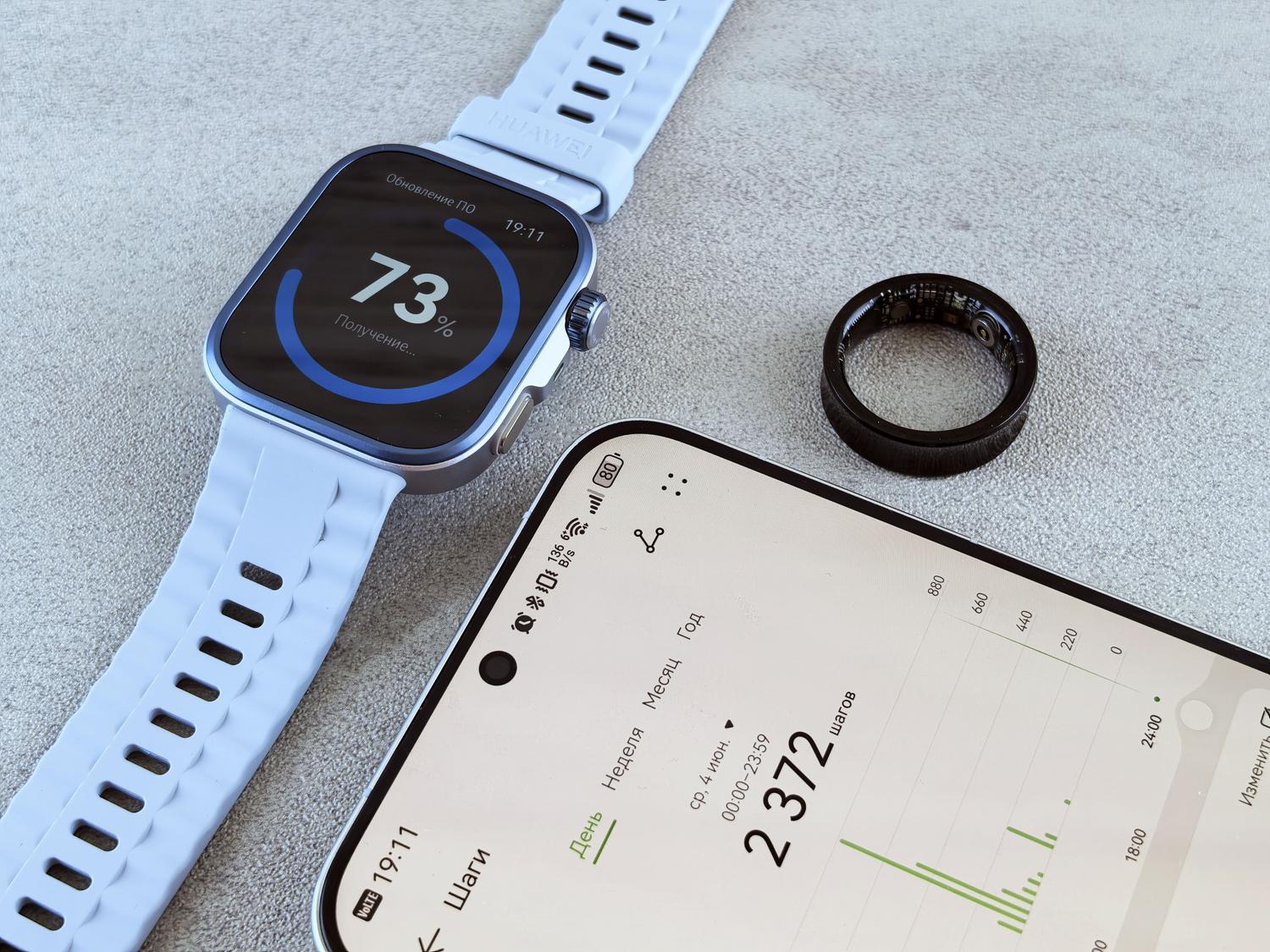
إذا كنت من مستخدمي نظام أندرويد النشطين وتحرص على متابعة نشاطك البدني عن كثب، فربما لاحظت التغيير الجذري الذي طرأ على تطبيقات الصحة. لفترة طويلة، كان تطبيق جوجل فيت هو التطبيق الرائد بلا منازع، والوجهة المفضلة لكل شيء، ولكن الآن وصل تطبيق هيلث كونكت ليُحدث نقلة نوعية ويمنع تشتت بياناتك بين عشرة تطبيقات مختلفة.
في الحقيقة، قد يبدو الأمر في البداية فوضوياً للغاية. لماذا أرغب في أداة جديدة وأنا أملك تطبيق Fit بالفعل؟ هل عليّ تثبيت أي شيء إضافي، أم أنها تأتي مثبتة مسبقاً؟ باختصار، نحن ننتقل من نظام قائم على الحوسبة السحابية إلى نظام أكثر خصوصية ومحلية ، حيث تحدد أنت البيانات التي يمكن لكل تطبيق قراءتها، مما يمنع معلوماتك من الانتشار عبر خوادم خارجية غير خاضعة لسيطرتك.
ما هو تطبيق Health Connect تحديداً، وكيف يختلف عن تطبيق Google Fit؟

ببساطة: تطبيق Google Fit هو تطبيق بواجهة تعرض خطواتك وسعراتك الحرارية، بينما يُعدّ Health Connect بنية تحتية أو قاعدة بيانات محلية موجودة على هاتفك. في حين يرسل Fit جميع البيانات إلى سحابة Google، يخزن Health Connect المعلومات على الجهاز، ما يُمثل نقلة نوعية في مجال الخصوصية والأمان.
علاوة على ذلك، لا يتطلب تطبيق Health Connect حساب جوجل نشطًا، وهو أمرٌ مُريح. والفرق الرئيسي هو أن Health Connect يعمل كجسر أو مترجم : فهو يسمح لتطبيقات Samsung Health وFitbit وGarmin بتخزين بياناتها في موقع مشترك، بحيث يمكن لتطبيق آخر (مثل Google Fit نفسه) قراءتها وعرضها لك في لوحة تحكم موحدة.
كيفية إعداد المزامنة خطوة بخطوة
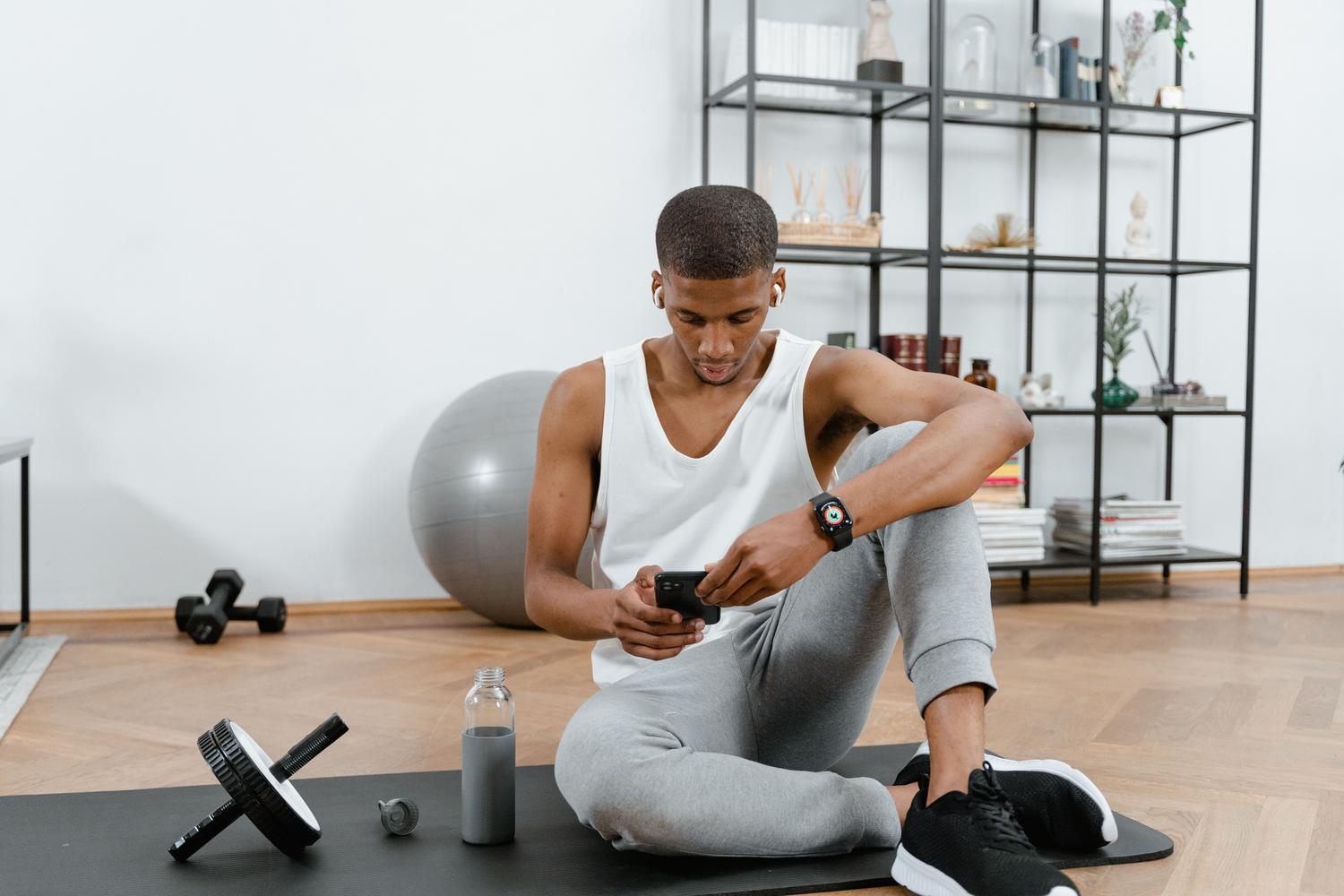
لضمان تدفق بياناتك بشكل صحيح، فالعملية بسيطة للغاية، وإن كانت تعتمد على إصدار نظام أندرويد لديك. في الإصدارات 14 وما بعدها، تكون هذه الميزة مُدمجة في النظام ، أما إذا كنت تستخدم أندرويد 12 أو 13، فسيتعين عليك البحث في متجر جوجل بلاي وتنزيل تطبيق Health Connect يدويًا.
- الإعداد الأولي: بعد التثبيت، افتح تطبيق Google Fit، وانتقل إلى ملفك الشخصي، وادخل إلى الإعدادات، وابحث عن قسم Health Connect لتفعيل المزامنة.
- الإدارة من خلال النظام: إذا كنت تفضل القيام بذلك من إعدادات هاتفك، فانتقل إلى الإعدادات > التطبيقات > اتصال الصحة وانقر على فتح.
- صلاحية التحكم صلاحية الدخول: في تطبيق Fit، ضمن قائمة Health Connect، لديك خيار إدارة البيانات والوصول إليها لتحديد التطبيقات المتصلة التي لديها إذن بقراءة أو كتابة المعلومات.
إذا مللتَ من هذه الميزة أو أردتَ تنظيف النظام، يمكنك تعطيل المزامنة من قائمة Fit. تذكر أنه في حال حذفتَ البيانات السابقة التي سجلها Fit في Health Connect، فلن تتمكن التطبيقات الأخرى من قراءتها، مع العلم أن بعضها قد يكون قد حفظ نسخته الخاصة.
التكامل مع تطبيق Samsung Health والأجهزة القابلة للارتداء الأخرى
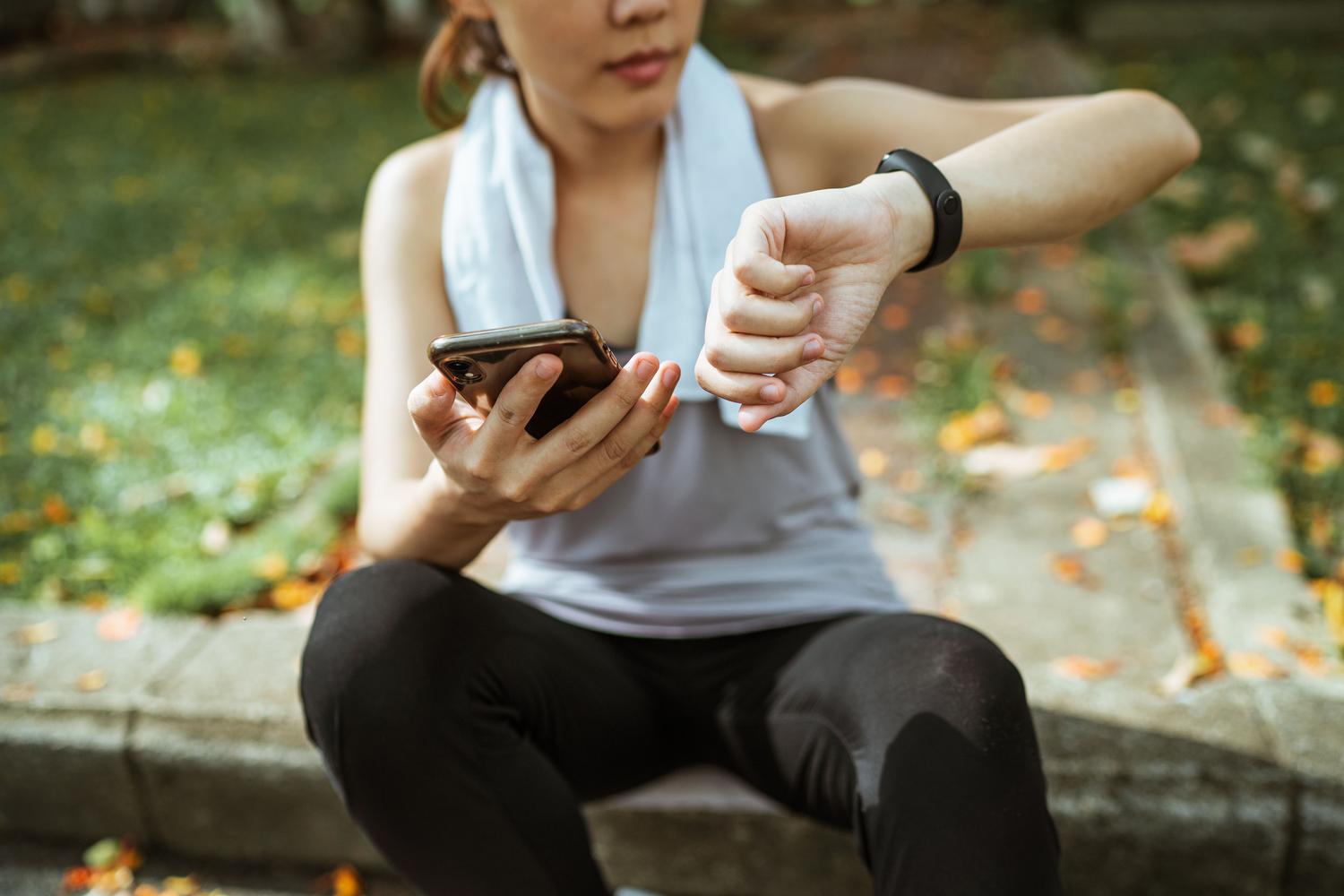
كانت إحدى أكبر المشاكل هي الخلاف بين سامسونج وجوجل. لحسن الحظ، أصبح ذلك من الماضي. الآن يمكنك ربط ساعة Galaxy Watch بتطبيق Google Fit بفضل ميزة Health Connect. تتضمن العملية الذهاب إلى إعدادات Samsung Health، والعثور على قسم Health Connect، ومنح الإذن بمشاركة جميع البيانات.
بمجرد أن يرسل تطبيق Samsung Health المعلومات إلى قاعدة البيانات المحلية، كل ما عليك فعله هو الانتقال إلى Google Fit وتفعيل خيار القراءة. بهذه الطريقة، ستظهر بيانات خطواتك ونومك من ساعة Samsung تلقائيًا في لوحة تحكم Fit. وينطبق الأمر نفسه على علامات تجارية أخرى مثل Fitbit وPolar وGarmin ، مع العلم أن لكل منها قواعد أذونات خاصة بها.
مستقبل البيانات: نهاية واجهات برمجة تطبيقات Google Fit

هناك أمرٌ بالغ الأهمية يجب أن تعرفه: أعلنت جوجل عن إيقاف واجهات برمجة تطبيقات REST الخاصة بتطبيق Google Fit بحلول عام 2026. هذا يعني أن التطبيقات التي تعتمد على خدمة Fit السحابية ستتوقف عن العمل إذا لم ينتقل مطوروها إلى Health Connect. إنه تحول جذري نحو الحلول المحلية.
بالنسبة لمن يستخدمون أجهزة متعددة (خاتم ذكي، ساعة، وميزان)، تبرز مشكلة احتساب الخطوات مرتين . فإذا سجل تطبيقان عدد الخطوات في الوقت نفسه، فقد تحصل على أرقام مبالغ فيها. وهنا يأتي دور تطبيقات تجميع البيانات مثل FitMesh Sync، التي تساعد في إزالة البيانات المكررة وتحديد الجهاز الذي صدرت منه كل قراءة بدقة، مما يضمن دقة إحصائياتك.
بدائل وأدوات مزامنة متقدمة
إذا كانت لديك أجهزة لا تتوافق مع بعضها البعض بشكل كامل، فهناك حلول مثل Health Sync. تتيح لك هذه الأداة نقل البيانات بين أجهزة Coros وGarmin وWithings وOura إلى Google Fit أو Samsung Health. كما تتيح لك تصدير بياناتك إلى Google Drive بصيغ مثل CSV أو GPX لإنشاء نسخة احتياطية مادية لبياناتك الصحية.
في عالم نظام iOS، الوضع مختلف. فبينما ينتقل نظام أندرويد إلى تطبيق Health Connect، يبقى تطبيق Apple Health (HealthKit) هو التطبيق الرئيسي على أجهزة آيفون . تستطيع بعض التطبيقات متعددة المنصات الآن قراءة البيانات من كلا النظامين، لكن بنية جوجل حصرية لنظام أندرويد.
تتطلب إدارة البيانات الصحية مركزياً الآن قدراً ضئيلاً من الإعدادات اليدوية، لضمان حصول كل تطبيق على صلاحيات القراءة والكتابة الصحيحة في قاعدة البيانات المحلية للجهاز المحمول. بنقل المعلومات من السحابة إلى الجهاز، نكتسب مزيداً من الخصوصية والسرعة، مع فقدان ميزة المزامنة التلقائية الشاملة التي كانت متاحة سابقاً، مما يُجبرنا على استخدام أدوات إدارة أو تطبيقات تجميع البيانات لتجنب تكرارها والحفاظ على سجل بيانات دقيق ونظيف.