- تتيح لك أداة التحقق المدمجة في برنامج Rescuezilla التأكد من أن البيانات قابلة للقراءة قبل بدء عملية الاستعادة.
- يتضمن التحقق من صحة النتائج في العالم الحقيقي إجراء اختبارات استعادة في بيئات معزولة لتجنب إلحاق الضرر بأنظمة الإنتاج.
- يضمن استخدام مجموعات التحقق مثل SHA-256 أن تكون الملفات المستعادة متطابقة بايتًا بايتًا مع الملفات الأصلية.
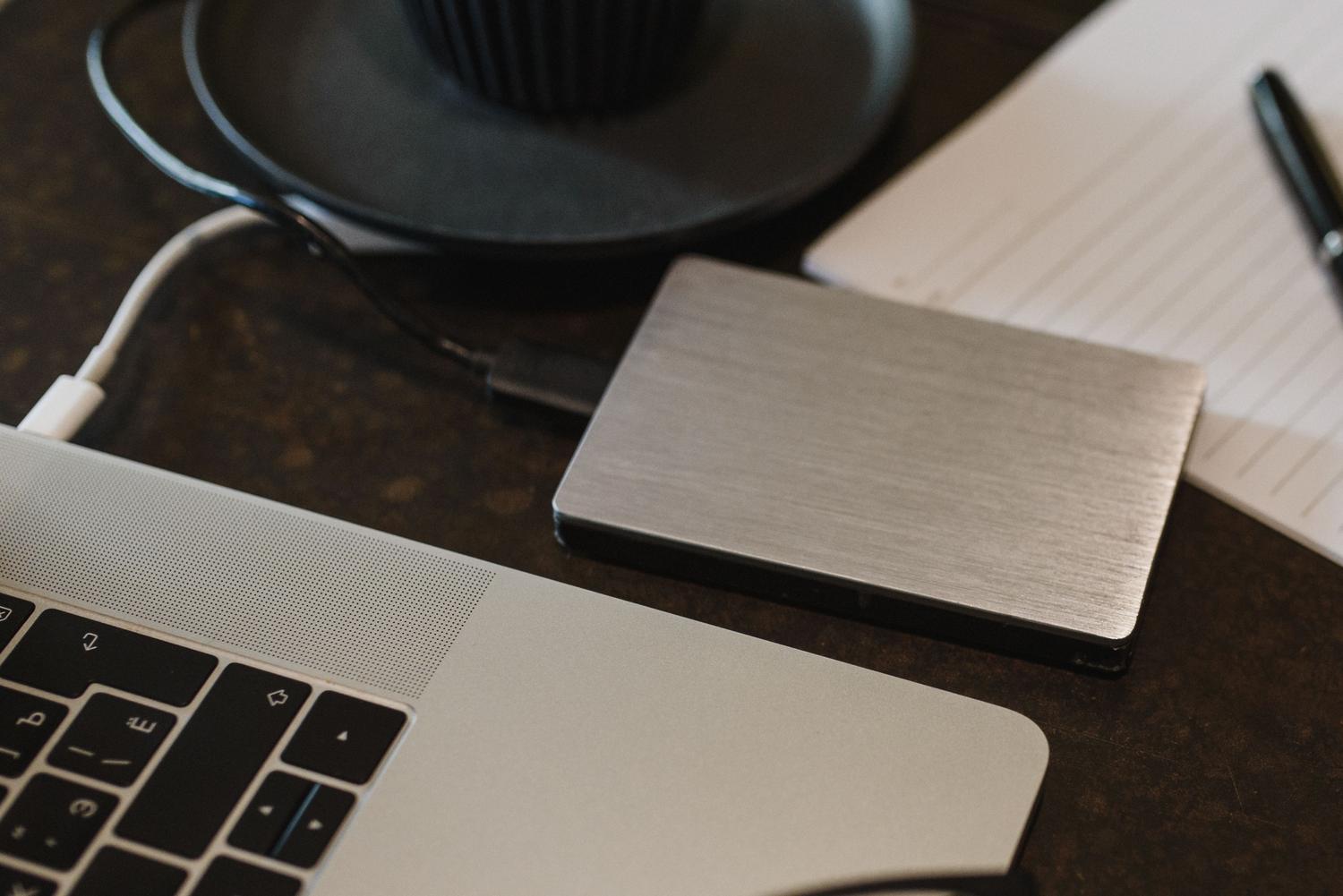
يُوفر وجود نسخة احتياطية مخزنة على قرص صلب خارجي راحة بال كبيرة، لكن ثمة حقيقة مُرّة: فالعديد من النسخ الاحتياطية تتلف دون أن يدرك المستخدم ذلك. قد يُشير البرنامج إلى نجاح العملية، ولكن عند الحاجة المُلحة، كتعطل القرص الصلب واحتياجك لاستعادة بياناتك الرقمية، ستجد أن الملف لا يُفتح أو أن بيانات بالغة الأهمية مفقودة.
لتجنب هذا القلق، من الضروري عدم الثقة العمياء برسائل التأكيد. الطريقة الوحيدة لضمان راحة بالك هي تطبيق إجراءات اختبار شاملة ، بدءًا من الأدوات المدمجة في البرنامج وصولًا إلى اختبارات استعادة البيانات في بيئات واقعية لا تُعرّض نظامك الأساسي للخطر.
التحقق الأصلي في Rescuezilla

يتضمن برنامج RescueZilla، وهو نسخة رسومية سهلة الاستخدام من برنامج Clonezilla، وظيفة خاصة تُسمى " التحقق من الصورة" . تعمل هذه الأداة كمرشح أمان أولي، حيث تقرأ جميع أجزاء الصورة للتأكد من اكتمال الملفات وخلوّ وسيط التخزين من القطاعات التالفة التي قد تمنع القراءة.
عند مراجعة قائمة الصور، انتبه إلى عمود الأقسام. إذا ظهر مثلث تحذير أصفر ، فهذا دليل واضح على وجود أقسام مفقودة وأن الصورة غير مكتملة. بالإضافة إلى ذلك، يمكن للمستخدمين ذوي الخبرة التقنية تحليل ملف nvme0n1-pt.parted من داخل نظام ويندوز لتحديد ما إذا كانت الصورة ستناسب القرص المستهدف بناءً على القطاع الأخير من القسم الأخير.
أهمية تجارب الترميم

إذا أردتَ اتخاذ خطوة إضافية، فلا يكفي أن يُشير البرنامج إلى إمكانية قراءة الصورة. من الأفضل إجراء استعادة دورية في بيئة معزولة . وهذا يعني استخدام قرص صلب ثانوي أو جهاز افتراضي حيث يمكنك نشر النسخة الاحتياطية والتحقق من أن النظام يعمل، والتطبيقات مفتوحة، والملفات المهمة سليمة.
من الضروري تحديد معايير الاستعادة الناجحة. لا يقتصر الأمر على تشغيل الكمبيوتر فحسب، بل يشمل التحقق من نقطة الاستعادة المتوقعة ، والتأكد من عدم وجود جداول قاعدة بيانات مفقودة، أو روابط معطلة، أو صلاحيات إدارية غير مطلوبة. إذا كنت تُجري هذه العملية على موقع ويب أو خادم، فتأكد من استخدام بيئة تجريبية ذات عناوين URL غير قابلة للفهرسة لتجنب التأثير على بيئة الإنتاج أو إرسال رسائل بريد إلكتروني عن طريق الخطأ إلى عملائك.
التحقق الفني باستخدام البصمات الرقمية

عند استعادة الملفات الفردية، يُعدّ اختبار التجزئة هو المعيار الحاسم. قد يبدو الملف مفتوحًا بشكل صحيح، لكنه يحتوي على بايت واحد مُعدّل قد يُتلف البيانات على المدى البعيد. باستخدام خوارزميات مثل SHA-256 ، يُمكنك إنشاء بصمة تجزئة للملف الأصلي ومقارنتها بالملف المُستعاد.
في نظام ويندوز، يُمكن القيام بذلك بسهولة باستخدام الأمر `certutil -hashfile` ، بينما في نظامي لينكس وماك، يُستخدم الأمر `shasum` . إذا تطابقت السلسلتان تمامًا، يُمكنك التأكد تمامًا من أن النسخة هي نسخة طبق الأصل . في حال وجود أي اختلاف، حتى ولو بسيط، يجب اعتبار النسخة الاحتياطية فاشلة وإعادة إنشائها فورًا.
تجهيز النظام لعملية نسخ احتياطي موثوقة
لتجنب المشاكل أثناء التحقق، يجب إجراء النسخ الاحتياطي بشكل صحيح منذ البداية. في نظام ويندوز، يُنصح بتعطيل BitLocker قبل إنشاء الصورة، لأن Partclone لا يستطيع قراءة وحدات التخزين المشفرة مثل NTFS ويحفظها كتلة تلو الأخرى، مما يزيد من حجم الملف ويُعقّد عملية التحقق. كما يُنصح بتعطيل وضع الإسبات والتشغيل السريع حتى لا يتم وضع علامة "قيد الاستخدام" على نظام الملفات.
إذا أشار الأمر `fsutil dirty query` إلى أن وحدة التخزين غير نظيفة، فمن الضروري تشغيل الأمر `chkdsk` قبل المتابعة. وإلا، فقد يتوقف برنامج RescueZilla مع ظهور خطأ يفيد بأن وحدة التخزين مُجدولة للفحص ، مما ينتج عنه صورة غير مكتملة ستفشل في أي اختبارات تحقق لاحقة.
استراتيجيات متقدمة لصيانة البيانات

بالنسبة لمن يديرون كميات كبيرة من البيانات، يُعدّ تطبيق قاعدة 3-2-1 هو الأمثل: ثلاث نسخ احتياطية على وسيلتي تخزين مختلفتين، إحداهما مخزنة خارج الموقع. ولكن تذكر أن هذه القاعدة لا تُجدي نفعًا إلا إذا اقترنت باختبارات استعادة شهرية لملفات مختارة عشوائيًا، مع تجنب اختبار الملفات نفسها باستمرار، لضمان سلامة المستودع بأكمله.
إذا فشل الاختبار، فإن الخطوة الأولى هي تحليل مكونات الجهاز. إذا كان القرص الصلب الخارجي يُصدر أصواتًا غريبة أو يستغرق وقتًا طويلاً لقراءة المجلدات، فمن المحتمل وجود قطاعات تالفة . في هذه الحالة، لا تحاول إصلاح الصورة؛ فالحل الأمثل هو استبدال جهاز التخزين وإنشاء نسخة احتياطية كاملة جديدة من الملفات الأصلية.
يتطلب الحفاظ على سلامة نسخك الاحتياطية دورة مستمرة من الإنشاء والتحقق باستخدام أدوات داخلية، والتحقق من صحتها باستخدام التجزئة، ومحاكاة عمليات الاستعادة على أقراص منفصلة. فقط من خلال الجمع بين التحقق التقني لبرنامج RescueZilla واختبارات التشغيل وقراءة البيانات في بيئة واقعية، يمكنك ضمان توفر معلوماتك عند الحاجة إليها، وبالتالي منع فقدان البيانات بشكل لا رجعة فيه نتيجة لأخطاء التخزين غير المكتشفة.