- Kindle поддържа множество формати (DOCX, PDF, EPUB, изображения...) с ограничения на размера и автоматично конвертиране в собствени формати.
- Услугата „Лични документи“ и „Изпращане до Kindle“ ви позволяват да изпращате файлове чрез имейл, приложения, уеб, Word или разширение за браузър.
- Инструменти като Calibre, приложението Kindle и споделянето през USB улесняват конвертирането, организирането и прехвърлянето на големи библиотеки.
- Правилното управление на оторизирани адреси, колекции и архивиране подобрява сигурността, организацията и използването на Kindle.
Ако притежавате Kindle и го използвате само за четене на книги, закупени от Amazon, пропускате една от най-добрите му функции. Изпращането на документи, бележки, уеб статии или електронни книги от други магазини към вашия Kindle е много лесно, ако знаете правилните инструменти и съвместими формати.
В това ръководство ще видите стъпка по стъпка всички възможни начини за изпращане на файлове към вашия Kindle и приложението Kindle : от класически имейл до изпращане към Kindle, Calibre, Telegram, Word, мобилния ви телефон или компютъра ви с USB кабел. Ще разгледаме и приетите формати, ограниченията за размер, изискванията и съветите за по-добро организиране на вашата библиотека и избягване на проблеми със съвместимостта.
Какво е „Изпрати до Kindle“ и защо си струва да се използва
Екосистемата на Kindle не се ограничава само до магазина на Amazon: тя включва цялостна услуга за лични документи , която ви позволява да изпращате файлове до вашата библиотека и всяко от свързаните ви устройства, независимо дали са физически Kindle четци или приложението Kindle на мобилно устройство, таблет или компютър.
Благодарение на тази услуга можете да разширите библиотеката си с безплатни книги, учебни бележки, работни доклади или дълги статии от интернет . Вместо да ги четете на екрана на телефона или компютъра си, можете да им се наслаждавате на електронно-мастиления дисплей на Kindle, с по-малко напрежение в очите, без разсейване и с всички обичайни функции: напредък в четенето, бележки, подчертаване, отметки, речник и др.
Amazon автоматично адаптира книгите, които купувате от собствения си магазин, към правилния формат за вашия модел Kindle, така че не е нужно да се притеснявате за това. Но когато изтегляте електронни книги от други уебсайтове, получавате бележки във формат PDF, DOCX или EPUB или запазвате уеб страници, тогава влизат в действие „Изпращане до Kindle“ и услугата „Лични документи“.
Тази услуга е безплатна, работи както с устройства Kindle, така и с приложението Kindle , а също така автоматично конвертира много файлове във вътрешния формат на Amazon (като AZW3 или KFX), стига да спазвате съвместимите типове файлове и ограниченията за размер.
Формати и ограничения: какво приема вашият Kindle и какво не
Преди да започнете да изпращате файлове, сякаш няма утре, е важно да сте наясно какви типове файлове могат да обработват услугата за лични документи на Kindle и функцията за изпращане към Kindle и кои от тях се конвертират автоматично.
Форматите, поддържани чрез Send to Kindle (уеб, приложения и имейл), включват текстови документи, изображения, PDF файлове и EPUB електронни книги , които Amazon ще конвертира в подходящия формат, когато е необходимо.
В момента, съвместимите с Send to Kindle типове файлове са:
- Office DocumentsMicrosoft Word (.DOC, .DOCX).
- Основен текст и формати: .TXT, .RTF, .HTM, .HTML.
- Образност.PNG, .GIF, .JPG, .JPEG, .BMP.
- PDF: .PDF.
- Стандартни електронни книги: .EPUB (те се конвертират автоматично в AZW3, когато пристигнат в My Kindle Library).
От друга страна, Kindle-ите като устройства за четене също приемат, директно или чрез вътрешно преобразуване, други формати, като например:
- Патентовани формати на Kindle: .AZW, AZW3, KFX и варианти.
- По-стари или незащитени формати: MOBI без DRM и PRC в оригиналния си вид.
- HTML, DOC, DOCX, JPEG, GIF, PNG, BMP файлове чрез конвертиране.
Важно е да се отбележи, че по-старите формати MOBI и AZW са остарели за някои функции: от края на 2022 г. вече не можете да изпращате нови .MOBI или .AZW файлове към услугата „Лични документи“ чрез „Изпращане до Kindle“, въпреки че все още ще можете да четете тези, които вече сте запазили в библиотеката си.
Що се отнася до ограниченията, системата налага някои ограничения, които трябва да се спазват за успешно изпращане. Изпращането до Kindle през уеб и приложения поддържа максимален размер на файла от 200 MB, докато изпращането по имейл до адреса @kindle.com обикновено е ограничено до 50 MB на съобщение и до 25 прикачени файла , с опция за компресирането им в ZIP файл, който автоматично се декомпресира и конвертира.
Ако файлът, който искате да изпратите, не е сред поддържаните формати или е твърде голям, няма да имате друг избор, освен да го конвертирате предварително с инструмент като Calibre или друга онлайн програма за конвертиране, преди да го качите в библиотеката си Kindle.
Как работят имейл адресът на Kindle и услугата за лични документи
Всяко устройство Kindle и приложение Kindle, свързани с вашия акаунт в Amazon, получават уникален имейл адрес във формат [email protected] . Този адрес е порталът към вашите лични документи в My Kindle Library.
За да видите и персонализирате този адрес, трябва да получите достъп до вашия Amazon акаунт от уебсайта или приложението. В менюто „Акаунт и списъци“ > „Управление на вашето съдържание и устройства“ ще видите раздел, наречен „Предпочитания“, и в него секцията „Настройки на лични документи“. Там можете да:
- Вижте имейл адреса за всяко устройство или приложение Kindle.
- Редактирайте горната част на @kindle.com така че да е лесно за запомняне (например, [имейл защитен]).
- Проверете дали личните документи се архивират автоматично в Моята библиотека Kindle или се изпращат само до устройството, без да се запазват в облака.
В същия раздел ще намерите „Списък с имейл адреси, оторизирани за изпращане на лични документи“. Това е важно, защото Amazon не приема документи, изпратени от произволен имейл адрес , а само от тези в този списък.
За да добавите оторизирани имейл адреси, следвайте тези основни стъпки в акаунта си в Amazon: Отидете на Управление на вашето съдържание и устройства > Предпочитания > Настройки за лични документи , намерете секцията „Оторизирани адреси“ и кликнете върху „Добавяне на нов оторизиран имейл адрес“. Можете да регистрирате до 15 различни имейл адреса , като например личния ви имейл, служебния ви имейл или имейла на член на семейството, на когото разрешавате да ви изпраща документи.
Ако желаете, можете също да деактивирате автоматичното архивиране в My Kindle Library, така че личните документи да не се съхраняват постоянно в облака. В „Архивиране на лични документи“ ще имате възможност да премахнете отметката от „Активиране на архивирането на лични документи в My Kindle Library“ и те ще останат само на устройството, на което са доставени.
Изпращане на документи до Kindle по имейл
След като сте настроили вашия @kindle.com адрес и оторизирани имейл адреси, най-универсалният метод е да изпращате файлове по имейл . Не ви трябват специални програми; всичко, от което се нуждаете, е интернет връзка на вашия Kindle или в приложението Kindle.
Основната процедура е много проста: създайте съобщение от един от оторизираните имейл адреси, въведете адреса @kindle.com на устройството или приложението, до което искате да изпратите файла, в полето „До“ и прикачете документите, които искате да прочетете (като спазвате типовете файлове и максималния размер). След това просто свържете вашия Kindle към Wi-Fi или мобилна мрежа и новото съдържание ще се появи, когато се синхронизира.
Услугата ви позволява да прикачите до 25 документа с общ размер приблизително 50 MB към един имейл . Ако трябва да изпратите много файлове наведнъж, е добре да ги групирате в ZIP файл, тъй като системата автоматично ще декомпресира и ще конвертира съвместимо съдържание във вътрешния формат на Kindle.
Друг важен детайл е времето за доставка: дори ако вашият Kindle е изключен или офлайн по време на доставката, Amazon чака документите за около 60 дни, за да ги достави веднага щом устройството се свърже отново с интернет.
Този метод за имейл работи както за физически устройства Kindle, така и за приложението Kindle на мобилно устройство, таблет или компютър, стига всяко от тях да има свой собствен адрес @kindle.com и да го използвате правилно при изпращане.
Изпращайте книги и документи от мобилния си телефон
Ако сте от хората, които имат всичко на телефона си – изтеглени електронни книги, PDF бележки, служебни документи и т.н. – можете също да прехвърлите тези файлове директно на вашия Kindle по няколко различни начина.
Класически вариант е да използвате компютър като посредник: свързвате мобилния телефон с компютъра чрез USB (или Bluetooth, въпреки че е по-малко препоръчително), намирате книгите в правилната папка на телефона (обикновено „Изтегляния“ или папката на приложението, което ги е запазило ) и ги копирате на твърдия диск на компютъра.
След това свържете вашия Kindle към компютъра, отворете устройството Kindle във File Explorer (в Windows) или Finder (в macOS) и поставете книгите в папката „документи“ или „книги“ , в зависимост от модела на вашия Kindle. Когато извадите безопасно вашия Kindle, новите заглавия ще се появят във вашата локална библиотека.
Ако искате да избегнете използването на компютър, приложението Kindle за Android и iOS улеснява импортирането на съдържание директно от вашия телефон или таблет . Можете да добавяте лични документи, уеб съдържание и други съвместими файлове (EPUB, PDF, RTF, DOC, DOCX, HTML, HTM, JPG, JPEG, GIF, PNG, BMP) към вашата библиотека Kindle и след това да ги четете както на мобилното си устройство, така и на електронния си четец, като синхронизирате напредъка, бележките и акцентите си.
Освен това, ако влезете както в Kindle, така и в приложението с един и същ акаунт в Amazon , всички книги, закупени от магазина, ще бъдат достъпни и на двете платформи. За заглавия, които не са закупени от Amazon, комбинирането на импортиране от приложението с доставка по имейл или изпращане до Kindle е най-удобният начин за обединяване на вашата библиотека.
Изпращане на документи към Kindle от Telegram
Telegram може да бъде полезен инструмент и за изпращане на книги към вашия Kindle, когато бързате. Неофициални ботове, като например Send To Kindle Bot , се възползват от услугата за лични документи, като изпращат файловете ви на имейл адреса ви @kindle.com.
Механиката на тези ботове обикновено е сходна: първо въвеждате имейл адреса, който сте конфигурирали за вашия Kindle , и след това прикачвате електронните книги или документи в чата с бота. След това той ги препраща към вашия Kindle акаунт, използвайки собствения си имейл адрес.
Като мярка за сигурност, трябва да добавите имейл адреса, използван от бота, като например @kindlerobot.ru или този, който той предоставя, към вашия Amazon акаунт като оторизиран имейл адрес в „Списък с оторизирани имейл адреси“. Ако не направите това, Amazon ще блокира тези имейли.
Тези ботове обикновено имат по-строги ограничения от самата официална услуга: например, те ви позволяват да качвате само файлове с общ размер до 20 MB . Освен това ще трябва да се уверите, че форматът на електронната книга е съвместим с Kindle, защото ботът не може да прави чудеса: ако файлът не бъде разпознат от услугата за лични документи, той няма да се появи във вашата библиотека.
Тъй като не е официално решение на Amazon, това е практичен вариант за бързи решения, но не е най-препоръчителният за управление на библиотеката ви в голям мащаб или за особено чувствителни документи.
Използвайте Calibre за управление, конвертиране и изпращане на електронни книги към Kindle
Calibre е практически незаменим, ако управлявате голям брой електронни книги от различни източници. Нашето подробно ръководство за Calibre ще ви покаже как да организирате, редактирате и конвертирате вашите електронни книги. Това е безплатен, междуплатформен софтуер , който работи на Windows, macOS и Linux, позволявайки ви да организирате библиотеката си, да редактирате метаданни, да конвертирате между формати и да синхронизирате с различни електронни четци.
Една от най-големите му предимства са възможностите за конвертиране: можете да вземете EPUB, PDF, DOCX или подобен файл и да го конвертирате в MOBI, AZW3 или други съвместими с Kindle формати. По този начин, ако книгата, която сте придобили, не е във формат, приет от услугата за лични документи, можете първо да я конвертирате и след това да я изпратите без никакви проблеми.
За да се възползвате от функцията за изпращане на имейли от Calibre, трябва да конфигурирате две неща: адреса на местоназначението @kindle.com и имейл адреса, от който Calibre ще изпраща файловете, който също трябва да е в списъка с оторизирани адреси в Amazon.
По време на първоначалния съветник за настройка на Calibre, след като изберете папката, в която ще се запазват книгите, и изберете „Amazon“ като тип устройство (избирайки конкретния модел: Kindle Basic, Paperwhite, Voyage, Oasis, Fire и др.), програмата ще ви помоли да:
- Въведете вашето Имейл адрес на Kindle.
- Посочете имейл адреса, от който ще бъдат изпратени книгите.
След като настроите книгата, просто я добавете към вашата библиотека в Calibre, конвертирайте я в подходящ формат, ако е необходимо, и използвайте опцията „Свързване и споделяне“ или „Изпращане по имейл“ . Ще видите меню с регистрирания от вас имейл адрес и с едно щракване файлът ще бъде изпратен до вашия Kindle.
Друго предимство на Calibre е, че можете да запазвате множество получатели , за да изпращате имейли до повече от един потребител или до множество устройства в едно и също домакинство. От „Свързване и споделяне > Имейл до… > Избор на получатели“ можете да добавяте нови имейл адреси, да им дадете прякор и да им зададете формат, при условие че вече са регистрирани като оторизирани адреси във вашия акаунт в Amazon.
Купувайте и изпращайте електронни книги от магазина на Amazon
Ако книгата, която ви интересува, е налична в Amazon, това е още по-лесно. Когато купувате електронна книга от уебсайта или в приложението, тя се запазва във вашия Amazon Cloud и вашата Kindle библиотека , готова за изпращане до предпочитаното от вас устройство.
От „Акаунт и списъци > Управление на съдържание и устройства“ в раздела „Съдържание“ ще видите целия си каталог с дигитални книги. Там можете да ги сортирате по дата на покупка, да ги маркирате като прочетени, да ги добавяте към колекции и, най-важното, да управлявате към кой Kindle да се изпраща всяко заглавие.
За да го изпратите, просто намерете книгата в списъка, докоснете бутона с три точки до нея и изберете „Изпрати до...“ . Ще се отвори списък с всички устройства и приложения Kindle, свързани с вашия акаунт, и можете да изберете един или повече получатели.
Винаги е важно да проверите дали използвате един и същ акаунт в Amazon на вашия Kindle и уебсайта/приложението, което използвате за управление на съдържанието си. В противен случай може да не видите всичките си книги или случайно да ги изпращате към грешен акаунт.
За да пристигне новата електронна книга на вашето устройство, вашият Kindle трябва да е свързан към Wi-Fi мрежа (или 4G, ако вашият модел има такава) и синхронизиран. Ако все още не сте го направили, ще намерите секцията за безжични мрежи в менюто „Настройки“ на вашето устройство, където можете да изберете вашата Wi-Fi мрежа, да въведете паролата и да потвърдите връзката.
Приложение Kindle на мобилно устройство и компютър: формати и опции
Приложението Kindle е достъпно за Android, iOS, Windows и macOS . На компютри можете да изтеглите версия за настолни компютри, която уебсайтът на Amazon автоматично разпознава въз основа на вашата система, а на мобилни устройства можете да я получите от Google Play или App Store.
С приложението ще имате достъп до цялата си библиотека в Amazon, включително закупени книги и лични документи, които сте изпратили. Освен това, приложението ви позволява да персонализирате размера и вида на шрифта, да променяте цветовете на фона, да се консултирате с речници, да споделяте цитати и да активирате функции като Kindle Unlimited , ако сте абонат.
Що се отнася до личните документи, приложението Kindle поддържа специфичен набор от формати, включително:
- Microsoft Word (.DOC, .DOCX).
- PDF (.PDF).
- HTML (.HTML, .HTM).
- RTF (.RTF).
- Текст (.TXT).
- Изображения (.JPG, .JPEG, .PNG, .BMP).
- По-стари формати на Kindle (.AZW, .MOBI), въпреки че те вече не се възползват от най-новите функции.
- Kindle 8 (AZW3) и KFX формат.
- Други видове като .PRC или .PSZ при определени условия.
От края на 2022 г. можете също да изпращате EPUB файлове директно към My Kindle Library от приложението: системата се грижи за конвертирането им в AZW3, така че да могат да се четат правилно в средата на Amazon.
Изпращайте книги към вашия Kindle от вашия компютър с помощта на USB кабел
За тези, които предпочитат да използват „старомодния начин“ или имат много големи файлове, изпитаният метод все още работи: свържете Kindle към компютъра с USB кабел и копирайте книгите, сякаш е флаш устройство.
Първо, уверете се, че електронната книга е във формат, съвместим с вашия Kindle . Ако е така, свържете четеца към компютъра си; в Windows тя ще се появи като ново устройство във File Explorer (обикновено наречено „Kindle“), а на Mac ще я видите в страничната лента на Finder.
Вътре в устройството ще намерите структура от папки, включваща „документи“, „вътрешни документи“ или „книги“, в зависимост от модела. Просто копирайте и поставете файла от твърдия диск на компютъра си в тази папка и когато приключите, извадете безопасно устройството, за да избегнете грешки във вътрешната памет.
Следващия път, когато включите вашия Kindle или се върнете на началния екран, книгата ще се появи във вашата библиотека и ще можете да я отворите като всяка друга. Тъй като вече е свързана, можете също да архивирате всичките си електронни книги , като копирате папката „Документи“ на компютъра си – силно препоръчителна практика, ако имате много лични заглавия.
Ако файлът е във формат, който Kindle не разбира, например неконвертиран EPUB, първо ще трябва да използвате инструмент като Calibre или други онлайн конвертори, за да го конвертирате в приет формат (например незащитен AZW3 или MOBI), преди да го копирате на устройството.
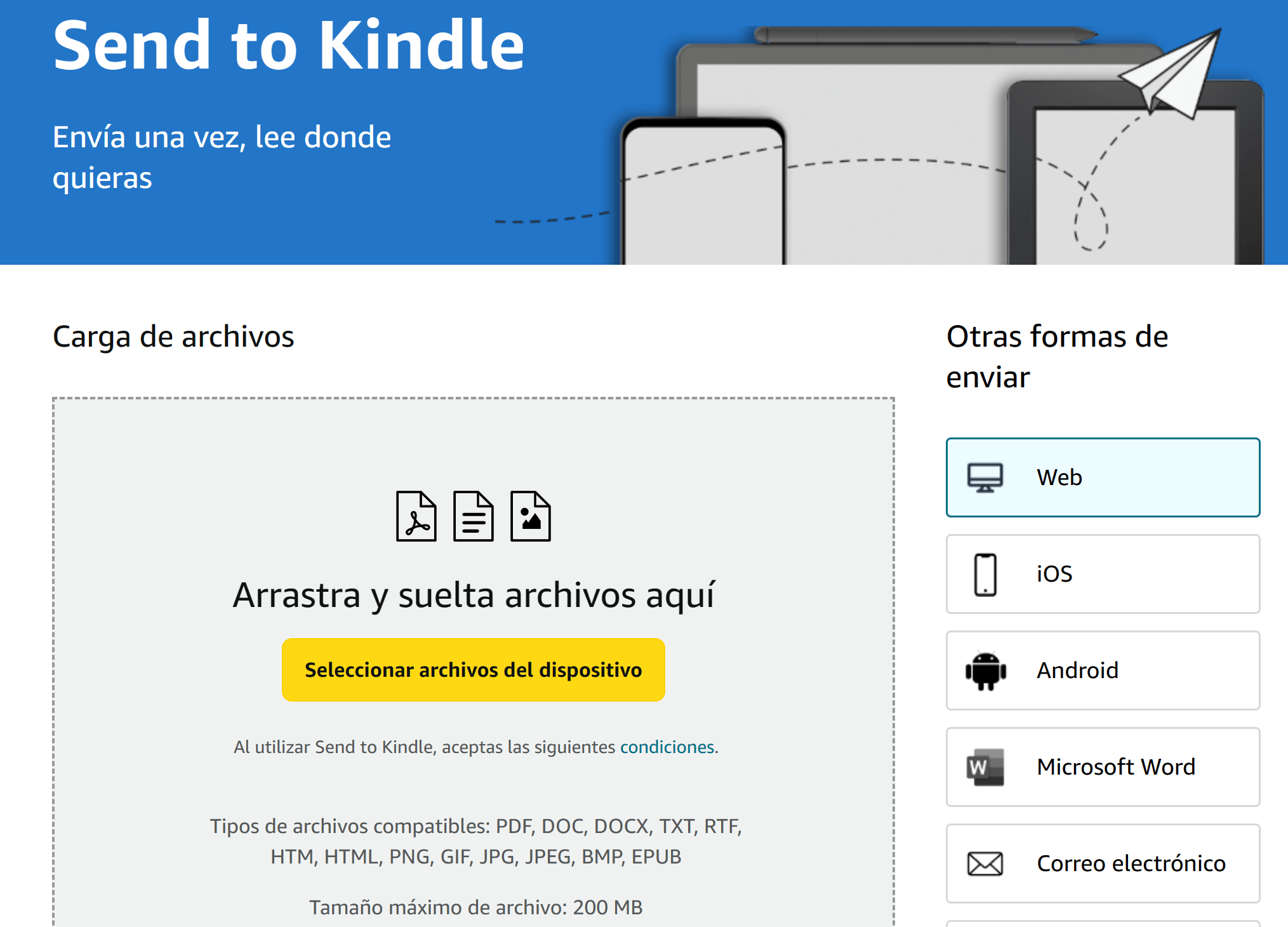
За да автоматизирате процеса от вашия компютър и да забравите за плъзгането и пускането във File Explorer, можете да използвате официалния инструмент на Amazon Send to Kindle , достъпен за Windows и macOS.
След като бъде инсталиран, програмата ви позволява да щракнете с десния бутон върху файла във вашия файлов мениджър и да изберете „Изпрати до Kindle “. Програмата качва документа директно във вашия акаунт и го доставя безжично до избраните от вас устройства.
Можете също да използвате уеб версията на Send to Kindle, достъпна директно от уебсайта на Amazon. Там можете да плъзгате и пускате файлове в браузъра си , за да ги качите в библиотеката си Kindle и да ги разпространявате между вашите Kindle устройства или приложения, свързани с вашия акаунт.
„Изпращане до Kindle“ поддържа същите типове файлове, споменати за услугата: PDF, DOC, DOCX, TXT, RTF, HTM, HTML, PNG, GIF, JPG, JPEG, BMP и EPUB, с максимален размер от 200 MB на файл. Проектиран е да направи изпращането на бележки, отчети или електронни книги, изтеглени от вашия компютър, въпрос на секунди.
Ако използвате Google Chrome, има и официално разширение Send to Kindle , което ви позволява да изпращате уеб статии директно от браузъра си. Можете да изберете текст от страница, да редактирате заглавието и автора, ако желаете, и да го изпратите към вашия Kindle, за да го прочетете по-късно без разсейване, без да е необходимо да е включен компютърът ви.
Изпращайте документи директно от Microsoft Word към Kindle
Ако работите много с текстови документи, може да ви се стори особено полезна функцията „Изпращане на документи до Kindle“, вградена в Microsoft Word , достъпна за потребители на Microsoft 365 в Windows 10 и Windows 11.
С тази функция можете да вземете .DOCX документ директно от Word и да го изпратите към екосистемата на Kindle само с няколко кликвания. Идеално е за преглед на чернови на книги, дълги доклади или бележки на вашия електронен четец , без да се налага да извършвате ръчни конвертации.
За да го използвате, отворете документа в Word, отидете в менюто „Файл“ и изберете опцията „Експортиране“. Там ще намерите бутона „Изпращане на документи към Kindle“ или „Изпращане към Kindle“. Щракването върху него ще подкани Word да влезе с вашия Amazon акаунт и да даде разрешение на приложението да изпраща файлове от ваше име.
Струва си да се отбележат някои ограничения: функцията е предназначена за сравнително прости документи , без прекалено сложни съдържания или голям брой изображения, тъй като в по-сложни документи могат да възникнат проблеми с форматирането. Въпреки това, тя работи без проблеми за повечето стандартни текстове.
След като завършите съветника и оторизирате акаунта, документът ще бъде конвертиран и изпратен във вашата библиотека Kindle, откъдето можете да получите достъп до него на вашите устройства, точно както всеки друг личен документ.
Споделяйте и прехвърляйте книги между Kindle и други електронни четци
В допълнение към изпращането на документи отвън, е възможно и споделянето на съдържание между Kindle устройства или с други електронни четци , винаги в рамките на лицензионните и форматни ограничения на всяка платформа.
За книги, закупени от Amazon, някои заглавия предлагат опцията „ Заемете това заглавие “. От „Управление на вашето съдържание и устройства“ > „Съдържание“ изберете книгата и отворете наличните действия; ще видите тази опция, ако издателят я е активирал. Там можете да въведете имейл адреса на лицето, на което искате да я заемете.
Получателят обикновено ще има една седмица, за да приеме заема и определен период (например две седмици), за да прочете книгата. След този период заглавието вече няма да е достъпно на устройството му и автоматично ще се върне в основната ви библиотека Kindle.
За да прехвърлите книги от стар Kindle към нов, най-лесният метод е да се уверите, че и двете са регистрирани с един и същ акаунт в Amazon . След като новият Kindle се синхронизира, той ще има достъп до всички закупени книги и лични документи, съхранявани в облака.
Ако искате да преместите файлове, които се съхраняват само във вътрешната памет на вашия Kindle (например книги, изтеглени извън Amazon), можете да свържете стария си Kindle към компютъра си, да копирате папката „документи“ на компютъра си и след това да свържете новото си устройство, за да поставите цялото съдържание в папката му с документи. Само след няколко минути вашите лични електронни книги ще бъдат на новия ви четец.
Има и други електронни четци, като Kobo или PocketBook , които предлагат собствени системи за доставка. Kobo, например, ви позволява да свържете електронния четец с Dropbox: регистрирате акаунта си, въвеждате кода за свързване и след това всички съвместими файлове, които поставите в папката „Rakuten Kobo“ в Dropbox, ще се появят на вашия четец след синхронизиране чрез Wi-Fi.
PocketBook разполага с услугата „Send-To-PocketBook“, която присвоява имейл адрес на вашето устройство. Когато изпращате файлове до този адрес от оторизиран имейл, книгите се изтеглят в папката за изтегляния на четеца , достъпна от приложението или вътрешната библиотека. Можете също така ръчно да принудите изтеглянията, ако не искате да чакате автоматична синхронизация.
Съвети и трикове, за да извлечете максимума от „Изпращане към Kindle“
След като усвоите различните методи за доставка, си струва да прецизирате няколко детайла, за да направите работата си с Kindle възможно най-удобна и да избегнете загуба на време за управление на документи.
За начало е силно препоръчително редовно да използвате функцията „Изпращане към Kindle“ на Amazon (приложения, уебсайт и официални инструменти). Това ви позволява да централизирате изпращането от различни устройства и гарантира, че файловете се съхраняват правилно във вашия акаунт и се разпространяват към избраните от вас Kindle устройства.
Друга добра практика е да поддържате библиотеката си добре организирана: използвайте колекции, етикети или категории , за да разделите романи, бележки, работни документи, комикси и др. По този начин ще намерите това, което търсите, по-бързо и ще избегнете стотици заглавия, смесени без никакъв ред.
Ако работите с различни формати, свикнете да имате под ръка инструмент за конвертиране като Calibre . Той ще ви спести много главоболия, когато изтегляте книги във формати, които Kindle не приема директно или които, дори и да са съвместими, са по-подходящи за AZW3 или подобни формати.
Когато мястото на устройството ви свърши, опитайте да използвате опцията „Архивиране“ вместо „Изтриване “. Архивирането премахва книгата от локалното хранилище и освобождава място, но тя остава достъпна в My Kindle Library, така че можете да я изтеглите отново по всяко време или дори да я изпратите на друго устройство.
Чрез правилното комбиниране на доставката по имейл, „Изпращане до Kindle“, мобилното приложение, Calibre и USB кабела, можете да имате вашите книги от Amazon, електронни книги от други магазини, бележки, PDF файлове и уеб статии централизирани в екосистемата на Kindle , готови за четене по всяко време, навсякъде, на всяко устройство, без да се притеснявате къде сте ги съхранили първоначално.
