- EFI дялът е необходим за зареждане на UEFI системи с GPT дискове.
- Трябва да се борави с него с изключително внимание, тъй като съдържа файловете за стартиране на системата.
- Стандартният размер обикновено е от 100 до 500 MB и остава скрит в системата.
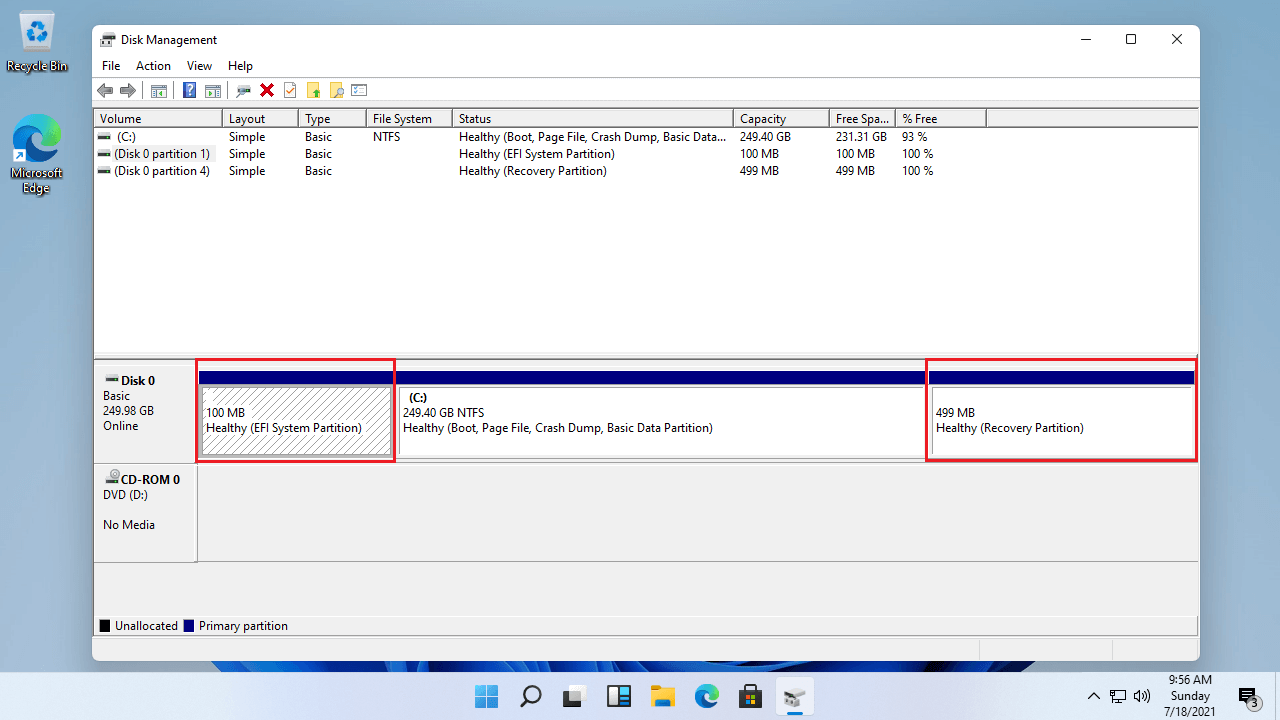
EFI дялът на Windows е един от онези термини, които често мистериозно се появяват при управление на твърди дискове или опит за инсталиране или модифициране на съвременни операционни системи. Ако някога сте се чудили за какво е, дали може да бъде изтрит, как се създава или какви рискове крие, тази статия е за вас. Ще го обясним подробно, без сложен технически жаргон, който няма да ви отведе доникъде.
Много потребители откриват съществуването на EFI дяла, когато проверяват дисковете си с помощта на инструменти като „Управление на дискове“ или програми за разделяне. Обикновено той се появява като малка част от пространството без буква на устройството, обикновено между 100 и 200 MB. Колкото и малка да изглежда, функцията му е от съществено значение за зареждането на Windows и други операционни системи, особено след появата на UEFI технологията, която замени стария традиционен BIOS.
Какво точно представлява EFI дялът?
EFI дялът, наричан още EFI системен дял или ESP (EFI системен дял), е раздел от твърдия диск, запазен, когато инсталирате Windows или други съвместими операционни системи на диск, форматиран с GPT. Той няма присвоена буква на устройството и стандартният му размер обикновено варира от 100 до 500 MB, в зависимост от конфигурацията и инсталираната система.
EFI е съкращение от Extensible Firmware Interface (Разширяем интерфейс на фърмуера) , което е съвременният стандарт за управление на процесите на зареждане и комуникация между фърмуера на дънната платка и операционните системи. Когато вашият компютър има активиран UEFI режим вместо традиционен BIOS, той използва този специален дял, за да съхранява всичко необходимо за зареждане на системата.
Някои ключови елементи, съхранявани в EFI, са:
- Буутлоудъри (зареждащи програми) за инсталираните операционни системи.
- Основни драйвери така че хардуерът да работи правилно по време на зареждане.
- Системни комунални услуги, като например определени инструменти за възстановяване или диагностика преди зареждане на основната система.
- Файлове с данни, включително лог файлове и файлове за грешки, които могат да бъдат полезни в случай на проблеми със зареждането.
EFI е невидим с просто око във File Explorer, специално за да се защити съдържанието му от неволна или случайна промяна. Той се появява само ако имате достъп до него от разширени инструменти като DiskPart или мениджъри на дялове на трети страни.

За какво се използва EFI дялът в Windows?
Основната му цел е да позволи на UEFI системата да намери файловете, необходими за стартиране на Windows (или всяка друга съвместима система, която сте инсталирали). Ако EFI дялът не съществува или е повреден, системата просто няма да се стартира и ще се сблъскате с съобщения за грешки като „няма намерено устройство за стартиране“ или подобни.
Освен това, EFI не е ексклузивен за Windows: той се използва и от други системи като macOS и много Linux дистрибуции , което го прави незаменим в конфигурации с двойно зареждане. Благодарение на EFI, различни операционни системи могат да съществуват хармонично на един и същ компютър.
EFI дялът е отговорен за:
- Управление на зареждането на една или повече операционни системи на съвременни машини с UEFI.
- Централизирайте важни файлове така че фърмуерът на компютъра да може правилно да стартира основната система.
- Защитете процеса на зареждане срещу евентуална случайна манипулация, тъй като е специално бронирана преграда.
- Активиране на разширени функции като например защитено зареждане, възстановяване на системата или използване на криптиране, като например BitLocker.
Как да разберете дали компютърът ви има EFI дял?
Ако компютърът ви е сравнително нов, най-вероятно той вече има EFI дял, тъй като съвременните системи и GPT-форматираните дискове го създават автоматично. Можете лесно да проверите това, като следвате една от тези стъпки:
- От Диспечера на дискове: Щракнете с десния бутон върху „Този компютър“ > „Управление“ > „Управление на дискове“. Потърсете дял, който няма буква на устройството, обикновено обозначен като „EFI системен дял“.
- Чрез DiskPart (cmd): Отворете конзолата като администратор и изпълнете:
- Diskpart
- списък диск
- изберете диск N (N е номерът на основния ви диск)
- списък дял
Ако видите дял с етикет EFI, вашата система вече има такъв.
- Проверка на типа на зареждане: Ако вашият BIOS е в режим UEFI и дискът е GPT, вероятно имате EFI дял. Ако е Legacy BIOS и дискът е MBR, EFI дялът няма да присъства.
Забавен факт: EFI обикновено е между 100 и 500 MB в зависимост от системата и никога не приема буква на устройството, за да предотврати случайна промяна от потребителя.

Как да създадете, възстановите или изтриете EFI дял в Windows
Понякога, поради неуспешни инсталации, грешки или промени на диска, EFI дялът може да се загуби или да бъде направен опит за промяна. Ще обясним най-често срещаните случаи и препоръчителните безопасни начини за действие.
Мога ли ръчно да създам EFI дял?
Windows обикновено създава EFI дяла автоматично по време на чиста инсталация на диск, форматиран с GPT. Ако обаче трябва да го създадете ръчно (например след случайно изтриване), можете да го направите от средата за възстановяване или с помощта на разширения команден ред. Ето обобщено ръководство:
- Стартирайте от инсталационния носител на Windows (USB/DVD).
- Натиснете Shift + F10 или Shift + 10, за да отворите команден прозорец.
- Следвайте командите по-долу:
- Diskpart
- списък диск
- изберете диск X (X е номерът на вашия диск)
- създаване на дял efi size=200
- формат quick fs=fat32 label=»Система»
- присвоите буква = S
- изход
- bcdboot C:\Windows /s S: /f UEFI (винаги замествайте S с правилната буква, ако сте използвали друга)
С това EFI ще бъде готов и вашият Windows ще може да се стартира правилно . Ако имате някакви съмнения, препоръчително е да се консултирате с официалната документация или да използвате програми за помощ на трети страни, но винаги с изключително внимание.
Мога ли да изтрия EFI дяла?
Краткият отговор е: никога не трябва да изтривате EFI дяла, ако системата ви разчита на него за зареждане . Ако го изтриете, компютърът ви няма да може да намери файловете за зареждане и Windows няма да може да се зареди.
Опцията „Изтриване на том“ е сива (деактивирана) на EFI дяла в „Управление на дискове“ на Windows, за да се предотврати случайно изтриване. Той обаче може да бъде изтрит с помощта на разширени инструменти като DiskPart, следвайки определена последователност от команди или със специални програми за управление на дялове (като EaseUS Partition Master или AOMEI Partition Assistant), като стартирате компютъра от спасително USB устройство.
Преди да вземете това решение, трябва да обмислите дали наистина е необходимо. Трябва да направите това само ако ще преинсталирате операционната система от нулата, напълно форматирате диска или ако EFI принадлежи към стара инсталация, втора операционна система, която вече не използвате, или е на вторичен диск, който рециклирате.
Общи стъпки за премахване на EFI дяла (на ваш собствен риск):
- Отворете конзола с администраторски права.
- Старт DiskPart и изберете EFI дяла.
- Променете идентификатора на дяла, така че Windows да го вижда като „нормален“ дял:
SET ID=ebd0a0a2-b9e5-4433-87c0-68b6b72699c7 - Изтрийте дяла с DELETE PARTITION OVERRIDE.
Не забравяйте, че ако допуснете грешка или изтриете грешен дял, може да загубите операционната си система или данните си. Направете резервно копие, преди да правите каквито и да е промени.
Какво се случва, ако случайно изтрия EFI?
Това може да причини истинско главоболие: системата няма да се стартира и ще получите грешки „няма намерено устройство за зареждане“ или подобни. Съществуват обаче методи за възстановяване на процеса на зареждане и възстановяване на функционалността, обикновено чрез пресъздаване на EFI дяла и използване на команди като bcdboot за регенериране на файловете за зареждане.
Ако сте загубили лични данни, има програми за възстановяване като Wondershare Recoverit, които могат да ви помогнат да възстановите важни документи от повреден диск.

Безопасно ли е да се форматира или модифицира EFI дялът?
Не се препоръчва да променяте, форматирате или изтривате EFI дяла, освен ако не сте абсолютно сигурни в предназначението му и как да го възстановите. EFI дялът е от съществено значение за стартирането и стабилността на системата. Windows всъщност включва предпазни мерки за предотвратяване на случайна манипулация с него.
Трябва да докосвате EFI само ако:
- Отиваш на форматирайте напълно диска и преинсталирайте операционната система от нулата.
- Вие управлявате вторични дискове, които са останали с неизползвани EFI дялове след премахване на инсталации на други операционни системи.
- Изпълнявате задачи за разширено възстановяване, миграция на системата или двойно зареждане с пълно разбиране на последиците.
Във всички останали случаи препоръката е да оставите EFI такъв, какъвто е: той заема почти никакво място и ще осигури надеждно зареждане.
Други свързани дялове: MSR, Recovery и Data
Наред с EFI, на GPT дисковете могат да се появят и други специални дялове:
- MSR (Резервирано от системата на Microsoft): Обикновено е с размер 16 MB и помага на Windows да управлява дяловете, но не съхранява данни и не е видим за потребителя.
- Дял за възстановяване: Обикновено е между 300 и 700 MB, предназначени за съхранение на инструменти на Windows Recovery Environment (WinRE), за възстановяване на системата в случай на повреда.
- Раздели с данни: Ако ръчно създавате допълнителни дялове, е добре да ги поставите след дяла за възстановяване, за да улесните бъдещи актуализации или надстройки и да избегнете проблеми със зареждането.
Често задавани въпроси за EFI дялове
- За кои операционни системи е необходим EFI? Задължително е за Windows 10 и 11, инсталирани в UEFI режим, за Mac и за повечето съвременни Linux дистрибуции, ако използват GPT формат.
- Какъв размер трябва да бъде? Най-често срещаният размер е между 100 и 500 MB. Не е препоръчително да се намалява под 100 MB, а някои производители препоръчват да се остави резерв до 500 MB, в случай че са инсталирани няколко системи или допълнителни функции, като BitLocker.
- Защо няма буква на устройството? Именно за да се предотврати случаен достъп и да се защитят критични файлове за зареждане.
- Може ли да възникнат проблеми, ако инсталирам две операционни системи? EFI е проектиран да побира множество bootloaders, но при конфигурации с двойно зареждане е важно да не изтривате или презаписвате критични файлове. Винаги архивирайте EFI, преди да работите с него.
- Защо не мога да го видя в браузъра? Както Windows, така и други системи умишлено го крият, за да предотвратят нежелана манипулация.
Причини, поради които не трябва да изтривате EFI дяла
Изтриването на EFI дяла е еквивалентно на премахването на „картата“, която казва на компютъра къде и как да намери операционната система. Без нея компютърът просто няма да се стартира. Освен това, малкият му размер не си струва да рискувате проблеми само за да освободите няколко MB пространство. Ако някога се сблъскате с ограничения в пространството, потърсете алтернативи, преди да обмислите изтриването на EFI дяла.
EFI дялът е съществен компонент на съвременните компютри с UEFI и GPT дискове. Той е отговорен за управлението на системното зареждане, съхраняването на важни файлове за правилното зареждане на Windows (и други системи). Не е добра идея да го променяте или изтривате, освен ако не знаете точно какво правите, тъй като липсата му прави зареждането неизползваемо. Ако някога се наложи да го създадете, възстановите или изтриете, винаги използвайте специфични инструменти и следвайте стъпките с изключително внимание.
