- Хардуерната виртуализация позволява на множество изолирани операционни системи да работят на едно и също физическо устройство.
- От съществено значение е да се активира VT-x технологията на Intel процесори или SVM на AMD процесори от системния фърмуер.
- Активирането на хипервизори като Hyper-V е последната стъпка в управлението на виртуални машини в Windows.
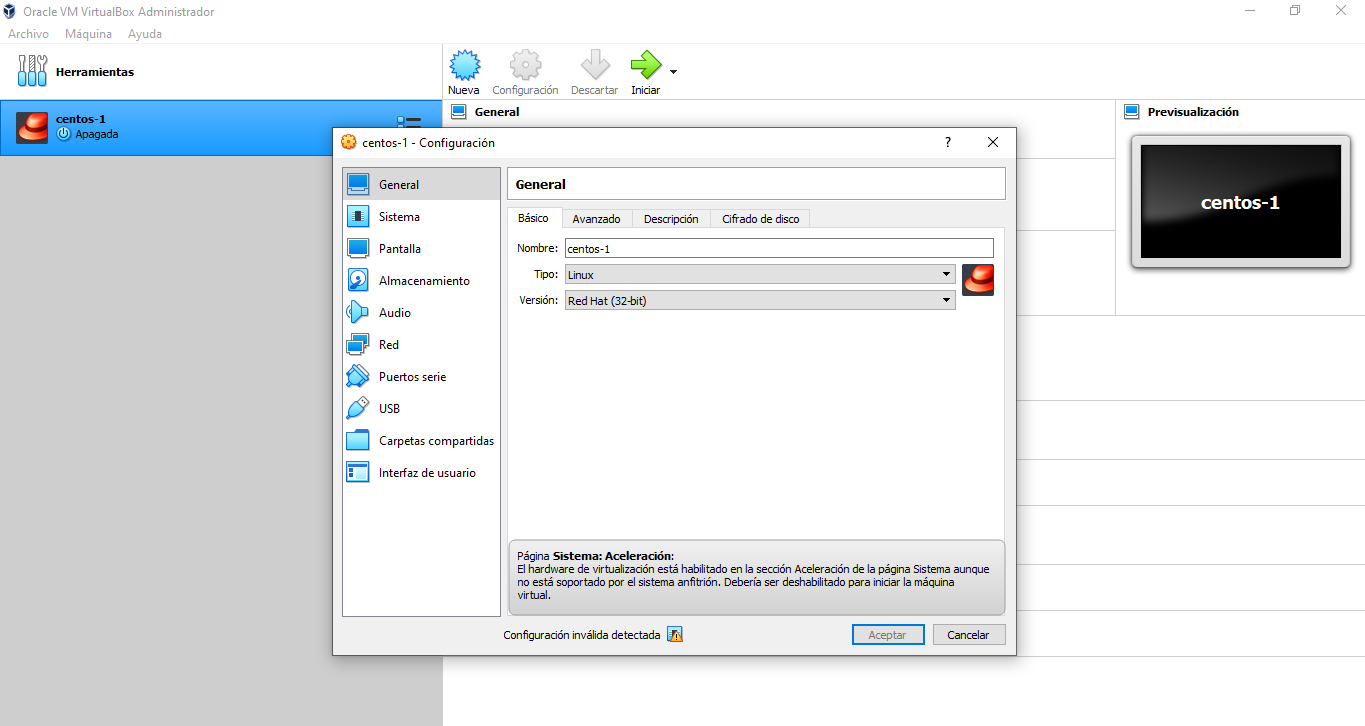
Вероятно сте опитвали да инсталирате емулатор на Android, да тествате Linux дистрибуция или да настроите тестов сървър в даден момент, само за да се сблъскате с ужасяващото предупреждение, че хардуерната виртуализация не е активирана. По принцип това означава, че вашият процесор има възможността да създава независими виртуални среди, но производителят е деактивирал тази функция по подразбиране в системното ядро.
Активирането на тази функция е като да дадете на компютъра си суперсили, тъй като позволява на софтуера да абстрахира физически ресурси (като RAM или CPU) и да ги разпределя между хост системата и виртуалните машини. Ако се объркате малко с менютата на BIOS или се колебаете да се занимавате с разширени настройки, не се притеснявайте, ще ви кажем как да го направите, без да повредите нищо.

За какво точно става въпрос в тази технология?
Казано по-просто, виртуализацията включва заблуждаване на хардуера да мисли, че има множество независими компютъра, работещи едновременно. Това е жизненоважно за разработчици и тестери, които се нуждаят от изолирани среди, без да се налага да купуват десет различни лаптопа.
Ако имате процесор Intel, технологията, която търсите, се нарича Intel VT-x . Този инструмент позволява на виртуалните машини да работят директно на процесора, като драстично намалява сривовете и подобрява производителността. Освен това има VT-d , който управлява входа и изхода на данни от периферните устройства, за да осигури по-плавна работа.
От друга страна, ако сте в екипа на AMD, вашата технология е AMD-V или SVM (Secure Virtual Machine) . Подобно на конкурентите си, AMD позволява ефективно управление на процесорните ресурси и е особено съвместима с хипервизори като Hyper-V на Microsoft.

Как да разберете дали вече имате активирана виртуализация
Преди да рестартирате и да навигирате през сложни менюта, най-умното нещо, което можете да направите, е да проверите дали вече работи. Няма нужда да инсталирате никакви необичайни програми; просто отворете диспечера на задачите , като натиснете Ctrl + Shift + Esc.
След като сте там, отидете в раздела „Производителност“ и изберете „Процесор“ . Ако погледнете подробностите вдясно, ще видите раздел с надпис „Виртуализация“. Ако е маркиран като „Активиран “, всичко е наред. Ако е „Деактивиран“, тогава ще трябва да влезем в BIOS.
Стъпки за влизане в BIOS или UEFI
Има два начина да направите това. Първият е класическият метод: рестартирайте компютъра си и натискайте многократно определен клавиш, преди Windows да се зареди. В зависимост от дънната ви платка, това може да е F2, F10, F12, Esc или клавишът Delete (Del). Това е процес на проба-грешка, който изисква бърза реакция.
Ако предпочитате по-модерен метод и не искате да гадаете ключове, можете да конфигурирате BIOS или UEFI на вашия компютър от самия Windows. Отидете в Настройки > Система > Възстановяване и под Разширено стартиране щракнете върху „Рестартирай сега“. Когато системата се стартира, изберете Отстраняване на неизправности > Разширени опции > Настройки на фърмуера на UEFI.

Ръководство за активиране според вашия производител
След като влезете в BIOS, интерфейсът може да варира значително. Стар син екран като Phoenix не е същото като модерен графичен интерфейс с мишка. Важното е да потърсите разделите „Разширени“, „Конфигурация на процесора“ или „Защита“.
- Дънни платки на ASUS: Отидете до „Разширена конфигурация на процесора“ и задайте Технология за виртуализация на Intel в „Разрешено“.
- Дънни платки на MSI: Отидете на Overclocking $\rightarrow$ CPU Features и активирайте SVM режим (на AMD) или Intel VT-d.
- Дънни платки Gigabyte: Отидете на Разширени > Основна конфигурация на процесора и активирайте SVM или VT-d режим.
- Дънни платки ASRock: Вижте в „Разширена конфигурация на процесора“ (Advanced $\rightarrow$) за опцията за Intel VT-x или SVM и го активирайте.
- Лаптопи HP, Dell или Lenovo: Обикновено се намира в раздела на Сигурност $\rightarrow$ Виртуализация.
След като направите промяната, е важно да натиснете F10, за да запазите настройките и да излезете. Ако не ги запазите, всичките ви усилия ще бъдат напразни и опцията ще остане деактивирана след рестартиране.
Финална конфигурация: Хипервизорът в Windows
Активирането на BIOS е само половината от работата. Сега трябва да кажем на Windows да използва тази възможност. За да направите това, потърсете в менюто „Старт“ „Включване или изключване на функциите на Windows“ и отворете тази опция.
В списъка, който се показва, трябва да отметнете квадратчето Hyper-V , както и квадратчето Virtual Machine Platform . След като приемете, системата ще ви помоли да рестартирате компютъра си. След като направите това, можете да отворите Hyper-V Manager и да създадете първата си виртуална машина, като дефинирате желаната RAM памет, твърд диск и операционна система.
Ако след всичко това все още имате грешки, проверете дали вашият процесор действително поддържа тези функции, като използвате официални инструменти на Intel или AMD. Имайте предвид, че актуализирането на BIOS до най-новата версия може да разреши проблеми със съвместимостта с определени хипервизори като VMware или VirtualBox.
Активирането на виртуализацията превръща компютъра ви в професионален инструмент, позволявайки ви да стартирате различни операционни системи и специализиран софтуер, без да правите компромис с основната си инсталация на Windows. Една проста настройка на фърмуера и активиране на системни функции са всичко необходимо, за да се насладите на оптимална производителност във всяка виртуална среда.

Индекс