- Услугите на Google Play действат като основен мост за правилното функциониране на приложения като Карти или Диск.
- Актуализирането им подобрява сигурността чрез Google Play Protect и оптимизира разхода на батерия и синхронизацията на данни.
- Ако актуализацията е неуспешна, изчистването на кеша и данните на Play Store обикновено решава проблема.
Вероятно сте преживявали това: вашият телефон с Android внезапно започва да ви дава досадни известия, които казват, че някои приложения няма да работят, ако не актуализирате услугите на Google Play . Това е досадно, защото понякога търсите опцията за актуализиране в магазина и изглежда няма бутон, който да ви позволи да го направите ръчно, което ви кара да се чувствате малко объркани.
Истината е, че този компонент е като невидимия двигател на вашето устройство; въпреки че не го отваряте като обикновено приложение, той е това, което кара цялата екосистема на Google да работи безпроблемно. Ако искате телефонът ви да е светкавично бърз и без странни грешки, е важно да поддържате тази система актуална , за да предотвратите неочакваното затваряне на приложенията или остаряването на защитата на устройството ви.
Какво точно представляват услугите на Google Play и за какво се използват?
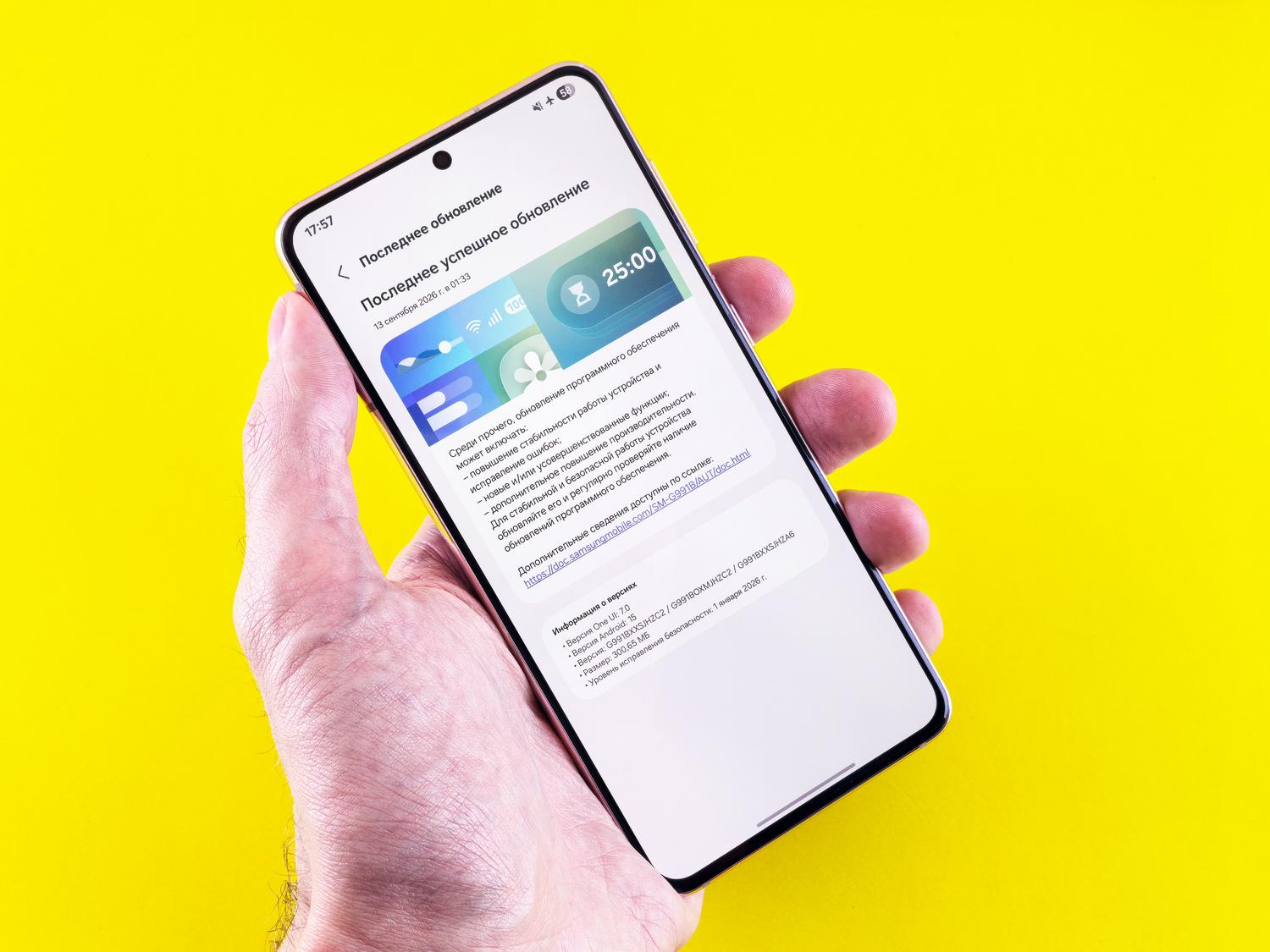
Казано по-просто, Google Play Services действа като мост или посредник между операционната система Android и различните приложения, които инсталирате. Без тях, често срещани инструменти като Google Maps или Google Drive биха загубили голяма част от полезността си или, в най-лошия случай, дори няма да се отворят.
Този компонент обработва критични фонови задачи, като например удостоверяване на вашия Google акаунт , синхронизиране на контактите ви и достъп до най-новите настройки за поверителност. Той също така оптимизира GPS-базираното местоположение за по-голяма точност, като същевременно използва по-малко батерия, като по този начин подобрява цялостното потребителско изживяване.
Предимствата на наличието на актуализирана система
- Подобрения в производителността: Всяка актуализация носи оптимизации, които правят приложенията да се зареждат по-бързо и системата да работи по-плавно.
- Синхронизация в облак: Управлявайте снимките, събитията в календара и съобщенията си, които да се запазват в облака, което улеснява запазването на нищо, ако смените телефона си.
- Бронирана охрана: Включва инструмента Защита от Google Play, който постоянно сканира приложенията ви, за да открива злонамерен софтуер или подозрително поведение.
- Пълна съвместимост: Това гарантира, че приложенията на трети страни функционират правилно, независимо от инсталираната от вас версия на Android.
Освен това, тази система е портал към API-тата на Google, което ви позволява да правите покупки в играта , да използвате автоматично попълване на пароли или да управлявате банковите си карти чрез Google Wallet без усложнения.
Как да отстраните проблеми и грешки при актуализацията

Понякога системата се забива и дори да има налична актуализация, телефонът не я изтегля. Когато срещнете този проблем, най-ефективното решение е да изчистите кеша и данните на Google Play Store, за да принудите системата да се рестартира отначало.
За да завършите този процес, следвайте тези подробни стъпки:
- Влезте в менюто Настройки или Настройки на вашето устройство.
- Потърсете раздела Приложения и известия и изберете опцията за преглед на всички инсталирани приложения.
- Потърсете приложението в списъка. Google Play Store и кликнете върху него.
- Достъп до секцията съхранение и първо изберете „Изчистване на кеша“.
- След това докоснете „Изтриване на данни“ за да премахнете всички повредени файлове, които блокират актуализацията.
- Накрая той отваря отново магазина и рестартирайте изтеглянето от вашите приложения.
Ако все още не виждате опцията за актуализиране след това, не забравяйте, че можете да активирате автоматичните актуализации в настройките на Play Store или, ако сте по-напреднал потребител, да изтеглите APK файла от безопасен и надежден източник, за да инсталирате ръчно най-новата версия.
Управление на поверителността и интегрирани инструменти
Не става въпрос само за техническа функционалност; Google Play Services ви дава и контрол над вашата информация. Оттук можете да нулирате рекламния си профил , за да спрете да виждате такива персонализирани реклами, или да деактивирате изпращането на диагностични данни до Google.
Това е и командният център за специфични услуги като Google Fit за здраве, Google Assistant и свързаност със смарт устройства чрез протокола Matter или Chromecast, като гарантира, че целият хардуер във вашия дом комуникира добре със смартфона ви.
Поддържането на този компонент оптимизиран и актуален е ключово за гарантиране, че вашият Android е сигурен, ефикасен и съвместим с всички съвременни приложения, предотвратявайки грешки при стартиране и гарантирайки, че защитата от злонамерен софтуер е винаги активна във фонов режим.