- Различни нива на сигурност, вариращи от заключване на отделни клетки до пълно криптиране на книгата.
- Пълен контрол върху това кои елементи потребителите могат да променят, което позволява селективно редактиране на данни.
- Внедряване на пароли и режими само за четене, за да се предотвратят случайни промени или неоторизиран достъп.
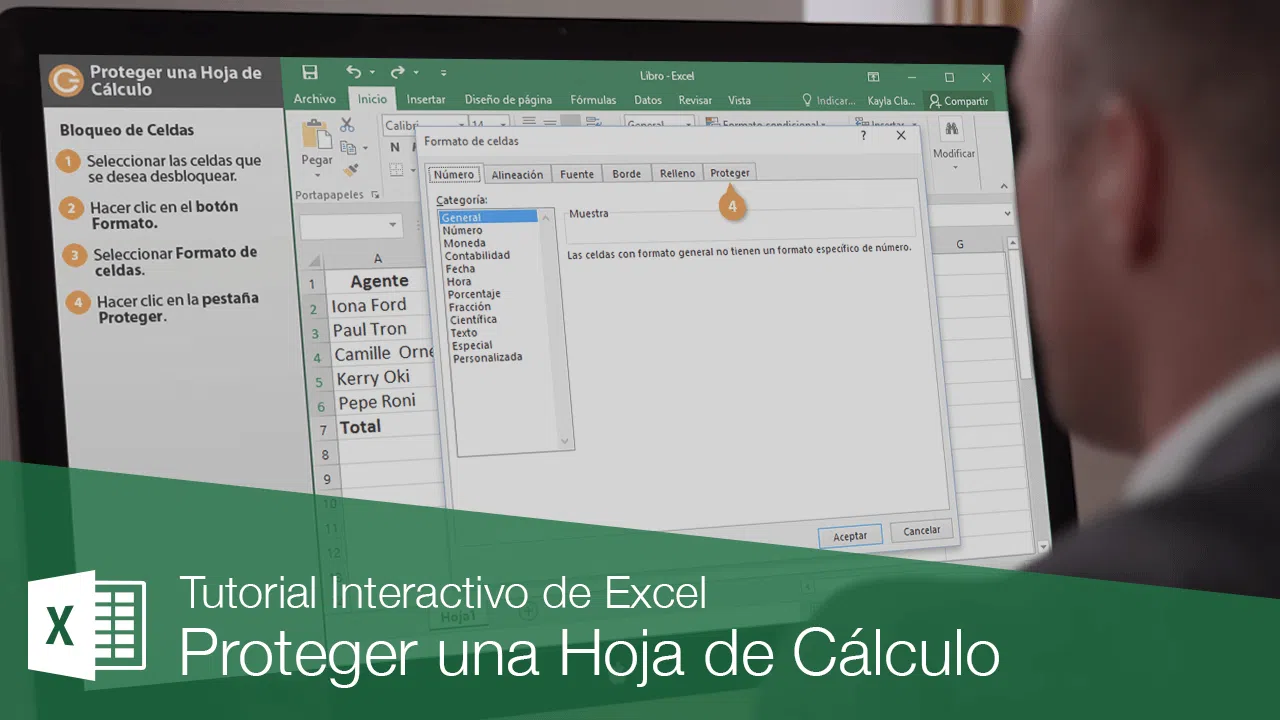
Когато работите с важни данни, независимо дали в офиса или за лични проекти, осъзнавате, че едно грешно щракване може да застраши цялата ви работа. Осигуряването на целостта на данните е от решаващо значение, за да се предотврати случайно изтриване на сложна формула или промяна на критично число, поради което Excel предлага набор от инструменти за защита на вашите документи.
Не става въпрос само за задаване на парола и това е всичко; става въпрос за разбиране, че има различни нива на сигурност в зависимост от това кой ще използва файла. От това да се позволи на хората да попълват определени полета, но да не се докосват останалите, до криптиране на целия файл, така че никой любопитен човек дори да не може да го отвори, софтуерът има опции за всеки възможен сценарий.

Индивидуална защита на листовете и контрол на клетките
Ако искате вашите колеги да могат да въвеждат данни, но да не променят формулите, най-доброто решение е да защитите листа. Първо, важно е да знаете, че по подразбиране всички клетки са маркирани като заключени, но това не влиза в сила, докато не активирате общата защита. Така че, първата стъпка е да отключите редактируемите диапазони , като изберете клетките, отидете на Форматиране на клетки и в раздела Защита премахнете отметката от квадратчето Заключено.
След като направите това, отидете в раздела „Преглед“ и изберете опцията „Защита на листа“. Тук нещата стават интересни, тъй като можете да персонализирате потребителските разрешения , позволявайки им да правят неща като използване на автоматично филтриране, сортиране на данни или редактиране на графични обекти, без да могат да променят структурата на клетките. Ако искате да добавите допълнителен слой сигурност, можете да зададете парола, така че никой да не може да премахне защитата без ваше разрешение.
Друг много полезен трик е използването на скрити клетки. Ако имате тайна бизнес стратегия или изчисление във формула и не искате тя да се показва в горната лента, можете да отметнете квадратчето „Скрий“ в настройките за форматиране на клетки . По този начин потребителят ще види крайния резултат, но „магията“ зад числото ще остане скрита, като по този начин ще защити вашата интелектуална собственост.

Пълна защита и криптиране на книгите
Понякога защитата на един лист не е достатъчна; е необходимо целият файл да бъде крепост. Тук се намесва защитата на структурата на работната книга . Като активирате тази опция от раздела „Преглед“, предотвратявате злонамерени или невнимателни потребители да добавят нови листове, да ги преименуват, да ги преместват или, още по-лошо, да показват листове, където съхранявате базите данни на Excel , използвани за справка.
Ако поверителността е от първостепенно значение, криптирането е най-добрият вариант. Защитата на един лист хартия не е същото като криптирането на целия документ с помощта на AES-256 . За да направите това, отидете на Файл, Информация и изберете Защита на работната книга, след което изберете Шифроване с парола. Това прилага принципите на симетрично криптиране , за да преобразува съдържанието в сложен код, който е практически невъзможно да се прочете без правилния ключ.
За ситуации, в които искате само хората да виждат информацията, без риск някой случайно да промени запетая, има опцията „ Винаги отваряй в режим само за четене “. Това е идеално за седмични отчети или ръководства за процеси, тъй като системата ще предупреди потребителя, че файлът не трябва да се редактира, което драстично ще намали случайните грешки.

Най-добри практики за управление на ключове и сигурност
Често срещан проблем е, че с толкова много пароли е лесно да забравите някоя. Първото нещо, което трябва да знаете, е, че Microsoft не може да възстанови паролите ви, ако ги загубите, тъй като софтуерът не съхранява защита с парола. Въпреки че има програми на трети страни, които могат да се опитат да ги възстановят, те не винаги са надеждни и могат да бъдат опасни за вашия компютър.
За да избегнете тези неприятни изненади, най-умното нещо, което можете да направите, е да използвате външен мениджър на пароли . Тези инструменти ви позволяват да генерирате силни пароли и да ги съхранявате в криптирано хранилище, което улеснява сигурното споделяне на достъп с други членове на екипа, без да се налага да изпращате паролата чрез чат или имейл, където обикновено се случват течове.
Важно е да се разбере, че заключването на клетки не е усъвършенствана мярка за киберсигурност, а по-скоро начин за предотвратяване на неволни промени . За истинска сигурност срещу хакери или натрапници, криптирането на файлове е единственото надеждно решение, докато защитата на отделните листове е по-скоро въпрос на организация и предотвратяване на потребителски грешки.
Овладяването на тези инструменти позволява на всяка работна книга на Excel да се превърне от проста таблица с данни в надеждна система, където поверителната информация и сложните формули са защитени, позволявайки само на оторизирани лица да правят необходимите промени и поддържайки целостта на данните по всяко време.
