- Windows 11 предлага вградени методи чрез приложението Link to Windows за безпроблемна безжична връзка.
- Възможно е да се използват USB кабели за намаляване на латентността и подобряване на стабилността на видео предаването.
- Когато системата не е съвместима, има инструменти на трети страни, като DroidCam, които работят чрез WiFi или кабел.
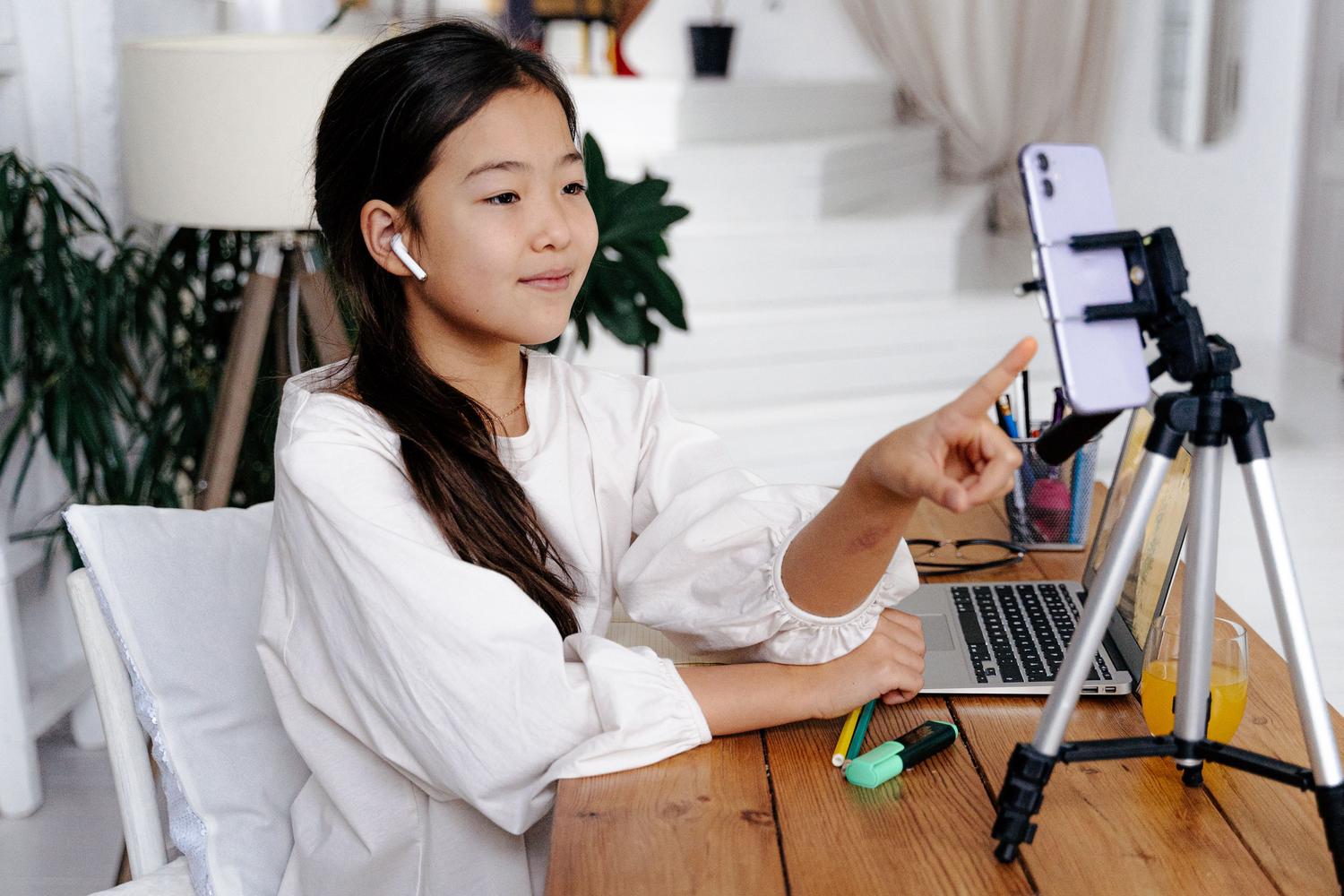
Сигурен съм, че ви се е случвало: имате важна среща или интервю за работа и когато включите лаптопа си, осъзнавате, че вградената камера е пълен провал . Изображението е размазано, има шум и като цяло правите много непрофесионално впечатление. Вместо да харчите пари за нова уеб камера, която може би използвате само от време на време, има брилянтно решение точно в джоба ви.
Истината е, че всеки съвременен Android смартфон има камера, която далеч превъзхожда повечето компютърни камери. Благодарение на последните актуализации на Microsoft и някои приложения на трети страни, вече е възможно да се използва този хардуер, за да се постигне огромен скок в качеството на вашите видео разговори. Тук обясняваме всички начини да го направите, от официалната опция до трикове за случаите, когато нещата не работят от първия път.
Официалният метод: Използване на връзката към Windows
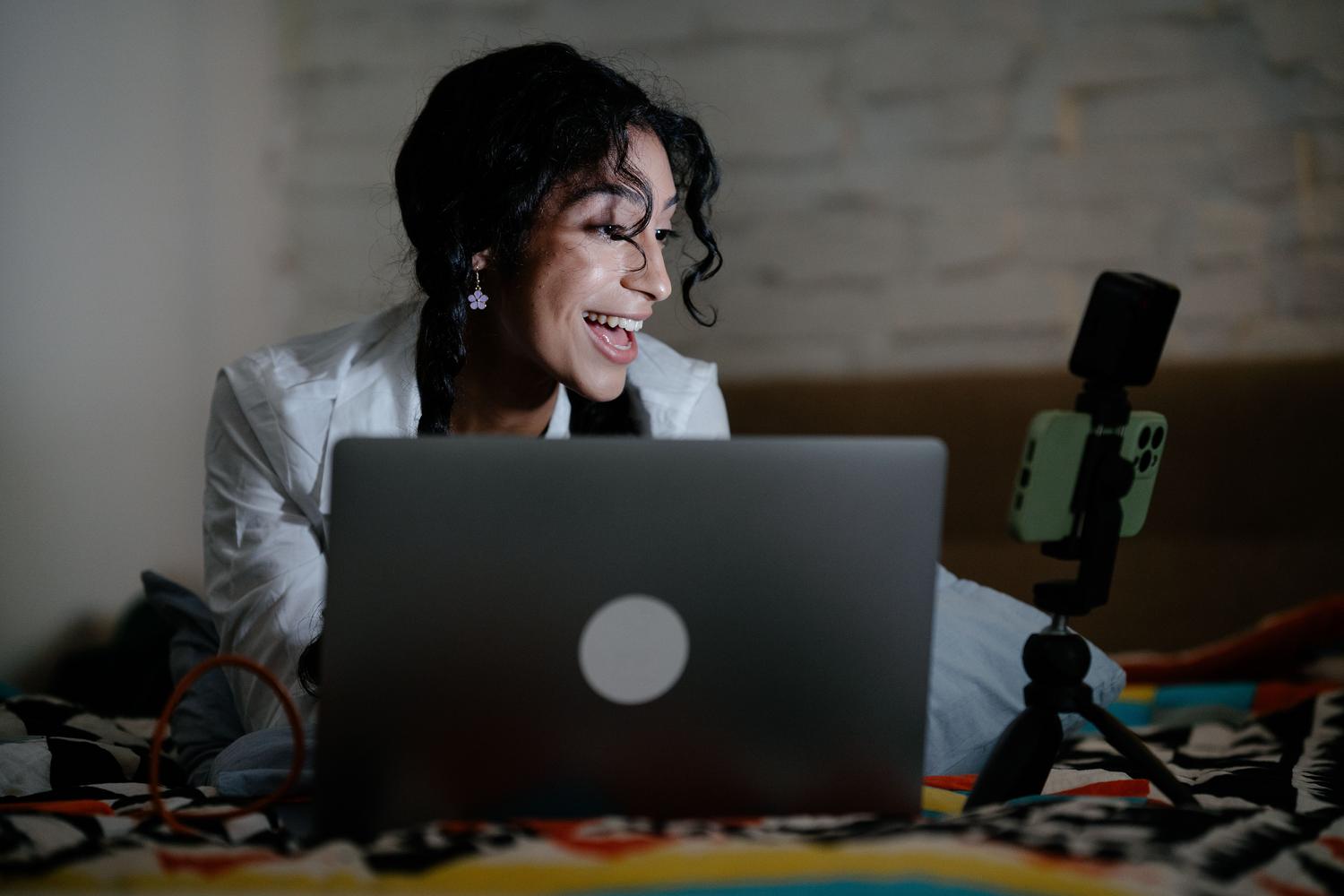
Windows 11 е интегрирал мощна функция, която позволява на вашето свързано устройство с Android да действа като свързана камера. За да работи това, не можете просто да се впуснете на сляпо; трябва да отговаряте на определени минимални технически изисквания . Първо, вашият компютър трябва да работи с Windows 11 или по-нова версия. Що се отнася до вашия телефон, той трябва да работи с Android 10 или по-нова версия и да има инсталирано приложението Link to Windows (версия 1.24022.0 или по-нова). Имайте предвид, че в някои случаи тази функция се разпространява първо за потребители на Insider (бета) , така че ако не я виждате, може да се наложи да актуализирате системата си.
Настройката е съвсем проста. На компютъра си отидете в „Настройки“, отидете в „Bluetooth и устройства“ и намерете секцията „Мобилни устройства“. Ако телефонът ви все още не е сдвоен, ще трябва да го добавите, като следвате инструкциите на екрана. След като устройството ви се появи в списъка, просто поставете отметка в квадратчето до „ Използване като свързана камера“ . От този момент нататък системата ще разпознава телефона ви като виртуална уеб камера, достъпна за всяко приложение.
Когато отворите Zoom, Teams или друга програма за разговори, ще видите мобилното си устройство да се появява в падащото меню на камерата. Активирането му ще задейства заявка за разрешение на телефона ви , която ще трябва да приемете, за да започнете излъчването. Ако не виждате известието, проверете лентата на задачите на Windows; понякога се появява малък прозорец с икона на камера, която да ви води през процеса. Можете също да превключвате между предната и задната камера или да поставяте видеото на пауза от телефона си, ако е необходимо.
Важен детайл е, че ако забележите, че изображението не се върти, когато държите телефона си хоризонтално, проверете дали автоматичното завъртане на устройството не е заключено. Също така, ако видео фонът ви изглежда блокиран, не забравяйте, че това обикновено е настройка на приложението за видео разговори, а не проблем с връзката.
Алтернативи с помощта на USB кабел и външни приложения
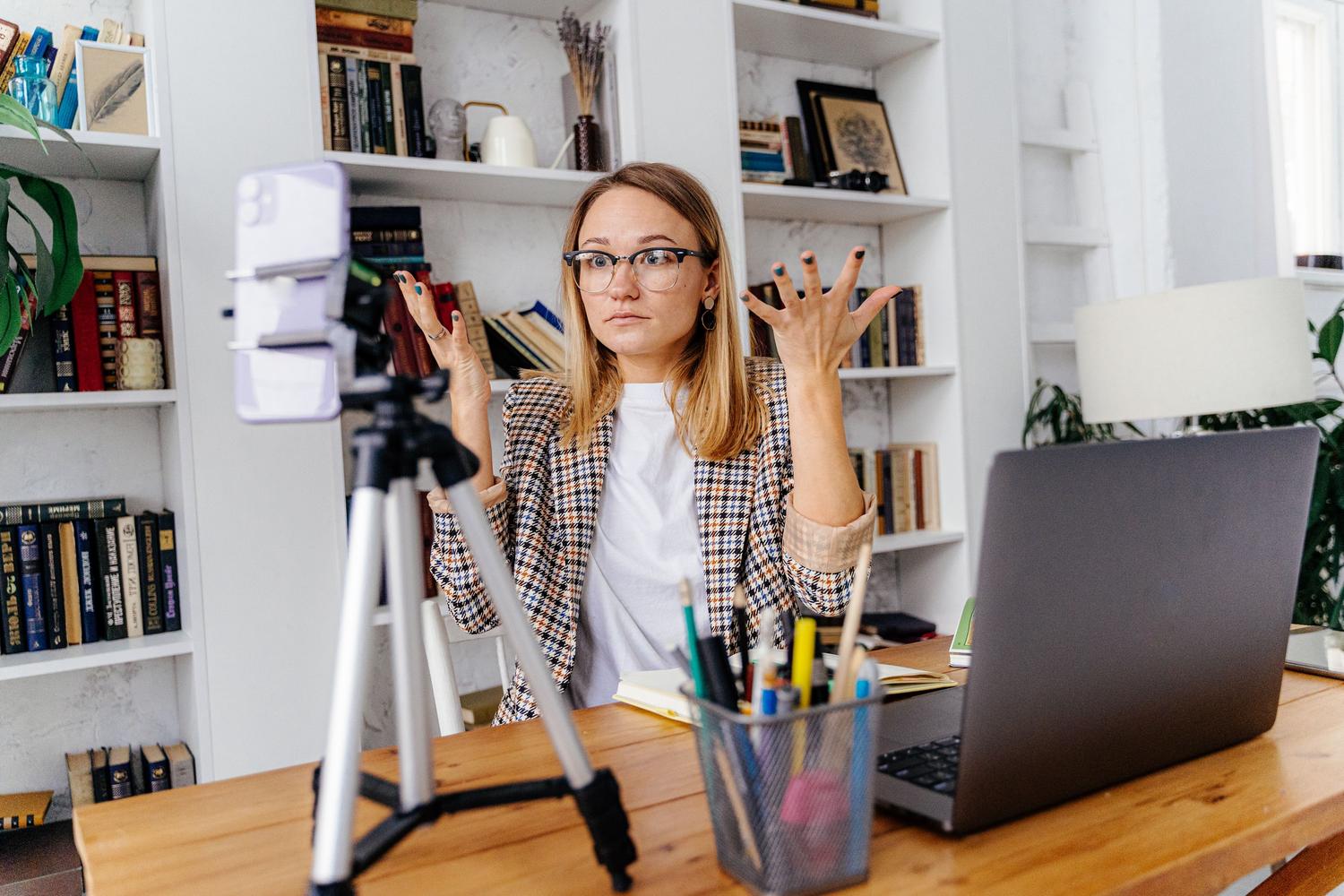
Не всеки има най-новата версия на Windows или устройство, съвместимо със системата за мобилни точки за достъп. Ако това е вашият случай или ако предпочитате по-стабилна връзка, за да избегнете прекъсвания на Wi-Fi, можете да изберете метода с USB кабел . Някои устройства, когато са свързани към компютъра, ви позволяват да изберете опцията „Управление“ в менюто с настройки на USB и след това „Уеб камера “, като по този начин незабавно превръщате мобилния телефон в периферно устройство за изображения.
Когато оригиналните опции се провалят, решението са приложенията на трети страни. Едно от най-старите и най-надеждни е DroidCam . За да го използвате, трябва да инсталирате приложението както на вашия смартфон, така и на вашия компютър. След като и двете са отворени, телефонът ви ще покаже IP адреса на вашата Wi-Fi мрежа, който трябва да копирате и поставите в клиента на Windows. Важно е и двете устройства да са свързани към една и съща безжична точка за достъп, за да могат да се разпознават взаимно.
В инструмента за конфигуриране на DroidCam на вашия компютър можете да отметнете полетата за видео и аудио, за да използвате и микрофона на телефона си . Ако искате да избегнете прекъсваща връзка, това приложение позволява и USB връзка, което е силно препоръчително за максимална стабилност и за да не разчитате на качеството на вашия рутер. Само не забравяйте да предоставите всички разрешения за камера и микрофон на вашето устройство с Android, за да предотвратите срив на софтуера.
Решаване на общи проблеми
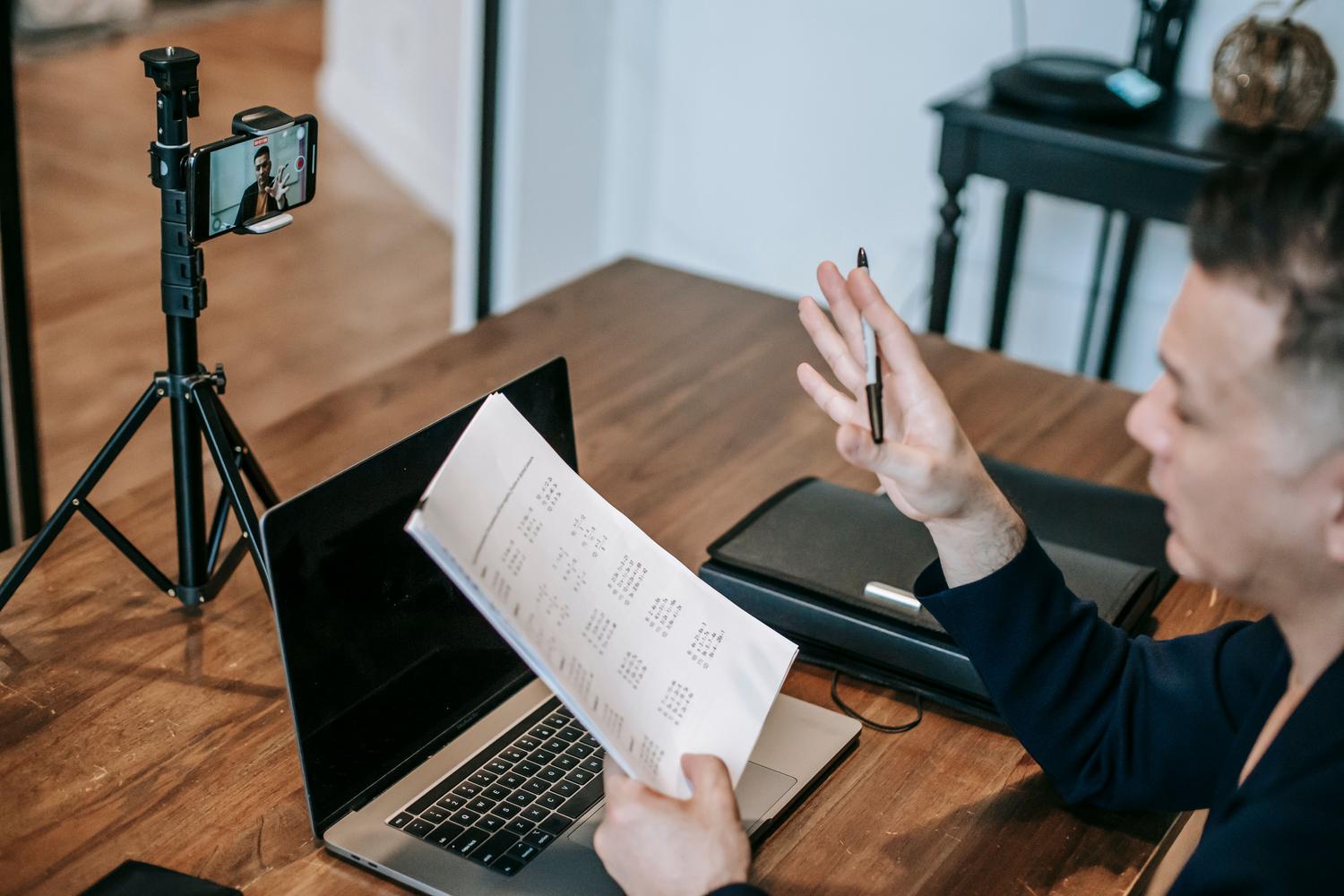
Може да срещнете някои препятствия по пътя. Например, някои потребители с устройства от висок клас, като например Samsung Galaxy S22 Ultra, не могат да намерят опцията за уеб камера във „Връзка с Windows“. Това е така, защото функцията все още не е универсален стандарт и се въвежда постепенно. В тези случаи най-добрият вариант е да използвате приложения на трети страни или да изпращате предложения чрез Центъра за обратна връзка на Microsoft.
Друг често срещан проблем е забавянето или изоставането на звука , особено когато използвате разширения за софтуер за запис като OBS. Ако забележите, че звукът не е синхронизиран с видеото, опитайте да намалите резолюцията на стрийминга или винаги давайте приоритет на кабелна връзка пред Wi-Fi. Също така е важно да се уверите, че приложението Mobile Link е актуализирано от Microsoft Store , тъй като по-стара версия може да попречи на опцията за камера да се появи в настройките.
Възможността да превърнете смартфон в уеб камера не само подобрява качеството на изображението, но и осигурява по-голяма гъвкавост, тъй като можете да местите телефона из стаята, за да показвате различни ъгли, без да сте обвързани с екрана на лаптопа си. Независимо дали чрез вградена интеграция с Windows 11, директна USB връзка или инструменти като DroidCam, всеки потребител на Android може да спре да се бори с посредствена камера и да започне да проектира професионално и ясно изображение във всички свои дигитални взаимодействия.