- Възможно е да се поправят мощни лаптопи, като се свържат към външни монитори чрез HDMI, дори ако оригиналният екран не работи.
- Има методи за принудително извеждане на изображение, когато системата не разпознава автоматично вторичния екран.
- Ремонтът на LCD панела е осъществим, но превръщането на устройството в настолен компютър е икономична и ефективна алтернатива.
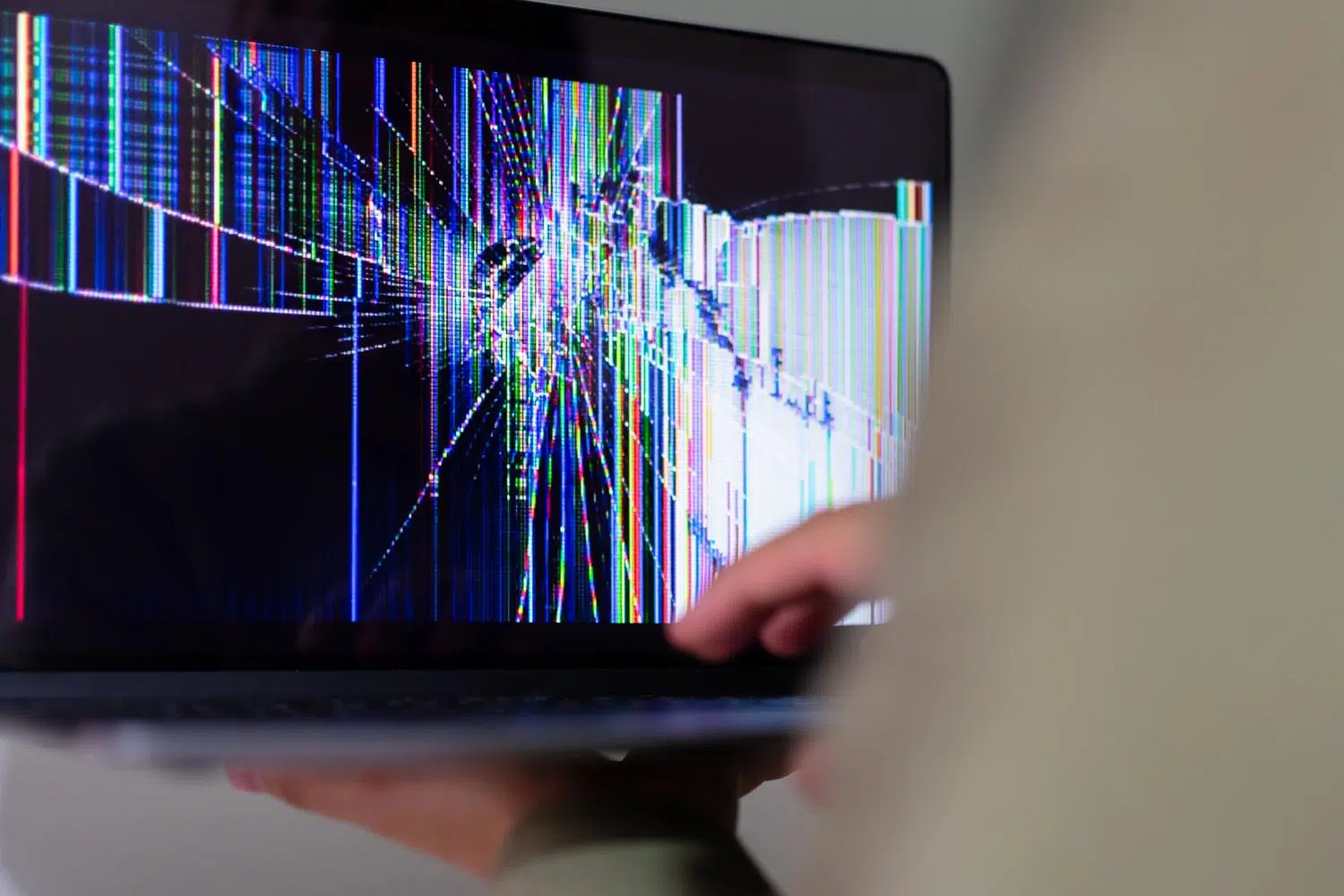
Да имаш лаптоп със счупен екран е истинско главоболие, особено когато знаеш, че машината е мощна отвътре и не искаш да се превърне в скъпо преспапие. Много от нас са преживявали онзи момент, когато след удар или инцидент оставаме с черен екран и първата ни реакция е да си помислим, че компютърът е непоправим. Но през повечето време вътрешният хардуер остава непокътнат и е напълно възстановим.
Най-логичното решение обикновено е да го свържете към телевизор или външен монитор с помощта на HDMI кабел, но тук започват истинските проблеми. Не винаги е толкова просто, колкото plug and play, тъй като понякога операционната система настоява да изпрати изображението към повредения екран, оставяйки ни напълно блокирани и неспособни да получим достъп до менюто с настройки на дисплея. За да разберете по-добре връзките, можете да прегледате разликите между USB-C и HDMI за свързване на вашия монитор.

Как да принудите извеждането на изображение към външен монитор

Когато лаптопът ви се включи, но не виждате нищо на телевизора, проблемът обикновено е, че настройките на дисплея са в режим „Само екран на лаптоп“. За да поправите това, без да виждате екрана, можете да опитате да натискате многократно комбинацията от клавиши Windows + P, за да превключвате между режимите на проекция (Огледало, Разширяване, Само втори екран), въпреки че това изисква малко финес и късмет, ако не можете да видите менюто.
В по-сложни случаи, като например при някои модели Asus Vivobook или TUF, системата може да не разпознае автоматично външния монитор като основен дисплей. Ако мишката се движи, но не можете да щракнете или изображението трепти, може да има конфликт с драйвера или физическа повреда в конектора, която пречи на видеосигнала.


Опции за счупен екран: Ремонт или рециклиране?

Понякога местните техници ще ви кажат, че не си струва да харчите пари за ремонти и че е по-добре просто да изхвърлите компютъра. Ако обаче имате машина с процесор i7, бърз SSD и много място за съхранение , изхвърлянето ѝ е грешка. Има няколко пътя, които можете да поемете:
- Подмяна на панела: Това е най-чистият вариант. Той включва инсталиране на нов, съвместим екран, за да се възстанови функционалността на устройството.
- Използвайте като настолен компютър: Ако не искате да инвестирате в екран, можете да оставите лаптопа затворен и постоянно свързан с външен монитор, клавиатура и мишка, като по същество го превърнете в настолен компютър тип „кула“.
- Задълбочен технически преглед: Понякога проблемът не е само в стъклото, но и в повредения гъвкав кабел, което води до трептене или изчезване на изображението от време на време.
Превантивна грижа и поддръжка на хардуер

Тъй като сме на темата за проблемите с лаптопите, струва си да се помни, че не само екраните страдат. За да предотвратите преждевременното спиране на компютъра си, избягвайте да го използвате върху леглото или завивката си, тъй като това блокира вентилационните решетки и топлината може да изгори дънната платка. По същия начин, бъдете много внимателни с чаши вода близо до клавиатурата; случайно разливане може да причини непоправимо късо съединение във вътрешните компоненти.
За да поддържате машината си в добро състояние, се препоръчва редовно да почиствате вътрешния прах и внимателно монитора на компютъра, като винаги използвате микрофибърна кърпа и избягвате агресивни химикали, които биха могли да повредят покритието на екрана. Ако забележите, че батерията се изтощава или клавиатурата не работи правилно, диагностична проверка в сервиз може да спаси компютъра ви, преди да стане непоправим.
Ако попаднете на лаптоп с голям вътрешен потенциал, но безполезен екран, не се отказвайте при първото препятствие. Независимо дали става въпрос за насилствено HDMI видео изход, подмяна на LCD панела или просто за трансформиране в настолен компютър, винаги има начин да се използва мощността на процесора и паметта, без да се налага да харчите цяло състояние за нов компютър.
