- Цялостно управление на разрешенията за достъп и потока от споделена лична информация.
- Усъвършенствани инструменти за незабавно възстановяване на поверителността в критични ситуации.
- Пълен контрол върху местоположението, приложенията на трети страни и акаунтите, свързани с екосистемата.
Понякога осъзнаваме, че сме оставили вратата отворена за твърде много хора в дигиталния си живот. Независимо дали става въпрос за споделяне на местоположението ни с приятел, предоставяне на разрешения на приложение, което сме забравили, че сме изтеглили, или за свързване на акаунти, които не контролираме, поверителността ни става пълна с пропуски, без дори да забележим.
За да се справи с това, Apple внедри инструменти, които ни позволяват да извършим общо почистване. Не става въпрос само за промяна на парола, а за управление на това кой има достъп до какво и най-вече за възможността за бързо и ефективно прекъсване на тези връзки, когато смятаме, че личната ни сигурност е изложена на риск.
Системата за преглед на сигурността на iOS
Когато трябва да подредите нещата, прегледът на сигурността е най-добрият ви съюзник, защото предлага два много ясни пътя. От една страна, има аварийно нулиране , което е по същество паник бутон за едновременно прекъсване на достъпа на всички хора и приложения. От друга страна, има опция за управление на достъпа поотделно , идеална за тези, които искат да преглеждат за всеки отделен случай какви данни се движат и къде отиват.
Този инструмент ви позволява бързо да промените паролата на устройството си и паролата за Apple акаунта си, а също така ограничава използването на FaceTime и Messages, така че те да работят само на устройството, което държите, като по този начин предотвратява получаването на вашите съобщения от някой друг на друго устройство.
Контрол и проследяване на местоположението
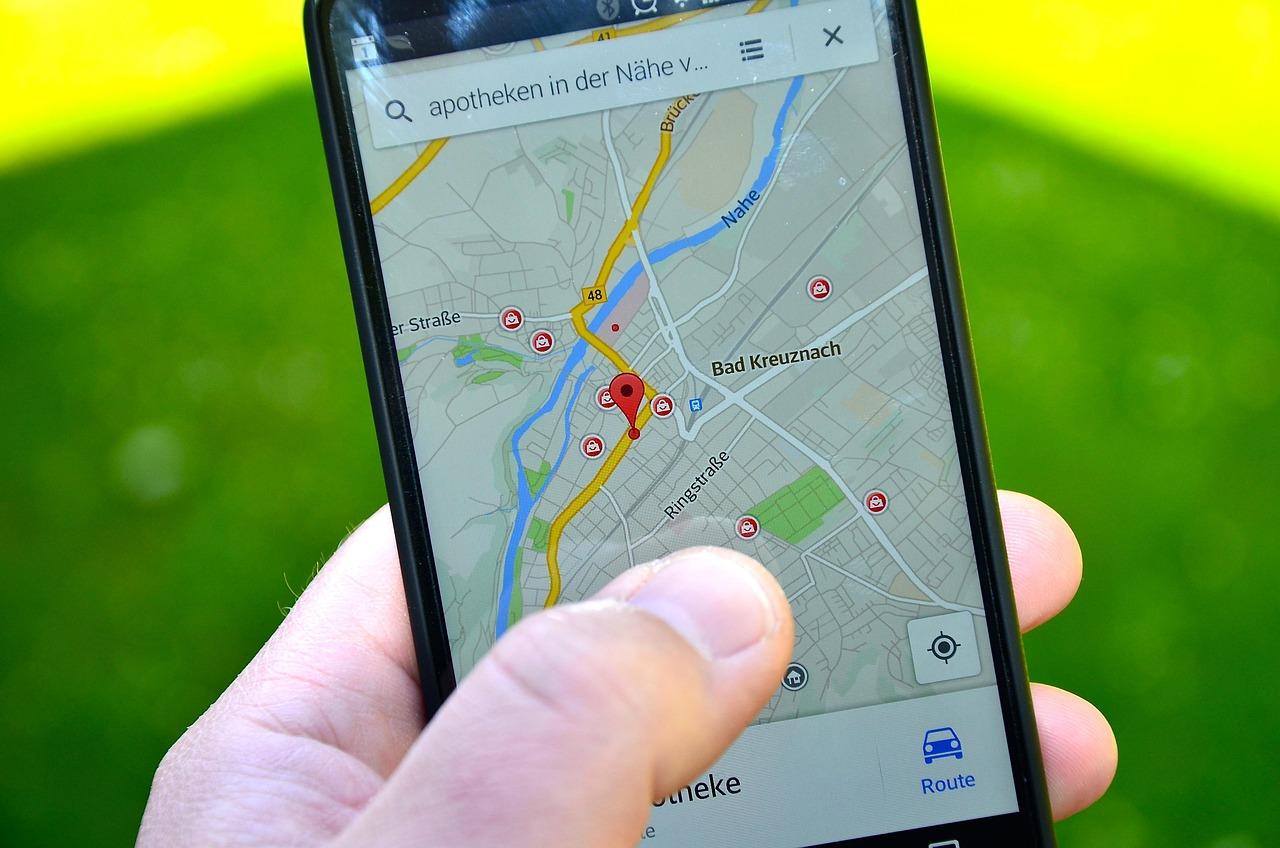
Ако използвате съвременна версия на iOS, проверката за сигурност е основният начин да направите това, но ако използвате по-стара версия, трябва да отидете директно в настройките за поверителност. За да спрете споделянето на местоположението ви от дадено приложение, просто отидете в „Поверителност и сигурност“ и изберете „Никога“ за достъп до местоположението.
Що се отнася до хората, приложението Find My е ключово. Ако искате някой да спре да знае местоположението ви, изберете профила му и докоснете „ Спрете споделянето на местоположението ми “. Интересното е, че другият човек няма да получи известие, че вече не се показвате на картата му. Освен това е жизненоважно да следите мрежовите си аксесоари Find My , за да премахнете всички необичайни устройства, които може да са свързани с вашия акаунт.
Не можем да забравим за метаданните на снимката. Когато изпращате снимка, тя може да включва точните координати на мястото, където е направена. За да избегнете това, се препоръчва да премахнете метаданните за местоположението в настройките на „Снимки“ и да деактивирате бъдещото събиране на тези данни.
Защита от външни приложения и акаунти
Не всичко се случва в рамките на Apple. Често проблемът идва от приложения извън екосистемата, които събират общи данни за вашето местоположение . Най-добрият начин на действие е да проверите инсталираните си приложения и безмилостно да изтриете всички, които не разпознавате или вече не използвате, тъй като това намалява повърхността за атака.
Що се отнася до банковите сметки, социалните медии и имейла, е важно редовно да сменяте паролите си и да проверявате дали не се препращат съобщения без ваше разрешение. В социалните медии помислете два пъти, преди да публикувате съдържание, което разкрива подробности от личния ви живот, и управлявайте списъците си с последователи, така че да включвате само доверени лица.
Разширени мерки за сигурност и физически мерки
За тези, които се нуждаят от изключително ниво на защита, има режим на заключване , който ограничава системните функции, за да предотврати сложни атаки на шпионски софтуер. Важно е също така да използвате дълга парола (поне 10 знака) вместо кратък ПИН код, тъй като биометрични данни като Face ID или Touch ID могат да бъдат компрометирани в критични ситуации.
На физическо ниво има трикове, които изглеждат като от филм, но всъщност работят. Използването на филтър за поверителност на екрана предотвратява някой да ви гледа през рамото, а поставянето на плъзгащ се капак върху камерата предотвратява визуалното ви шпиониране от зловреден софтуер. Също така е силно препоръчително да деактивирате Bluetooth и Wi-Fi от Настройки (не от Контролния център), когато не ги използвате, за да предотвратите излъчването на самоличността на устройството ви към непознати мрежи.
Управление на акаунти и свързаност
Жизненоважно е да проверите в „Настройки“ кои устройства са влезли във вашия Apple ID. Ако видите устройство, което не е ваше, незабавно го премахнете от акаунта . По подобен начин проверете за MDM (Mobile Device Management) конфигурационни профили, които не би трябвало да са там, тъй като те обикновено се използват от фирми или институции за контрол на устройства.
Ако споделяте мобилен план, имайте предвид, че основният титуляр на акаунта може да вижда активността или местоположението ви по време на разговорите. В тези случаи е най-добре да се свържете с вашия оператор, за да добавите ПИН код за сигурност , за да предотвратите неоторизирани промени в линията. Също така се уверете, че вашата лична точка за достъп е деактивирана, така че никой да не може да използва връзката ви без разрешение.
Поддържането на операционната ви система актуална, изчистването на запазените Wi-Fi мрежи и използването на стандартната клавиатура на iOS са прости стъпки, които запълват важни пропуски в сигурността. В крайна сметка, поверителността е баланс между удобство и контрол, където постоянният преглед на разрешенията е единственият начин да се гарантира, че информацията ви няма да попадне в грешни ръце.