- Функцията SEQUENCE генерира масиви от последователни числа, като персонализира редове, колони, начало и нарастване.
- Може да се комбинира с други функции като TEXT, DATE, ROW или RANDOM за създаване на календари, тестови данни и динамично номериране.
- SEQUENCE е наличен в съвременните версии на Excel и в Google Sheets, с леки регионални синтактични разлики.
- Има алтернативни методи за създаване на последователности (плъзгане, запълване, Apps Script), но SEQUENCE предлага най-гъвкавото и автоматично решение.
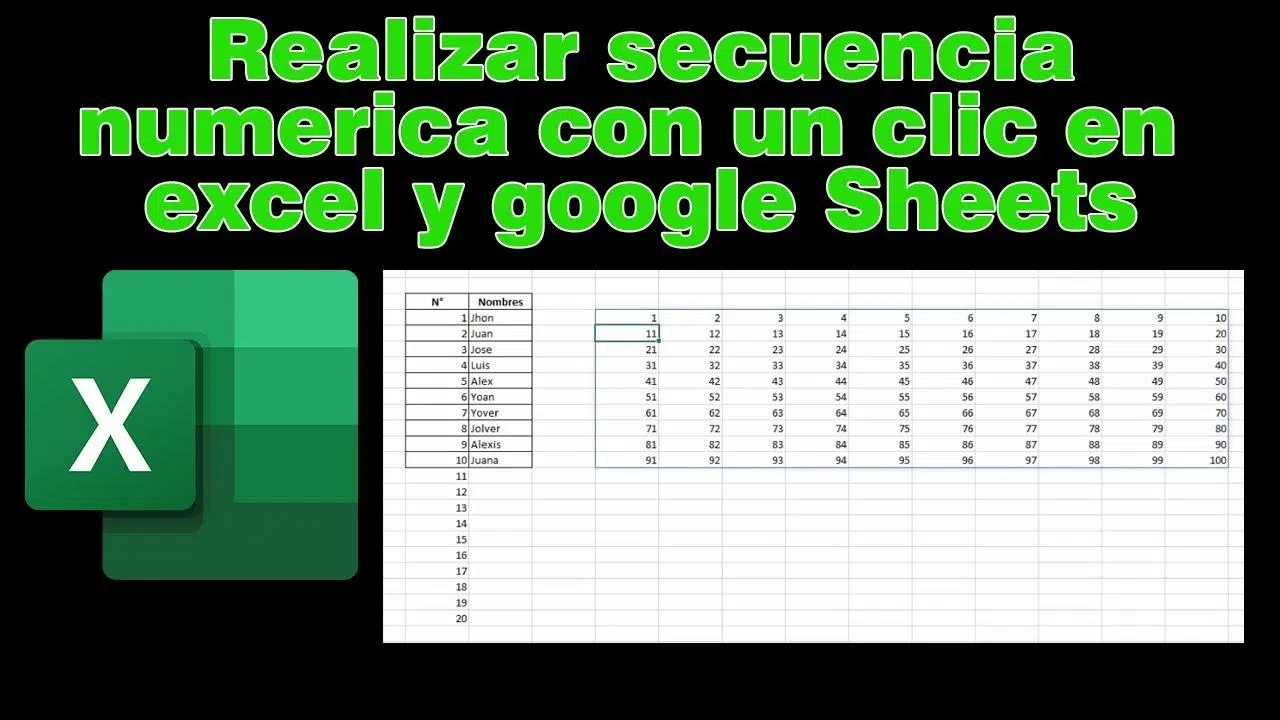
Ако някога сте се озовавали да въвеждате ръчно 1, 2, 3… в електронна таблица , знаете, че това е една от най-досадните задачи в света. А когато не става въпрос само за 10 реда, а за 500 или 1000, това става от досадно до непоносимо. За щастие, Excel и Google Sheets имат функция, предназначена именно за това: SEQUENCE , способна да създава списъци с числа наведнъж с една формула.
Въпреки че може да звучи малко технически, функцията SEQUENCE е много по-проста, отколкото изглежда. С няколко добре дефинирани аргумента можете да генерирате пълни таблици с подредени числа, нарастващи или намаляващи серии , свързани дати, счетоводни кодове и дори примерни данни за вашите отчети. Нека разгледаме по-отблизо как работи в Excel и Google Sheets и как да извлечете максимума от нея с примери от реалния свят и полезни съвети.
Какво е функцията SEQUENCE и за какво се използва?
Функцията SEQUENCE се използва за генериране на масив от последователни числа , който „препълва“ работния лист, заемайки множество редове и колони. С други думи, въвеждате формулата в клетка и тя автоматично запълва цял блок с последователни числа.
Поведението му е много подобно в Excel и Google Sheets: и в двата случая въвеждането на формулата ще ви даде динамичен масив . Това означава, че резултатът не е единична стойност, а набор от клетки, които се попълват автоматично, започвайки от началната клетка.
Представете си, че ви е необходима таблица, която обхваща числа от 1 до 20 в 4 реда и 5 колони. Вместо да я попълвате число по число, просто бихте използвали =SEQUENCE(4;5) (в регионална обстановка, която използва точка и запетая) или =SEQUENCE(4,5) (в регионална обстановка, която използва запетая) и това е: ще имате блок 4x5 с числа от 1 до 20.
Тази функция е особено полезна, когато искате да създадете контролирани числови серии : броене нагоре или надолу, скачане с 10 секунди, генериране на идентификатори, симулиране на данни или подготовка на структури за отчети, табла за управление или обобщени таблици в Excel.
Синтаксис на SEQUENCE в Excel и Google Sheets
Формалното определение на SEQUENCE е много сходно и в двата инструмента. Общият синтаксис е:
Общ синтаксис: =SECUENCIA(filas; columnas; inicio; incremento)
Всеки аргумент има специфична роля и е важно да го разберете добре, за да овладеете функцията му и да извлечете максимума от него:
| част | описание |
filas |
длъжен. Показва броя на редовете, които ще има получената матрица. Това е височината на блока от числа, който ще бъде генериран. |
columnas |
по изборУказва броя на колоните в масива. Ако се остави празно, функцията връща само една колона. |
inicio |
по изборТова е числото, от което ще започне последователността. Ако не е посочено, броенето започва от 1 по подразбиране. |
incremento |
по изборТова показва с колко ще се придвижи напред или назад последователността. Ако е пропуснато, се увеличава с 1; ако е отрицателно, последователността ще се върне назад. |
В зависимост от регионалните ви настройки, функцията може да приема запетая или точка и запетая като разделител на аргументите. В Испания точката и запетаята е стандартът в Excel и Google Sheets: =SEQUENCE(4;5) . Ако обаче поставите пример със запетаи и той върне грешка, просто ги заменете с точка и запетая.
Ключът е да се разбере, че редовете и колоните определят размера на масива , докато start и increment контролират стойността на първото число и размера на стъпката между едно число и следващото.
Основни примери за използване на SEQUENCE
Класически примери за разбиране как преливащата матрица е „рисувана“ върху листа.
Пример 1: ПОСЛЕДОВАТЕЛНОСТ само с редове
Пример в клетка A1: Ако въведете следното в клетка A1:
Бърза формула: =SECUENCIA(2)
Формулата ще върне вертикален масив с 2 реда и 1 колона , който ще бъде попълнен, както следва:
| A | B | |
| 1 | 1 | |
| 2 | 2 |
Обърнете внимание, че ако не се посочват колони, функцията връща една колона със стойности 1 и 2. Това поведение често се използва за създаване на прости вертикални списъци, номерирани от 1 до n.
Пример 2: матрица от няколко реда и колони
В A1: Ако сега пишете в A1:
Матрична формула: =SECUENCIA(2;3)
Функцията ще генерира матрица с 2 реда и 3 колони . Диапазонът A1:C2 ще изглежда така:
| A | B | C | |
| 1 | 1 | 2 | 3 |
| 2 | 4 | 5 | 6 |
| 3 |
Процесът протича ред по ред, отляво надясно : първо A1, след това B1, C1, след това A2, B2, C2 и т.н. Това автоматично попълва числата от 1 до 6, без да е необходимо да се въвеждат ръчно.
Пример 3: контролиране на началото и нарастването
Ако искате масивът да не започва от 1 или да не се увеличава с единици, можете да зададете аргументите `start` и `increment`. Опитайте това:
Формула 3-2: =SECUENCIA(2;3;3;2)
Резултат: Резултатът от A1 нататък ще бъде:
| A | B | C | |
| 1 | 3 | 5 | 7 |
| 2 | 9 | 11 | 13 |
| 3 |
Последователността започва от 3 и се увеличава с 2 : 3, 5, 7, 9, 11, 13… отново, като първо се запълва горният ред, а след това и долният.
Пример 4: низходяща последователност
Отрицателно увеличение: Можете също да създавате списъци, които се връщат назад, използвайки отрицателно увеличение. Например:
Низходяща формула: =SECUENCIA(2;3;10;-1)
Намаляваща последователност: Генерира таблица с намаляващи числа, започващи от 10:
| A | B | C | |
| 1 | 10 | 9 | 8 |
| 2 | 7 | 6 | 5 |
| 3 | 4 | 3 | 2 |
С този трик можете да настроите контролирани обратно броене само в няколко стъпки, просто като коригирате броя на редовете и колоните, за да включите всички желани стойности.
Вертикални списъци, хоризонтални списъци и транспониране на SEQUENCE
По подразбиране, когато пропуснете аргумента columns, SEQUENCE връща вертикален списък . Тоест, ще имате една колона с толкова редове, колкото сте посочили в първия параметър. Това е най-често срещано, когато искате списък с числа в една колона.
Ако това, от което се нуждаете, е хоризонтален списък (в един ред), имате две много прости опции: или задавате rows = 1 и контролирате останалата част от размера с колони, или генерирате вертикалния списък и след това го транспонирате с друга функция.
Бърз пример: Например, за да създадете ред с числа от 1 до 10, ще използвате:
Хоризонтална формула: =SECUENCIA(1;10)
И ако вече имате вертикална последователност, можете да я трансформирате в хоризонтална, като приложите, например в Excel, функцията TRANSPOSE() към тази матрица: по този начин бихте преминали от списък с една колона към ред със същите стойности.
Този тип комбинация е много практичен, когато подготвяте заглавки на таблици, месеци подред или хоризонтално номериране, без да е необходимо да копирате, поставяте или плъзгате.
Практически примери за ПОСЛЕДОВАТЕЛНОСТ в Excel
Практическо приложение: Документацията на Excel показва някои доста интересни приложения на SEQUENCE, комбинирани с други функции, предназначени за бързо изграждане на динамични данни.
Класически пример включва генериране на матрица от 4 реда и 5 колони, просто с:
Формула 4×5: =SECUENCIA(4;5)
С тази формула ще получите подреден блок от числа от 1 до 20, който може да служи както като тестови данни, така и за структуриране на шаблони или електронни таблици, които се нуждаят от ясно номериране.
Създаване на ред от месеците на текущата година
Много по-интересно приложение е използването на SEQUENCE заедно с функции за форматиране на дата и текст. Представете си, че искате ред от месеци (януари, февруари, март и т.н.), който винаги се актуализира до текущата година, без да се налага да променяте нищо ръчно.
Формулата, предложена от Microsoft, комбинира ТЕКСТ, ДАТА, ГОДИНА, ДНЕС и ПОСЛЕДОВАТЕЛНОСТ по следния начин:
=TEXTO(FECHA(AÑO(HOY());SECUENCIA(1;6);1);"mmm")
Тази формула прави следното: взема текущата година, използвайки YEAR(TODAY()) , генерира номерата на месеците от 1 до 6 (януари до юни) , използвайки SEQUENCE(1;6 ), създава дати с DATE(година; месец; ден) и накрая ги показва съкратено с TEXT(…;»mmm») . Резултатът е ред с първите шест месеца от годината, винаги актуализиран до текущата година.
Генериране на нарастващ масив от случайни цели числа
Друг официален пример комбинира SEQUENCE с INTEGER и RANDOM , за да получи масив от нарастващи случайни числа, полезен за генериране на фиктивни данни за тестване:
Случайна формула: =SECUENCIA(5;6;ENTERO(ALEATORIO()*100);ENTERO(ALEATORIO()*100))
Тук се използват случайни функции, за да се дефинират както началното число, така и нарастването. Резултатът е матрица 5x6 от цели числа, които следват прогресия, но чиито стойности се променят всеки път, когато електронната таблица се преизчислява.
Списъци със счетоводни кодове или идентификатори
Ако работите със счетоводство или трябва да генерирате референтни кодове , SEQUENCE може да ви спести много време. Например, с:
Кодове на формули: =SECUENCIA(5;1;1001;1000)
Получени стойности: Получавате колона от 5 реда със следните стойности: 1001, 2001, 3001, 4001 и 5001. Това е много бърз начин за генериране на номерация с фиксирани „празнини“, които след това можете да използвате като кодове на разходни центрове, счетоводни сметки или идентификатори за клиенти или проекти.
ПОСЛЕДОВАТЕЛНОСТ в Google Таблици: типични приложения и особености
В Google Sheets функцията SEQUENCE работи почти идентично с еквивалента си в Excel. Тя също така връща масив, който се разпростира от изходната клетка и споделя същия синтаксис на аргументите: редове, колони, начало, инкремент.
Бърз пример: Един прост пример би бил:
Листове с формули: =SEQUENCE(5;1;1;1)
което генерира колона от 5 реда, започващи от 1 и увеличаващи се с 1. Това е абсолютно същата идея като в Excel, само че в интерфейса на Google Sheets.
Голямото предимство на SEQUENCE в Sheets е, че ви позволява динамично да контролирате числови поредици и лесно да ги комбинирате с други функции на самия инструмент или с масиви, които вече сте създали с помощта на ARRAYFORMULA, ROW и др.
Просто номериране срещу трикове с плъзгане и пускане
Вярно е, че в Google Таблици можете бързо да номерирате клетки, използвайки класическия трик с плъзгане на манипулатора за запълване . Например, въвеждате 1 в A1, 2 в A2, избирате и двете и плъзгате надолу: листът разпознава шаблона и продължава с 3, 4, 5…
Можете също да използвате менюто Редактиране → Запълване → Серия , за да генерирате по-дълъг списък, без да се налага да го плъзгате за по-дълги периоди. Там можете да зададете стъпката (1, 2, 10 и т.н.) и крайното ограничение.
Всички тези методи обаче са статични : след като списъкът е генериран, ако вмъкнете редове, промените структурата или е необходимо да модифицирате диапазона, трябва да преработите допълването. При SEQUENCE, от друга страна, номерирането се адаптира автоматично, ако промените броя на редовете в масива или коригирате формулата.
ROW, ARRAYFORMULA и Apps Script като алтернативи
В Google Таблици има и други популярни подходи за номериране, особено когато искате нещо динамично, но не се нуждаете от пълната гъвкавост на SEQUENCE. Един типичен вариант е да използвате функцията ROW() по следния начин:
Формула ROW: =FILA()-FILA($A$1)+1
Преизчисляване: Идеята е, че като поставите тази формула в началната клетка и я плъзнете надолу, всеки ред изчислява свой собствен номер на поръчка. Ако вмъкнете нов ред отгоре, преизчисляването остава последователно и числата остават правилно коригирани.
Ако искате да отидете още една крачка напред, можете да комбинирате ROW с ARRAYFORMULA , за да попълните целия диапазон наведнъж, използвайки една формула:
Формула за масив: =ARRAYFORMULA(FILA(A1:A100)-FILA(A1)+1)
Номериране 1-100: Това автоматично създава числа от 1 до 100 в избраната от вас колона, без да е необходимо плъзгане. Чрез промяна на A100 можете да регулирате размера според нуждите.
И накрая, за напреднали потребители, Google Apps Script ви позволява да генерирате поредици с персонализирана логика ; в Excel можете също да автоматизирате задачи чрез програмиране на макроси . Например, можете да напишете кратък скрипт, който попълва само нечетни числа, брои назад с неправилни пропуски или диапазони от числа въз основа на специфични условия.
Често срещани проблеми: обединени клетки и препълващи се масиви
Едно от най-объркващите неща за новите потребители на Google Sheets е опитът да се използва SEQUENCE в обединени клетки . Ако например имате групи от четири обединени клетки и искате всеки блок да показва число в обратно броене (1500, 1496, 1492 и т.н.), SEQUENCE самостоятелно не работи добре с тази структура.
Динамичните масиви, както в Таблици, така и в Excel, се нуждаят от неограничено непрекъснато пространство , за да препълнят. Ако диапазонът, в който се опитват да се разширят, съдържа обединени клетки, съществуващо съдържание или ограничения, е вероятно да срещнете грешки или просто да не видите очаквания резултат.
В тези случаи може да е по-ефективно първо да създадете последователността в чист, необединен диапазон и след това да използвате препратки, допълнителни формули или дори малък скрипт, за да изхвърлите всяка стойност в обединения блок клетки, който ви интересува.
Освен това, в съвременния Excel, когато препълващ се масив срещне блокиращи данни, обикновено се показва грешката #OVERFLOW!. Препоръчително е да прегледате тези съобщения, да изчистите областта, ако е необходимо, и да проверите дали съществуващи данни не пречат на резултата от SEQUENCE.
Свързани функции и полезни комбинации
Полезни комбинации: SEQUENCE рядко се използва изолирано, когато се търсят мощни решения. Обикновено се комбинира с други функции за динамично генериране на масиви и данни.
В Excel функции като VLOOKUP и други поддържащи функции често работят много добре заедно със SEQUENCE:
- M.UNIT (или подобно във вашата версия), което връща матрица на идентичността с указания от вас размер, с единици по диагонала и нули по останалите.
- РАНДАРЕЙ / МАТРИЗАЛИЙТ, способни да генерират матрици от случайни числа, които могат да служат като основа за симулации или тестове.
- ФИЛТЪР, което ви позволява да изберете само редовете или колоните, които отговарят на определени условия от матрица, генерирана с SEQUENCE.
- СОРТИРАНЕ и СОРТИРАНЕ ПО, за да реорганизирате данните, получени с SEQUENCE, например ако искате номериране, което зависи от реда на друга колона.
- ЕДИНСТВЕН ПО РОДА СИТова е полезно, когато генерирате списъци и искате да запазите само неповтарящи се стойности.
Тези функционални блокове, заедно с концепцията за динамични масиви и поведение при препълване , позволяват изграждането на сравнително напреднали решения, без да се прибягва до макроси или сложно програмиране.
В Google Sheets, комбинирането на SEQUENCE с ARRAYFORMULA , FILTER , SORT , UNIQUE или функции за дата като TODAY, EOMONTH и др., отваря вратата към актуализиращи се отчети и табла за управление, които генерират свои собствени последователности въз основа на наличните данни.
Предимства пред номерирането на ръка или с основни трикове
В сравнение с традиционните методи (писане на ръка, плъзгане на манипулатора за запълване или използване на менюто Fill/Series), функцията SEQUENCE има няколко важни предимства при ежедневна употреба :
От една страна, това ви позволява да създавате изключително дълги списъци (стотици или хиляди редове) без превъртане или плъзгане. Просто задайте броя на редовете и колоните и матрицата се появява мигновено – много удобно, когато работите с големи обеми данни.
От друга страна, генерираните с SEQUENCE последователности са лесни за поддръжка . Ако по-късно се наложи да разширите или намалите диапазона, просто променяте аргумента на реда или колоната, без да е необходимо да правите нищо ръчно. Освен това, тъй като са формули, те могат да зависят от други клетки, което ви позволява да създавате последователности, които се увеличават или свиват автоматично въз основа на определени условия.
Избягване на човешки грешки: Друг интересен момент е, че SEQUENCE избягва типичните човешки грешки: забравяне на число, случайно пропускане или неволно повтаряне. Като делегирате тази задача на функцията, вие осигурявате последователно и непрекъснато номериране, както във възходящ, така и в низходящ ред.
И накрая, чрез възможността да контролира началото и нарастването, функцията се адаптира перфектно към много различни контексти: от номериране на редове в отчети до създаване на времеви серии от дати, генериране на технически кодове или настройване на структури за симулации на данни.
По-малко време: Веднага щом започнете да го използвате, ще забележите, че задачи, които преди са отнемали няколко минути (или дори повече), се свеждат до писането на една-единствена, добре обмислена формула.
Чрез използването на SEQUENCE в Excel и Google Sheets, комбинирайки го с функции за дата, текст, филтриране или динамични масиви, електронната таблица върши тежката работа: номерирането, създаването на серии и генерирането на структурирани данни става въпрос за секунди, с формули, които са лесни за настройване и на практика няма риск от ръчни грешки.
