- PC Manager централизира почистването, производителността и сигурността в Windows 10 и 11 в един инструмент.
- Позволява ви да освободите място, да управлявате големи файлове, стартиращи приложения и ресурси, изискващи процеси.
- Той интегрира ключови функции като Windows Update, Windows Defender, защита на браузъра и блокиране на изскачащи прозорци.
- Може да се инсталира от Microsoft Store или чрез офлайн инсталатора на APPX/MSIX за офлайн компютри.
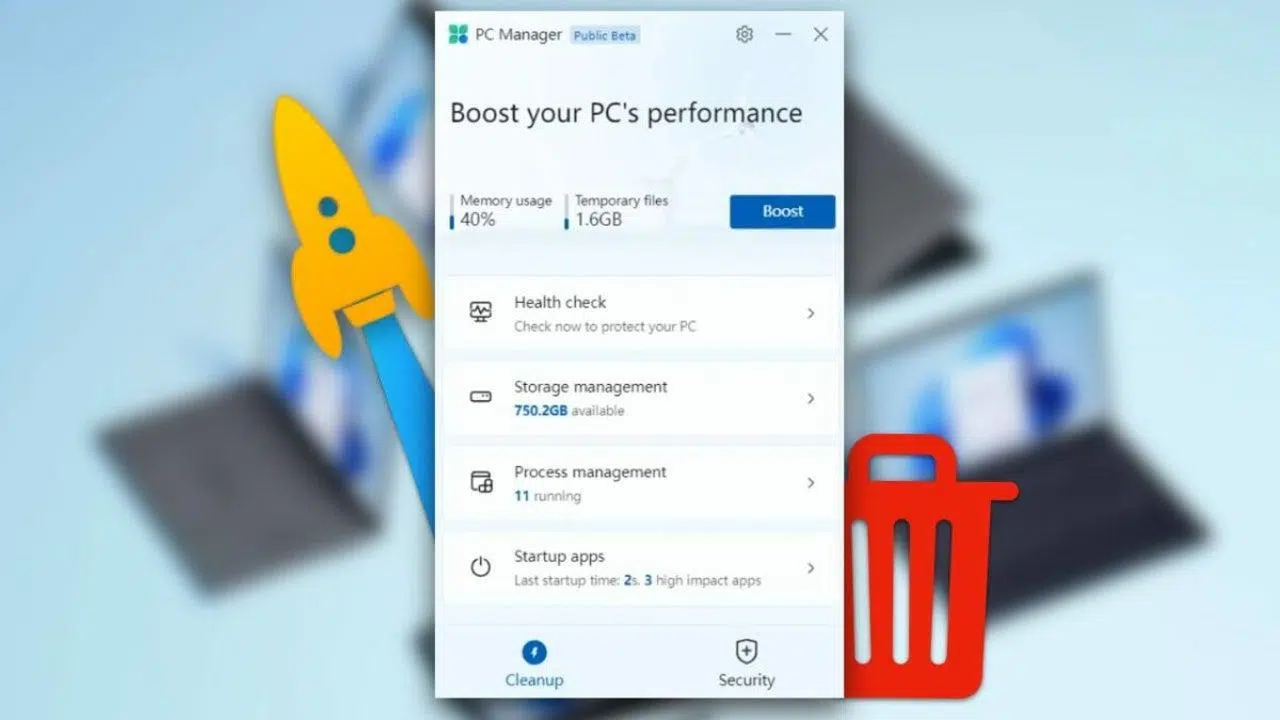
Ако вашият компютър с Windows 10 или Windows 11 става все по-бавен, претрупан с временни файлове, фонови програми и досадни известия , вероятно обмисляте форматиране или инсталиране на множество различни инструменти. Но Microsoft вече има свое собствено решение „всичко в едно“, за да избегне тези проблеми: PC Manager.
С тази официална помощна програма можете да почиствате, оптимизирате и подобрявате сигурността на системата от един източник, без да разчитате на програми на трети страни, които понякога причиняват повече проблеми, отколкото решават. Нека разгледаме какво точно представлява PC Manager, какво предлага, как да го изтеглите от Microsoft Store и как да го използвате дори офлайн с офлайн инсталатор.
Какво е Microsoft PC Manager и за какво се използва?

PC Manager е приложение, разработено от Microsoft за бърза фина настройка на вашия компютър с Windows 10 или Windows 11 , обединяващо в един интерфейс много от инструментите за поддръжка и сигурност, които бяха разпръснати из цялата система.
Вместо да прескачате между „Настройки“, „Контролен панел“, „Windows Defender“, „Почистване на диска“ или „Диспечер на задачите“, PC Manager представя тези секции в една програма, с опростен дизайн и опции с насочване, предназначени за потребители от всички нива.
Традиционно, извършването на цялостно почистване на Windows изискваше продължителни процеси с множество стъпки и различни помощни програми . Това накара много потребители да се обърнат към приложения на трети страни като CCleaner или BleachBit. Някои от тези инструменти имаха проблеми, като например проблеми със зловреден софтуер в определени версии, което породи известно недоверие.
PC Manager има за цел да предотврати тази ситуация, като предлага официално решение, интегрирано със системата и защитата на Microsoft. Целта му е да ви помогне да елиминирате цифровия боклук, да подобрите производителността, да засили сигурността и да контролирате какво се изпълнява на вашия компютър, без да усложнява нещата.
При ежедневна употреба Windows натрупва временни файлове, кеш, регистрационни файлове за грешки, остатъци от актуализации и други ненужни данни. Всичко това заема място и може да повлияе на производителността. PC Manager открива и изтрива тези ненужни елементи , а също така предлага инструменти за наблюдение на състоянието на системата и блокиране на досадно поведение, като например изскачащи прозорци в някои приложения.
Изисквания за използване на PC Manager на вашия компютър

Преди да изтеглите каквото и да е, е важно да знаете дали вашият компютър може да стартира PC Manager. Microsoft заявява, че приложението е съвместимо с Windows 10 версия 1809 и по-нова версия, както и с всички текущи издания на Windows 11.
За да проверите версията на Windows, можете да използвате командата `winver` от полето за търсене в системата . Ако използвате Windows 10 версия 1809 или по-нова или ако вече използвате Windows 11, не би трябвало да имате проблеми с инсталирането му от Microsoft Store или с помощта на офлайн инсталатора.
На хардуерно ниво, PC Manager не е особено взискателен; той е проектиран да работи безпроблемно дори на скромни компютри , тъй като основната му цел е да помогне на системата да работи по-ефективно. Въпреки това е препоръчително да имате известно свободно дисково пространство, за да могат задачите за почистване и управление на съхранението да се изпълняват правилно.
Основни функции и раздели на PC Manager

Когато отворите PC Manager, ще видите, че интерфейсът е организиран основно в няколко секции, достъпни от лявата колона . Имената може да се различават леко в зависимост от версията, но обикновено ще намерите секции като Защита, Памет, Приложения и Кутия с помощни програми, в допълнение към начален екран.
Началният екран показва обобщена информация за състоянието на устройството: използване на паметта, отворени приложения, скорошни почиствания, скорошни рестартирания и проверки за състоянието . Оттук обикновено има бърз бутон за освобождаване на ресурси или за бързо сканиране на системата.
Разделът „Защита“ обединява опции, свързани със сигурността: интеграция с Windows Defender, преглед на критични актуализации и инструменти като „Проверка на състоянието“ , който анализира потенциални проблеми с производителността и сигурността.
Областта „Съхранение“ обединява еквивалента на традиционния инструмент за почистване на диска, Windows Storage Sense, и други разширени функции, като например управление на големи файлове или дълбоко почистване на временни данни и остатъци от актуализации.
Накрая, секциите „Приложения“ и „Помощни програми“ (или „Помощни програми“, в зависимост от превода) съдържат преки пътища и малки инструменти за управление на инсталирани програми, контрол на това, което се стартира с Windows, управление на процеси, правене на екранни снимки или промяна на основни настройки, като например поведението на батерията или калкулатора.
Инструменти за почистване и управление на съхранението
Една от силните страни на PC Manager е способността му да освобождава дисково пространство и да контролира какво заема вашата памет . Microsoft е обединила няколко функции, които вече са съществували в Windows, но са били донякъде скрити или разпръснати в различни менюта.
От една страна, имаме класическото „Почистване на диска“ – ветерански инструмент, който вече съществуваше в Windows 98 и отговаряше за прегледа на временни файлове, кешове и други ненужни данни, за да се премахнат ненужните. С Windows 8 дойде „Сензор за съхранение“ – по-модерна еволюция, която автоматизира част от този процес.
В PC Manager и двете идеи са интегрирани в опции като Deep Clean (Дълбоко почистване), Storage Sense (Индикатор за съхранение) и Large File Management (Управление на големи файлове). Deep Clean сканира системата за временни файлове на приложения, остатъци от актуализации, отчети за грешки и други елементи, които могат да бъдат изтрити, без това да повлияе на производителността на компютъра.
„Storage Sense“, достъпен и от класическите настройки на Windows, постоянно следи използването на диска и автоматично изтрива временни файлове или елементи от кошчето след определен период, ако е конфигуриран да го прави. PC Manager предоставя по-директен и по-лесен достъп до тези опции.
Освен това, инструментът „Мениджър на големи файлове“ ви позволява бързо да намирате документи, снимки, видеоклипове, аудио файлове и други големи файлове , като ги сортирате по размер от около 10 MB до над 1 GB. Тази функция напомня на оптимизаторите за Android, които ви показват какво изразходва вътрешната ви памет.
Проверка на състоянието: Бърза проверка на състоянието на компютъра
Проверката на състоянието е една от най-визуално привлекателните функции на PC Manager. Това е бързо сканиране, което анализира системата ви за нежелани файлове, временни файлове, ненужни приложения при стартиране и потенциални рискове за сигурността.
Когато стартирате Health Check, PC Manager сканира различни области на системата и показва списък с елементи, които могат да бъдат оптимизирани: файлове, които могат да бъдат безопасно изтрити, приложения, които се зареждат при стартиране и консумират памет, малки грешки или незначителни проблеми, които могат да бъдат отстранени с едно щракване.
Този преглед също така разчита на Windows Defender, за да предостави бърз преглед на състоянието на антивирусната защита; всеки път, когато се изпълнява Health Check, антивирусната програма на Microsoft интегрира и показва последните резултати от бързото сканиране , давайки по-пълна картина на цялостното състояние на компютъра.
За много потребители, „Проверка на състоянието“ се превръща в бутон за „актуализиране на компютъра“. Вместо да преглеждате всяка опция поотделно, просто стартирате това сканиране и прилагате препоръките, предлагани от PC Manager, като винаги можете да прегледате какво ще бъде изтрито или деактивирано, преди да потвърдите.
Управление на стартиращи приложения и фонови процеси
Една от най-честите причини, поради които компютърът изглежда работи бавно, е броят на програмите, които се стартират с Windows, без потребителят да е напълно наясно с това. Досега тази конфигурация се управляваше главно чрез диспечера на задачите, в раздела „Стартиране“.
PC Manager опростява всичко това със специален раздел „Приложения за стартиране“, където можете ясно да видите кои програми се изпълняват, когато включите компютъра си, и да ги активирате или деактивирате, като просто поставите или премахнете отметката от квадратче . Няма нужда да разбирате технически жаргон или да се задълбочавате твърде много в подробностите.
Освен това, в секцията с процеси, PC Manager включва опростен диспечера на задачите, който показва кои приложения в момента консумират най-много памет. Оттам можете безопасно да прекратите тези проблемни процеси с едно щракване.
Този подход е много полезен за потребители, които се губят в по-усъвършенствания интерфейс на класическия Task Manager: те имат най-важните функции, представени по опростен начин и с по-малък риск от докосване на нещо критично за системата.
Списък с приложения и бързо деинсталиране
Друг ключов аспект на поддръжката на системата е да знаете кои програми сте инсталирали и кои вече не са ви необходими. PC Manager включва преки пътища към списъка с приложения на Windows, така че можете да преглеждате и управлявате целия инсталиран софтуер от един панел.
От този списък ще можете да деинсталирате приложения, които вече не използвате, да видите колко място заемат и дори да идентифицирате програми, които може да са били инсталирани, без да им обръщате особено внимание (например пакети, включени в други инсталатори).
Вместо да навигирате през Настройки > Приложения > Инсталирани приложения, PC Manager действа като пряк път, който ви отвежда директно до този изглед, спестявайки време и централизирайки всичко, свързано с организацията на компютъра, в един инструмент.
Актуализации на Windows и вградена защита
Сигурността е друг ключов стълб на PC Manager. Приложението интегрира функции, които вече са налични в Windows, като например актуализации чрез Windows Update и защита на Windows Defender , но ги представя в по-лесен формат.
В секцията „Сигурност“, PC Manager показва най-новите актуализации, налични за вашата система, особено тези, свързани със защитата и новите функции. Оттук можете да започнете изтеглянето и инсталирането на критични актуализации, без да е необходимо да отваряте традиционното меню „Настройки“.
От друга страна, интеграцията с Windows Defender ви позволява бързо да видите от PC Manager дали компютърът ви е защитен, кога е извършено последното сканиране и дали има някакви чакащи заплахи или препоръчителни действия . Той не замества пълния Център за сигурност, но предлага много удобен слой контрол.
Целта е да се избегне прескачането между различни менюта на Windows: PC Manager централизира най-важната информация за системни актуализации и основна сигурност.
В допълнение към функциите за производителност, PC Manager включва функции, предназначени да подобрят ежедневното потребителско изживяване, особено когато става въпрос за сърфиране в интернет и понасяне на натрапчива реклама или нежелани промени в браузъра по подразбиране.
Опцията „Защита на браузъра“ ви позволява да изберете и зададете кой браузър искате да използвате по подразбиране в Windows , предотвратявайки злонамерени програми или агресивни инсталатори да променят тази настройка без ваше разрешение. Тя също така помага за блокиране на подозрителни приложения, свързани със сърфирането.
Друга интересна нова функция е „Управление на изскачащи прозорци“ – инструмент, който се фокусира върху блокирането на изскачащи прозорци, генерирани от определени приложения в Windows . Говорим за онези досадни рекламни прозорци, предупреждения или известия, които се появяват на самия работен плот или в програми на трети страни.
С управлението на изскачащи прозорци, PC Manager помага за създаването на по-чиста работна среда, като ви предпазва от постоянно затваряне на реклами или натрапчиви съобщения . Това не е блокиране на реклами в браузъра, а по-скоро филтър за изскачащи прозорци, генерирани от системен софтуер или инсталирани приложения.
Други практични помощни програми, включени в PC Manager
В допълнение към всички функции за почистване, сигурност и управление на приложения, PC Manager обединява няколко малки инструмента, които вече съществуваха в Windows, но сега се предлагат за бърз достъп от самия оптимизатор.
Сред тези помощни програми можете да намерите опции за по-добро управление на използването на батерията на лаптопи, достъп до инструмента за скрийншотове и папката, където са запазени , калкулатора и други основни системни функции, които може да са полезни, ако имате под ръка.
Общата идея е, че PC Manager се превръща в един вид „кутия с инструменти“ за обикновения потребител, от която той може да изпълнява чести задачи по поддръжката и да има достъп до типични функции на Windows, без да се налага да помня в кое меню се е намирало всяко нещо.
Всичко това е представено в ненатрапчив интерфейс, с изчистен дизайн, който не претоварва потребителя с разширени опции, подходящи само за висококвалифицирани технически потребители. Ето защо Microsoft го описва като прост, ненатрапчив и ориентиран към сигурността оптимизатор.
Как да изтеглите и инсталирате PC Manager от Microsoft Store
Основният и препоръчителен начин за получаване на PC Manager е чрез Microsoft Store , официалния магазин за приложения на Windows. Процесът е доста прост и много подобен на инсталирането на всяко друго официално приложение.
Първо, отворете Microsoft Store от менюто „Старт“ или като го потърсите по име. В полето за търсене въведете „PC Manager“ и намерете официалното приложение на Microsoft . Можете да проверите това, като погледнете издателя (Microsoft Corporation) и подробностите на страницата на продукта.
След като сте на страницата на продукта, просто щракнете върху бутона „Вземи или инсталирай“, за да започнете изтеглянето и инсталирането. Стабилната интернет връзка е от съществено значение по време на този процес , тъй като инсталаторът изтегля необходимите компоненти от сървърите на Microsoft.
След като инсталацията приключи, можете да отворите PC Manager директно от магазина или от менюто „Старт“, както всяко друго приложение, и да започнете да разглеждате различните му раздели, достъпни от лявата странична лента, където се показват всички организирани раздели.
В някои региони или в определени моменти, PC Manager може все още да не е широко достъпен в магазина или да е в бета версия. В тези случаи може да видите списъка, но без бутон за инсталиране или той да е достъпен само за определени потребители. Следователно, има и опция за използване на офлайн инсталатор във формат APPX или MSIX.
Офлайн инсталатор на PC Manager: Какво представлява и как да го използваме
В допълнение към директното изтегляне от Microsoft Store, е възможно да получите PC Manager чрез офлайн инсталатор, което е особено полезно, ако искате да прехвърлите файла на USB устройство на компютър без достъп до интернет или ако трябва да го инсталирате на няколко устройства, без да повтаряте изтеглянията.
Този метод включва генериране на APPX или MSIX пакет от официалната връзка на приложението в Microsoft Store. Инструменти като уебсайта Adguard, цитиран от издания като Neowin, ви позволяват да въведете URL адреса на PC Manager (например „https://apps.microsoft.com/detail/9PM860492SZD“ ) и да получите списък с файлове за изтегляне, съответстващи на различни версии.
Процедурата включва копиране на връзката от магазина, поставянето ѝ в полето за URL адрес на страницата и щракване върху бутона за генериране (обикновено икона с отметка). След това ще се покаже списък с налични файлове за изтегляне, обикновено подредени от най-новите към най-старите.
Препоръчително е винаги да избирате първата опция, която съответства на най-новата стабилна версия на PC Manager. Щракването върху този APPX или MSIX файл ще изтегли пълния инсталатор, който можете да запазите на външно устройство и да стартирате на всеки съвместим компютър , дори без интернет връзка по време на инсталацията.
Когато стартирате файла на целевия компютър, Windows ще ви покаже типичния екран за инсталиране на приложението за платформата и след няколко стъпки ще имате готов за употреба PC Manager, сякаш сте го инсталирали директно от Microsoft Store.
Разлики между стандартен инсталатор и офлайн инсталатор
Що се отнася до потребителското изживяване на програмата, няма съществени разлики между инсталирането на PC Manager от Microsoft Store или чрез офлайн инсталатор; приложението, което получавате, е едно и също и в двата случая, със същите функции и същия външен вид.
Има обаче някои нюанси, които трябва да се вземат предвид. От една страна, файлът, който изтегляте за офлайн употреба, обикновено е много по-голям от онлайн инсталатора , тъй като включва всички необходими компоненти, за да се избегне свързване със сървъри на Microsoft по време на инсталацията.
От друга страна, актуализациите се обработват по различен начин. Ако използвате Microsoft Store, новите версии на PC Manager се изтеглят и инсталират автоматично (или полуавтоматично, в зависимост от настройките ви), така че винаги ще имате най-новата версия, без да се притеснявате за нищо.
С офлайн инсталатора обаче ще трябва да следите за нови версии и да повтаряте процеса всеки път, когато искате да актуализирате: изтеглете новия пакет APPX или MSIX и го инсталирайте отново . Не е сложно, но изисква малко повече внимание от ваша страна.
Освен това е важно да се има предвид, че тези изтегляния, генерирани от Магазина, се получават чрез услуги на трети страни, така че дори ако източникът е легитимен, винаги е добра идея да вземете основни предпазни мерки и да проверите произхода на файловете, преди да ги стартирате.
Въпреки това, препоръчителният метод в повечето случаи остава директното инсталиране от Microsoft Store. Офлайн инсталаторът е най-ефективен в специфични сценарии: компютри без постоянен достъп до интернет, контролирани корпоративни среди или ситуации, в които PC Manager не е наличен във вашия регион (въпреки че принудителните инсталации в неподдържани региони не винаги са препоръчителни).
Какво се променя в PC Manager в зависимост от метода на инсталиране?
Функционално, използването на един или друг инсталатор не променя какво може да прави PC Manager. Ще можете да почиствате временни файлове, да проверявате състоянието на системата, да управлявате приложения и процеси, да блокирате изскачащи прозорци и да подсилвате сигурността по абсолютно същия начин.
Единствената практическа разлика е как се доставят актуализациите и първоначалният размер за изтегляне. При ежедневна употреба няма да забележите никакви промени: интерфейсът ще бъде същият, със секциите „Защита“, „Съхранение“, „Приложения“ и „Поле с помощни програми“, както и същият начин за стартиране на проверката на състоянието, управление на големи файлове или конфигуриране на защитата на браузъра.
Решението между онлайн или офлайн инсталатор зависи повече от вашите обстоятелства, отколкото от самото приложение. Ако имате стабилна интернет връзка и достъп до Microsoft Store, е по-удобно всичко да се управлява оттам. Ако работите с няколко компютъра без достъп до интернет или искате да запазите пълен инсталатор за от време на време, офлайн пакетът предлага допълнителна гъвкавост.
Във всеки случай, най-важното нещо, което трябва да се разбере, е, че PC Manager е официален инструмент, предназначен да подобри производителността, сигурността и потребителското изживяване в Windows 10 и 11 от едно място, намалявайки необходимостта от инсталиране на множество помощни програми на трети страни с подобни функции.
Като разбирате неговите раздели и се възползвате от опции като проверка на състоянието, управление на големи файлове, контрол на стартиращи приложения, защита на браузъра и блокиране на изскачащи прозорци, е лесно да поддържате компютъра си в по-добро състояние и да избегнете много от типичните проблеми на компютрите, които с течение на времето се запълват с ненужни файлове и фонови процеси.