- Play Store ви позволява достъп до хиляди приложения на вашия компютър с емулатори или системи с Android.
- Емулатори като BlueStacks и Nox предлагат лесен начин за инсталиране на Play Store.
- Windows 11 позволява инсталирането на Play Store чрез модифицирана подсистема на Android.
- Възможно е да инсталирате операционни системи Android на компютъра за достъп до магазина на Google без емулатор.
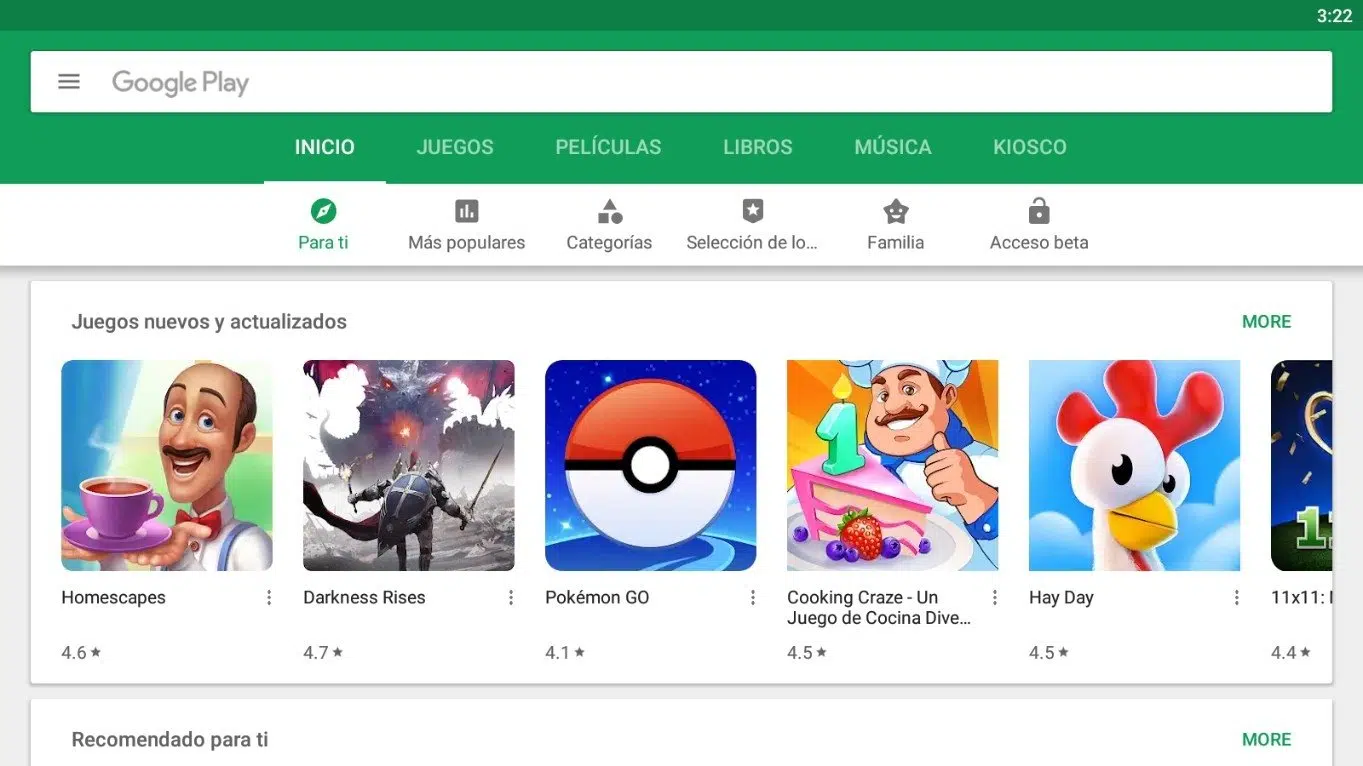
Google Play Store е най-популярният магазин за приложения за потребителите на Android, който им позволява да изтеглят всякакви приложения, игри, филми, книги и друго цифрово съдържание. Много хора обаче искат да инсталират и използват Play Store на своя компютър , било то за да се наслаждават на приложения за Android на по-голям екран, било защото предпочитат удобството на клавиатура и мишка.
Има няколко начина за достъп до Play Store от компютър с Windows ; някои изискват емулатори, докато други използват вградени инструменти. В тази статия обясняваме подробно всички налични методи, за да можете да изберете този, който най-добре отговаря на вашите нужди.
Защо да изтегляте Play Store на вашия компютър?
Изтеглянето и инсталирането на Play Store на компютър предлага няколко предимства на потребителите, включително:
- По-висока производителност: Някои игри и приложения изискват повече ресурси, отколкото мобилният телефон може да предложи, така че стартирането им на компютър позволява по-добро изживяване.
- По-голям екран: Играта на игри или гледането на съдържание на монитор или екран на лаптоп е по-удобно, отколкото на мобилен телефон.
- Използване на клавиатура и мишка: За някои приложения и игри физическите контроли предлагат по-голяма прецизност от сензорния екран.
- Без притеснения за батерията: За разлика от телефоните, на компютър не е нужно да се тревожите за живота на батерията, докато използвате приложения.
Как да инсталирате Play Store на компютър с емулатор
Най-лесният и популярен начин за достъп до Google Play Store на вашия компютър е чрез емулатор на Android. Тези програми пресъздават виртуална Android среда на вашия компютър, което ви позволява да стартирате всяко приложение на Google Play, сякаш е смартфон.
Най-добрите емулатори за инсталиране на Play Store
Има няколко Android емулатора за Windows и Mac, но някои се открояват със своята съвместимост и лекота на използване:
- BlueStacks: Един от най-популярните и лесни за инсталиране емулатори. Предлага се с предварително инсталиран Play Store.
- Nox Player: Предлага страхотна производителност и оптимизация за видео игри.
- MEmu Игра: Перфектен за гладко стартиране на мобилни игри на компютър.
- Genymotion: По-насочено към разработчиците, но също така позволява достъп до Google Play.
Стъпки за инсталиране на Play Store с BlueStacks
Ако решите да използвате BlueStacks за достъп до Play Store на вашия компютър, изпълнете следните стъпки:
- Изтеглете BlueStacks от официалния му уебсайт.
- Инсталирайте емулатора следвайки съветника за инсталиране.
- Стартирайте BlueStacks и Влезте с вашия акаунт в Google.
- Достъп до Play Store вътре в емулатора и изтеглете приложенията, които искате.
Как да инсталирате Play Store без емулатор
Ако не искате да използвате емулатор, има алтернативни методи за инсталиране на Play Store на компютър, въпреки че изискват повече технически познания.
Инсталирайте Google Play с Windows 11
Windows 11 позволява инсталирането на Android приложения благодарение на своята подсистема Windows за Android (WSA). По подразбиране обаче поддържа само Amazon Appstore. За да добавите Play Store, следвайте тези стъпки:
- Деинсталирайте Windows Subsystem за Android ако вече сте го инсталирали.
- Декарга ла Модифицирана версия на WSA от надеждно хранилище.
- Инсталирайте тази персонализирана версия, която включва Play Store и услугите на Google.
- Влезте в Play Store от менюто "Старт" на Windows и влезте с вашия акаунт в Google.
Инсталирайте Play Store на Android OS за компютър
Също така е възможно да инсталирате операционна система, базирана на Android, на вашия компютър, което ще ви позволи достъп до Play Store без емулатори. Някои опции включват:
- Android x86: Проект, предназначен да работи с Android на компютри.
- ОС BlueStacks: Специална версия на емулатора, адаптирана като операционна система.
- Remix OS: Система, базирана на Android, оптимизирана за компютри.
Съвети за безопасно изтегляне на приложения
Независимо от избрания метод, важно е да се спазват някои препоръки за безопасност :
- Изтеглете емулатори или системи от официални източници за да избегнете зловреден софтуер.
- Инсталирайте приложения само от Play Store за минимизиране на рисковете за сигурността.
- Избягвайте да променяте системата ако нямате напреднали познания, тъй като можете да повредите компютъра си.
Инсталирането на Play Store на вашия компютър отваря свят от възможности за наслаждаване на приложения за Android на по-голям екран с по-добра производителност. Независимо дали с емулатор като BlueStacks или чрез разширени инструменти в Windows 11, има опции за всички нива на технически познания.