- Калибрирането синхронизира действителния процент на натоварване с показанията на операционната система.
- Това предотвратява неочаквани прекъсвания и ви позволява да оптимизирате живота на химичните компоненти.
- Процесът основно се състои от извършване на пълен цикъл на пълно зареждане и разреждане.
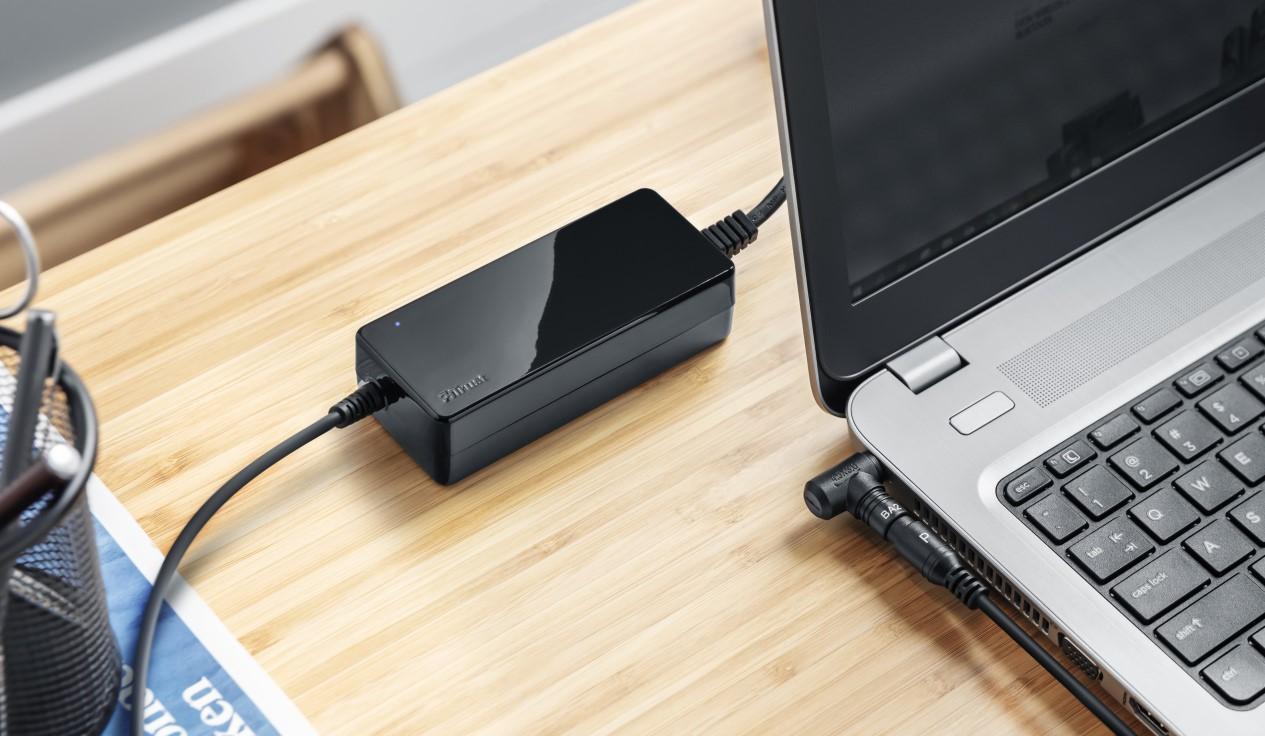
Сигурен съм, че ви се е случвало и преди: работите на пълни обороти и изведнъж компютърът ви се изключва без предупреждение, въпреки че индикаторът показва, че ви остават 30% или 40% от батерията. Това е разочароваща ситуация, която обикновено озадачава всеки, но не означава непременно, че компютърът ви е повреден; просто означава, че измервателят на мощност е станал неточен.
Това явление се случва, защото съвременните батерии разчитат на малък микропроцесор, за да оценят оставащия заряд. Поради естественото износване на химичните съединения и ежедневната употреба обаче, това отчитане може да стане неточно. За да отстраним този проблем, трябва да използваме процес, наречен рекалибриране, който по същество подравнява хардуера със софтуера на Windows.

Каква е истинската цел на калибрирането на батерията?
Когато говорим за калибриране, не говорим за увеличаване на физическия капацитет на батерията (защото това е невъзможно, тъй като износването е неизбежно), а по-скоро за регулиране на нивата на отчитане . По този начин вие гарантирате, че процентът, който виждате в лентата на задачите, е точен, предотвратявайки внезапното изключване на лаптопа ви, докато пишете важен документ.
Освен предотвратяването на неочаквани проблеми, поддържането на калибрирана батерия помага за удължаване на живота на устройството . Познаването на точното ниво на оставащ заряд ви позволява да предотвратите многократното спадане на батерията до критично ниски нива, което е много вредно. В идеалния случай експертите препоръчват поддържане на заряд между 40% и 80%, за да се избегне натоварването на клетките и да се подобри животът на батерията на вашия лаптоп.


Подробни методи за извършване на калибрирането
Има няколко начина да направите това в зависимост от марката на вашето устройство или препоръките на Microsoft. Основният принцип обаче винаги е един и същ: извършете пълен цикъл на зареждане и разреждане . Ето най-ефективните методи за постигане на това.
Стандартният и общ метод
- Първо, включете зарядното устройство и Заредете устройството до 100%След като достигне максималното си зареждане, оставете го включено за още няколко часа, за да се уверите, че е напълно заредено.
- Конфигурирайте плана за захранване така, че компютърът Не влизайте в режим на заспиване нито да изключва екрана автоматично по време на изтегляне.
- Изключете кабела и използвайте лаптопа нормално, докато батерията не се изтощи много (около 5%).
- Оставете компютъра да се изключи напълно и устройството почива около 5 часа, без да го докосвате.
- Свържете го отново към захранването и го заредете до 100% без прекъсване.
Разширеният процес, използващ безопасен режим
Някои производители, като HP и Dell, предлагат за по-линейно и ефективно разреждане, то да се извършва в безопасен режим на Windows . За да направите това, включете компютъра си и натиснете многократно клавиша F8 (на по-стари версии) или следвайте пътя за възстановяване на Windows 10/11, за да влезете в безопасен режим. След като влезете там, изключете захранването и оставете лаптопа да се изключи автоматично . След това го заредете напълно, докато компютърът е изключен.

Как да проверите действителното износване на батерията си
Преди и след калибрирането е много полезно да знаете колко живот на батерията остава. Windows има мощен скрит инструмент за това. Просто отворете PowerShell или Command Prompt, като щракнете с десния бутон върху бутона „Старт“.
Напишете командата powercfg /batteryreport и натиснете Enter. Системата ще генерира HTML файл, който можете да отворите в браузъра си. В секцията "Инсталирани батерии" Ще видите оригиналния проектен капацитет спрямо текущия капацитет за зареждане. Ако разликата е много голяма, батерията вероятно е физически износена и калибрирането е само временно решение; в този случай, подмяната на частта Това би било единственото истинско решение, възможността да се консултирам с такъв ръководство за преносими батерии да изберете правилния.
Препоръчани инструменти и приложения
Ако не искате да извършвате целия процес ръчно, има програми, които улесняват наблюдението. BatteryCare е много популярна безплатна опция, която ви уведомява, когато сте завършили достатъчно цикли на зареждане, за да се нуждаете от повторно калибриране. От друга страна, ако имате геймърски компютър, като тези от MSI, софтуерът Dragon Center обикновено включва вградена опция за управление и калибриране на захранването.
Съществува и BatteryMon , просто приложение, което ви позволява да преглеждате графики за консумацията на батерия в реално време. Сравняването на данните на BatteryMon с данните на Windows ще ви помогне да определите дали калибрирането е работило или операционната система все още представя невярно живота на батерията.

Допълнителни съвети за грижа за вашата автономност
Калибрирането на всеки два или три месеца не е достатъчно; ежедневната употреба има значително въздействие. За да предотвратите повреда на батерията, е изключително важно да избягвате екстремни температури . Ако лаптопът ви се нагрее твърде много (над 30-35 градуса по Целзий), вътрешните химични съставки се разграждат много по-бързо. Избягвайте да използвате лаптопа си на леглото си или върху повърхности, които възпрепятстват вентилацията.
Също така проверете кои програми консумират ресурси във фонов режим, тъй като интензивното използване на процесора загрява батерията и бързо я изтощава. Регулирането на яркостта на екрана на умерени нива и изключването на Bluetooth или Wi-Fi, когато не са ви необходими, са прости трикове, които удължават живота на батерията.
Периодичното извършване на пълен цикъл на зареждане и разреждане, заедно с наблюдение чрез енергийни отчети и използването на специализиран софтуер, позволява на измервателния уред на Windows да бъде надежден и поддържа хардуера в оптимално състояние, като по този начин предотвратява неочакваното изключване на компютъра и удължава живота на батерията.
