- Windows ви позволява да инсталирате и конфигурирате микрофони от Настройки и Контролен панел.
- Важно е да регулирате силата на звука на входа и да тествате микрофона, за да осигурите ясен звук.
- Разрешенията за поверителност контролират кои приложения имат достъп до микрофона.
- Windows 10 и 11 предлагат инструменти за управление на устройства, отстраняване на проблеми и подобряване на потребителското изживяване.
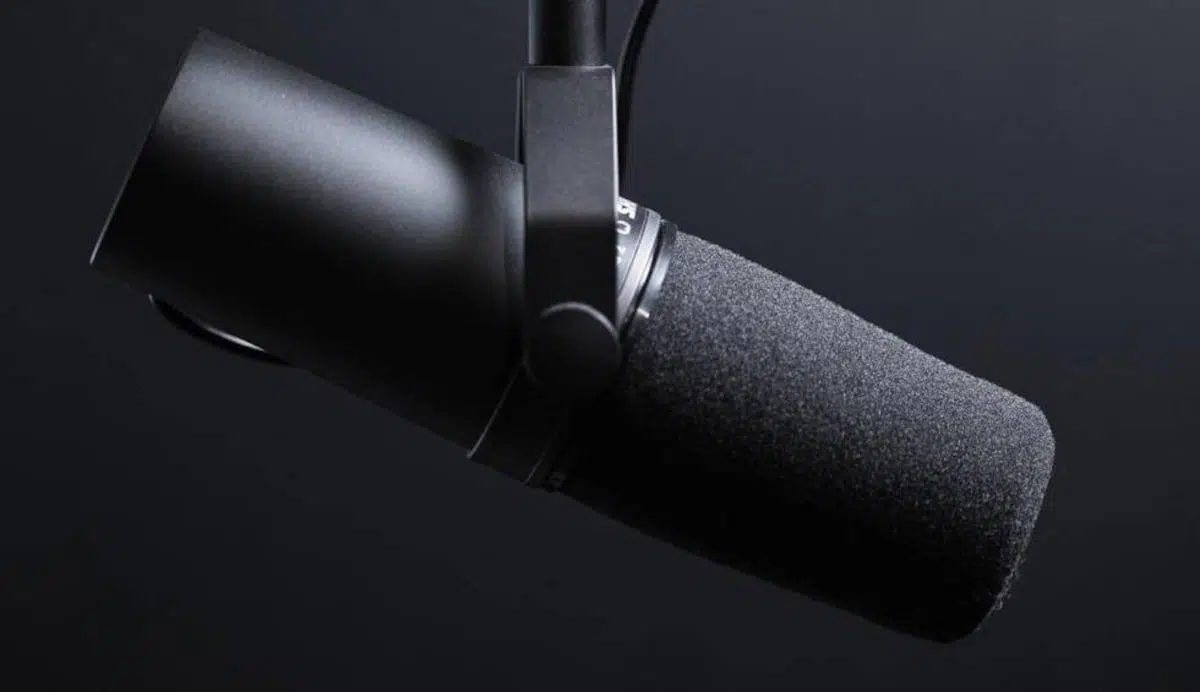
Ако използвате компютъра си за видео разговори, онлайн игри или запис на съдържание, правилното настройване на микрофона ви в Windows е практически задължително. Лошо конфигурираният микрофон води до слаб звук, постоянни прекъсвания или просто до пълна липса на звук – нещо особено досадно по време на работни срещи или онлайн уроци.
Добрата новина е, че Windows 10 и Windows 11 включват изчерпателни инструменти за управление на всички аспекти на аудио входа. С тях можете да инсталирате нов микрофон, да тествате неговата функционалност, да регулирате силата на звука му, да предоставяте разрешения за използване на приложения и дори да настройвате фино настройките за разпознаване на реч. Всичко е вградено в самата система, без да е необходимо да използвате програми на трети страни.
Свържете и инсталирайте нов микрофон в Windows
Първо най-важното: преди да промените каквито и да е настройки, трябва физически да свържете микрофона към компютъра си и да се уверите, че кабелът или адаптерът е правилно свързан. Ако е USB, включете го в свободен порт; ако е мини-жак, уверете се, че използвате входа за микрофон, а не входа за слушалки.
Windows обикновено открива нови аудио устройства автоматично и в повечето случаи конфигурира самия микрофон веднага щом го свържете . Въпреки това си струва да проверите отново дали всичко работи правилно, за да избегнете изненади, когато се присъедините към среща в Teams, Zoom или Discord.
В Windows 10 и Windows 11 началната точка за управление на звукови устройства е една и съща: панелът „Системни настройки“ . Оттам можете да видите всички свързани микрофони, да изберете кой искате да използвате по подразбиране и да настроите няколко основни параметъра.
За да получите достъп до тези опции, и в двете версии можете да натиснете клавиша Windows + I или да отворите менюто „Старт“ и да щракнете върху иконата на зъбно колело. След като стигнете там, ще имате достъп до секцията, където са групирани всички опции за система и звук , където се намира интересната част за микрофона.
Конфигурирайте микрофона от настройките на Windows
Най-лесният и лесен начин за фина настройка на микрофона е да използвате модерното приложение „Настройки“ на Windows, което централизира настройките за вход и изход на звук . Това е препоръчителният метод за по-голямата част от потребителите.
В Windows 10, когато отворите „Настройки“, трябва да отидете в раздела „Система“, за да получите достъп до всички опции за дисплей, известия, захранване и, разбира се, звук . В Windows 11 подходът е много подобен, въпреки че дизайнът е малко по-различен, но пътят остава също толкова интуитивен.
В „Система“ ще видите категорията „Звук“ в страничната лента , където се намира всичко, свързано с високоговорители, слушалки и микрофони . След като влезете, екранът е разделен на две основни секции: изход (това, което чувате) и вход (това, което вашите микрофони записват).
Разделът, който ни интересува тук, е входът. Там ще намерите падащо меню с всички микрофони, които системата е открила и които са налични . Ако използвате лаптоп, почти сигурно ще видите поне вградения микрофон, а ако сте включили друг чрез USB или жак, той също би трябвало да се появи в списъка.
Ако вашият микрофон е Bluetooth, вместо да се показва директно, може да се наложи първо да го добавите като безжично устройство, като използвате опцията „Добавяне на устройство“ . Windows ще ви води стъпка по стъпка през процеса на сдвояване и след като се свърже, той ще се появи в списъка с входове като всяко друго устройство.
Точно под избора на устройство обикновено има раздел за тестване на микрофона в реално време с помощта на лента за ниво . Тази лента се движи, докато говорите, и е бърз начин да видите дали системата приема сигнал и дали силата на звука е разумна.
Освен това, звуковият панел често показва допълнителни бутони, като например бутон „Свойства на устройството“ за преименуване на микрофона, деактивирането му или фина настройка на силата на звука . Може да има и преки пътища към автоматичен инструмент за отстраняване на неизправности и списък с всички свързани звукови устройства, за да ги активирате или деактивирате, ако е необходимо.
Тествайте вече инсталиран микрофон и регулирайте силата на звука му
Дори ако микрофонът се появява в списъка с входни устройства, е важно да проверите дали звукът се чува на достатъчно ниво и без неочаквани прекъсвания . Не разчитайте само на това, че ще се появи в менюто: трябва да го тествате.
От секцията „Звук“ в „Настройки“ изберете микрофона, който искате да проверите от списъка с входни данни, и вдясно от името му отворете страницата с неговите свойства, за да видите специфичните опции за това устройство . Там можете да извършите по-задълбочен тест.
На този екран обикновено ще намерите раздел „Настройки за въвеждане“ , който включва бутон за стартиране на бърз тест за запис . Когато го натиснете, Windows започва да записва гласа ви за няколко секунди, докато говорите с нормален тон, без да викате или шепнете.
След като приключите, можете да спрете теста и да възпроизведете записания пример, за да чуете как точно системата ви чува . Това е много полезно за откриване дали силата на звука е твърде ниска, дали има прекомерен фонов шум или дали гласът ви звучи твърде изкривен.
В същата област ще видите плъзгач „Сила на звука на входа“ , който ви позволява да увеличите или намалите чувствителността на микрофона . Ако гласът ви е едва чуваем, когато възпроизвеждате теста, увеличете силата на звука на входа. И обратно, ако звучи изкривено или отрязано, намалете го леко, докато намерите балансиран звук.
Обикновено има и връзка към „Допълнителни свойства на устройството“. Щракването там ще разкрие още раздели с разширена информация: подробности за драйвера, избор на устройство по подразбиране, настройки на нивото и разширени опции за форматиране и подобряване.
Разделът „Нива“ е особено важен, ако забележите, че микрофонът звучи много тихо , дори при максимална сила на звука в основните настройки. В много случаи можете да приложите допълнително усилване или „усилване“ там, което усилва сигнала, така че гласът ви да се чува по-ясно.
Конфигурирайте микрофона от класическия контролен панел
Въпреки че модерното приложение „Настройки на Windows“ е най-удобният начин, класическият контролен панел все още е наличен, предлагайки по-стари, но много изчерпателни инструменти за управление на аудио . Той е особено полезен, ако искате да настроите функции като разпознаване на реч.
За да го отворите, просто отидете в менюто „Старт“ и въведете „контролен панел“ в полето за търсене. Когато се появи в списъка, щракнете върху иконата му, за да отворите този традиционен изглед на системни опции , който е част от Windows в продължение на няколко версии.
В контролния панел потърсете раздела, наречен „Хардуер и звук“, който групира всичко, свързано с устройства, принтери и аудио . Не е необходимо първо да избирате конкретна подопция; достатъчно е просто да щракнете върху общото заглавие.
В страничната лента или в главния списък ще видите категорията „Звук“, която отваря специален прозорец с всички ваши устройства за възпроизвеждане, запис и комуникация . Този прозорец е познат на много потребители на Windows и остава много мощен.
В този прозорец имате няколко раздела; този, който ни интересува сега, е „Запис“, където са изброени всички налични микрофони и входни устройства . Там можете да видите кой е активен, кои са деактивирани и кой е по подразбиране за приложенията.
Двойното щракване върху който и да е от микрофоните в списъка отваря същия прозорец със свойства като този, до който се осъществява достъп чрез „Модерни настройки“. Това означава, че можете също да регулирате нивата, да проверявате драйверите и да решавате дали този микрофон ще бъде основният за вашата система.
Освен това, в долната част има бутон, наречен „Конфигуриране“, предназначен предимно за регулиране на поведението на микрофона за задачи за разпознаване на глас . Не е толкова за силата на звука или качеството на звука, колкото за да помогне на системата да разбере по-добре какво казвате.
Щракването върху „Конфигуриране на микрофон“ стартира съветник, който ще ви помоли да изберете типа микрофон, който използвате (например, настолен, слушалки или вграден екран ). След това ще ви накара да прочетете няколко изречения на глас, за да калибрирате нивото и яснотата на речта си.
Тази конфигурация е насочена предимно към функции като гласово диктовка или гласови команди в Windows , но може също така да помогне на системата автоматично да настройва определени параметри, за да разпознава по-добре това, което казвате.
Активирайте разрешенията за микрофон за приложения в Windows 10
В последните версии на системата Microsoft е внедрила система за разрешения, подобна на тази на мобилните устройства. Това означава, че дори ако микрофонът е инсталиран правилно, приложенията няма да могат да го използват, освен ако не им дадете изрично разрешение чрез настройките за поверителност.
В Windows 10, за да прегледате тези разрешения, трябва да отидете в „Настройки“ и след това в раздела „Поверителност“ . Там е централизирано всичко, свързано с достъпа на приложенията до камерата, микрофона, местоположението и т.н.
В „Поверителност“, в лявата колона, ще видите списък с категории разрешения. Изберете „Микрофон“ в секцията „Разрешения за приложения“ . Тук решавате кой може и кой не може да използва вашето устройство за аудио вход.
В горната част на този прозорец ще видите превключвател, който контролира „Достъп до микрофон за това устройство “. Ако е изключен, никое приложение няма да може да го използва, дори ако хардуерът работи перфектно. Уверете се, че е във включено положение.
Точно под това има друг контрол, който позволява на приложенията да имат достъп до микрофона като цяло . Отново, този превключвател трябва да е активиран, ако искате програми като Skype, Zoom или Teams дори да изискват достъп.
По-долу ще намерите списък с приложения от Microsoft Store, всяко със собствен превключвател . Тук можете да активирате или деактивирате достъпа до микрофон за всяко приложение поотделно, така че само тези, от които действително се нуждаете, да чуват гласа ви.
Ако превъртите надолу, ще видите и специален раздел за класически настолни приложения (като клиенти за видео разговори, игри или професионални инструменти) . Има глобален превключвател, който позволява на тези типове програми да използват микрофона; добра идея е да го активирате, ако работите с приложения, инсталирани извън Microsoft Store.
Управление на достъпа до микрофона в Windows 11
В Windows 11 идеята е същата, но интерфейсът е преработен, за да бъде по-ясен и по-модерен. Все още трябва да предоставите разрешения, преди приложенията да могат да записват аудио от вашия микрофон, както за да защитите поверителността си, така и за да имате по-голям контрол върху това, което прави всяка програма.
За да стигнете до този раздел, отворете „Настройки“ (клавиш Windows + I) и в лявата странична лента отидете на „Поверителност и сигурност“ – командния център, където се управляват всички разрешения . Там ще видите раздел, наречен „Разрешения за приложения“ с няколко записа.
В този раздел щракнете върху „Микрофон“, за да получите достъп до всички опции за достъп, свързани с това устройство . Там ще видите превключвател, наречен „Достъп до микрофон“, който трябва да сте активирали, за да може системата да го използва.
По-долу ще намерите настройката „Разрешаване на приложенията да имат достъп до вашия микрофон“, която контролира дали приложенията, инсталирани от Microsoft Store, могат да го използват . Препоръчително е да я оставите включена и след това да решите кои конкретни приложения искате да разрешите.
Списъкът по-долу показва всички приложения, които потенциално могат да използват микрофона, всяко със собствен индивидуален превключвател за предоставяне или отказване на достъп . Можете да изберете само тези, от които действително се нуждаете (например вашата програма за видео разговори, вашият диктофон или вашият софтуер за редактиране на видео).
В много случаи има и раздел за приложения, които не са от Microsoft Store – тоест традиционни настолни приложения . Там можете да решите дали да им разрешите достъп до вашия микрофон, което е важно, ако използвате инструменти като Zoom, Discord, OBS или подобни приложения.
Благодарение на този модел, управлението на микрофона в Windows 11 е не само лесно, но и ви позволява да поддържате по-голям контрол върху поверителността си, като решавате кои програми могат да слушат и кои не. Това е допълнителна стъпка, но е силно препоръчителна.
Практически съвети и често срещани проблеми с микрофона
Дори и всичко да е правилно конфигурирано, не е необичайно да се сблъскате с проблеми: липса на звук, прекомерен фонов шум или твърде тих глас. За щастие, повечето от тези проблеми могат да бъдат решени чрез преглед на няколко основни настройки в конфигурацията на входа и разрешенията на приложението.
Ако хората не ви чуват по време на разговор, първото нещо, което трябва да проверите, е дали правилният микрофон е избран като устройство по подразбиране в Windows . Понякога системата задава по подразбиране микрофона на слушалките, когато искате да използвате външен USB микрофон, или обратното.
Добра идея е също да проверите дали приложението, което използвате за комуникация (Teams, Zoom, Google Meet, Discord и др.), има конфигуриран същия микрофон като този, който сте избрали в Windows . Много от тях имат свои собствени аудио настройки и е възможно да говорите в един микрофон, докато програмата се опитва да използва друг.
Ако силата на звука е много ниска дори при максимални настройки, отидете в разширените свойства на устройството, в раздела „Нива“ и регулирайте както основната сила на звука, така и всяко допълнително усилване . Ако обаче увеличите усилването твърде много, можете да внесете шум, така че опитайте различни стойности, докато намерите правилния баланс.
Ако чувате дразнещи шумове или бръмчене, проверете кабелите, опитайте с друг USB порт и преместете микрофона далеч от източници на смущения, като рутери или разклонители . Някои вградени звукови карти генерират повече шум от други; в тези случаи USB микрофон със собствено преобразуване може да е добра алтернатива.
Ако нищо от това не помогне, Windows включва инструменти за автоматично намиране и отстраняване на проблеми със звука . Можете да получите достъп до тези инструменти за отстраняване на неизправности от „Настройки на звука“, които проверяват всичко - от драйвери до основни системни настройки.
След като усвоите тези опции, ще видите, че настройването на микрофон в Windows, независимо дали е версия 10 или 11, е само въпрос на това да прекарате няколко минути в съответните раздели. С правилно свързано устройство, подредени настройки за поверителност и регулирани нива на входен сигнал, ще можете да участвате в срещи, да записвате аудио или да използвате разпознаване на реч без никакви затруднения.
