- Успехът при кръстосване на бази данни в Excel зависи от правилното идентифициране и съпоставяне на ключови колони в двете таблици.
- Функциите VLOOKUP и HLOOKUP ви позволяват да автоматизирате връзките и прехвърлянето на данни между вертикални и хоризонтални таблици, като избягвате досадни ръчни процеси.
- Правилното заключване на диапазоните и използването на точно съвпадение са от съществено значение за получаване на точни и актуални резултати.

Работата с бази данни в Excel може да изглежда сложна, когато трябва да комбинирате информация, разпръсната в различни листове или файлове, но овладяването на това умение е ключово за подобряване на производителността и избягване на ръчни грешки. Ако някога ви се е налагало да търсите данни в друга таблица, знаете колко време отнема да го правите ръчно. Добрата новина е, че Excel предлага мощни инструменти за автоматизиране на съпоставянето на данни и повишаване на ефективността при всякакъв вид анализ или управление на информация.
Тази статия е предназначена за тези, които искат да научат как лесно да правят кръстосани препратки към бази данни в Excel, използвайки формули като VLOOKUP и HLOOKUP, както и да разберат най-добрите практики, за да направят процеса гъвкав, точен и динамичен. Ще разгледаме всичко - от основни концепции до практически примери, както и често срещани грешки и съвети за извличане на максимума от тези функции.
Защо е необходимо да се пресичат бази данни в Excel?
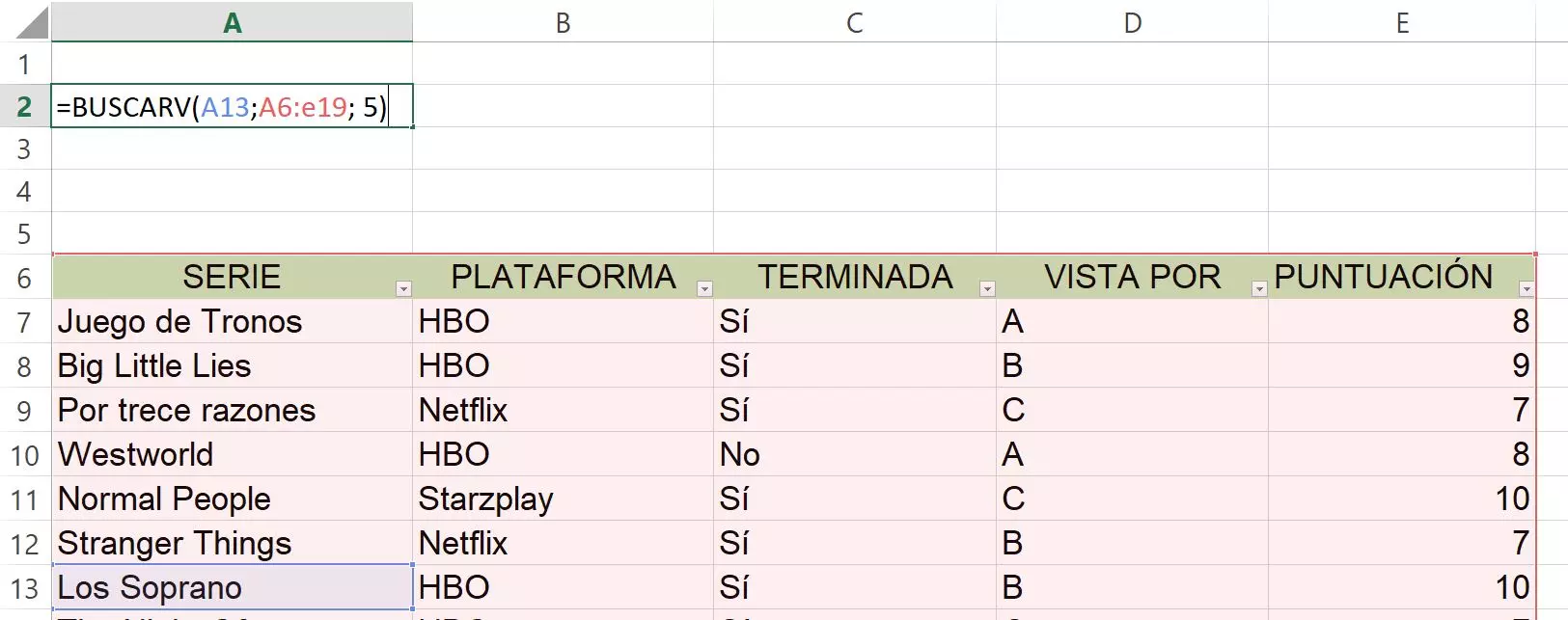
Кръстосаното препращане към бази данни в Excel ви позволява да свържете информация от различни таблици или файлове, за да получите данни, които иначе биха били разпръснати. Тази операция е от съществено значение, например, когато искате да изчислявате индикатори, да генерирате отчети, да анализирате тенденции или просто да актуализирате данни автоматично, без да прибягвате до ръчна работа.
Представете си, че управлявате инвентара на една компания и имате две таблици: едната с продукти, а другата с местоположения. Вместо ръчно да търсите и копирате всяко местоположение, можете да автоматизирате процеса и да гарантирате, че всички промени в референтната таблица се отразяват във всички анализи.
Основни функции за кръстосано препращане към данни: VLOOKUP и HLOOKUP
Най-често използваните функции в Excel за извличане на данни са VLOOKUP и HLOOKUP. И двете ви помагат да намерите конкретна информация в таблица и да извлечете свързаните данни, в зависимост от местоположението на ключовите стойности.
- VLOOKUPТърси стойност в първата колона на таблица и връща стойността на посочена колона в същия ред.
- HLOOKUP: Намира стойност в първия ред на таблица и връща стойността от зададен ред в същата колона.
Ключът е, че има обща колона (или ред) между двете таблици, съдържаща съвпадащи стойности, като например код на продукт, име на хотел и т.н. Ако този ключ не е напълно идентичен и в двете таблици, връзката и следователно съединението няма да бъдат правилни.
Структура и синтаксис на функцията VLOOKUP
Функцията VLOOKUP има следната структура:
VLOOKUP(търсена_стойност; търсен_масив; индикатор_за_колони; )
- търсена_стойност: Това са общите данни между двете таблици. Например, името на хотела или кодът на продукта.
- търсене_в_матрицатаДиапазонът от клетки в таблицата, където ще се търсят данните и от които ще се извлече свързаната стойност.
- индикаторни_колони: Номерът на колоната в избрания диапазон, от която Excel трябва да извлече данни. Ако референтната таблица започва в колона B и искате стойността от втората колона в диапазона, трябва да въведете „2“.
- чист: Определя дали търсенето ще бъде точно (0 или FALSE) или приблизително (1 или TRUE). Точното съвпадение се използва най-често при кръстосано препращане към данни.
Една от най-честите грешки е неправилното посочване на диапазони или колони или объркването на точно съвпадение с приблизително съвпадение. Препоръчително е да се упражнявате и да преодолявате страха от грешки: опитът е най-добрият учител в Excel.
Ръководство стъпка по стъпка за кръстосано препращане към данни с VLOOKUP
1. Определете общите колони
Първо, уверете се, че и двете таблици имат общо поле (колона) с идентични данни. Ако има несъответствия във форматирането, ударения, допълнителни интервали или разлики в главните и малките букви, търсенето ще бъде неуспешно. Коригирайте и обединете това поле, преди да продължите с формулата.
2. Подгответе целевата маса
В таблицата, където трябва да импортирате данните, създайте нова колона за стойностите, които искате да извлечете. Например, ако вашата таблица с инвентара има празна колона за местоположение, това ще бъде мястото за формулата.
3. Вмъкнете функцията VLOOKUP
Въведете формулата в първата клетка на новата колона. Например:
=VLOOKUP(B2;Каталог!A2:B100;2;FALSE)
Тук „B2“ е стойността за търсене (напр. „пералня“), „Каталог!A2:B100“ е диапазонът за търсене на тези данни, а индикаторът на колоната „2“ указва на Excel да извлече данните от втората колона на този диапазон. „FALSE“ гарантира, че се връщат само точни съвпадения.
4. Задайте матрицата на търсене
Трябва да заключите диапазона на търсене, като използвате F4 (или като въведете знака за долар $). Това ще предотврати изместването на препратката, когато копирате формулата надолу.
Например, масивът трябва да изглежда така: Catalog!$A$2:$B$100
5. Копирайте формулата във всички редове
След като формулата работи за първия ред, копирайте я в останалата част от колоната. Можете да плъзнете от долния десен ъгъл или да щракнете двукратно, за да го направи Excel автоматично.
Във всеки ред Excel ще търси стойността в ключовата колона и ще извлича съответните данни от референтната таблица. Така че, ако промените местоположението в таблицата „Каталог“ утре, тези данни ще бъдат автоматично актуализирани в таблицата „Инвентар“.
Практически пример: кръстосано съпоставяне на хотелски данни
Представете си, че управлявате хотелска верига с две маси:
- ОбщВключва име на хотел, цена, регион, стаи, година на основаване, управител.
- Доходи за април: : Има празни колони за име на хотела, гости, цена и приходи.
Целта е автоматично да се попълват цените и да се изчисляват приходите на всеки хотел през април.
- В колоната с цена „Приходи за април“ въведете функцията VLOOKUP, за да извлечете цената от „Общи“.
- Уверете се, че използвате общата клетка на колоната (име на хотел) като lookup_value.
- Изберете цялата таблица „Общи“ като масив за търсене и заключете този диапазон.
- Изберете правилния номер на колоната, където е цената.
- Завършете формулата с 0 или FALSE за точно съвпадение.
- Копирайте формулата в останалата част на колоната и ще видите, че всички цени се попълват автоматично.
- За да изчислите приходите, умножете броя на гостите по цената във всеки ред и копирайте формулата надолу.
По този начин можете да правите кръстосани препратки към информация между различни таблици, като избягвате грешки и спестявате часове работа.
HLOOKUP: Когато данните са организирани хоризонтално
Понякога таблицата за търсене съдържа ключовите данни в първия ред, а не в първата колона. В този случай се използва HLOOKUP.
Синтаксисът му е подобен:
HLOOKUP(търсена_стойност; търсене_в_масив; индикатор_на_ред; )
Например, ако в ред 1 на таблица имате кодовете на продуктите, а под тях в следващите редове данните за произход, производител и т.н., бихте използвали HLOOKUP, за да получите конкретна информация.
Стъпките са почти едни и същи: изберете стойността, която да търсите, масива от ключовия ред, посочете реда с данните, които да върнете, и задайте диапазона. По този начин можете да попълните цели колони, дори ако организацията е хоризонтална.
Съвети и най-добри практики за кръстосано препращане към бази данни в Excel
- Проверете дали ключовете съвпадат точноМалките разлики ще попречат на формулите да въведат правилните данни.
- Винаги заключвай диапазона на търсенеИзползвайте F4 или знаците $, за да избегнете грешки при копиране на формулата.
- Проверете препратките към колони/редовеПроверете дали данните, които искате да възстановите, са на правилната позиция в рамките на маркирания диапазон.
- Винаги използвайте точно съвпадение (0 или FALSE), освен в много специфични случаиТова ще предотврати връщането на неправилни стойности от Excel поради приближение.
- Ако можете, работете с таблици в Excel.Те улесняват управлението на динамичните диапазони и избягват много грешки при референтните данни.
- Запознайте се със съобщенията за грешки (#N/A, #REF! и др.)Те помагат за откриване на грешки във формулата или в изходните данни.

Предимства на автоматизирането на кръстосаното препращане към данни
Автоматизирането на кръстосаните препратки към бази данни в Excel не само спестява време, но и минимизира човешките грешки и гарантира, че информацията е винаги актуална. Ако референтната таблица се промени, всички отчети или анализи, които зависят от нея, ще бъдат актуализирани автоматично, без да е необходима ръчна работа.
Освен това, този метод е мащабируем: можете да правите кръстосани препратки към стотици или хиляди записи едновременно с една-единствена, добре структурирана формула. За много големи обеми можете да комбинирате тези функции с инструменти за филтриране или обобщени таблици.
Често срещани грешки и как да ги избегнем
- Не заключвайте диапазона на търсене: Това е най-често срещаната грешка и генерира противоречиви резултати при копиране на формулата.
- Избиране на грешни колони от диапазонаВинаги започвайте диапазона от колоната за общо съвпадение.
- Не използвайте точно съвпадение, когато е необходимоМоже да върне неправилни или липсващи данни.
- Небрежност във формата на общите данниПроверете интервалите, ударенията и главните/малките букви.

Ами ако трябва да преминете през повече от две дъски?
Ако вашият проект включва кръстосано препращане към данни от повече от две таблици или трябва да комбинирате стойности от множество източници в една, можете да влагате формули или да използвате разширени функции като INDEX и MATCH. Можете също да преминете към Power Query, вграден инструмент на Excel за визуално комбиниране и трансформиране на големи обеми от данни още по-ефективно.
Овладяването на съпоставянето на бази данни в Excel не само ще ви спести време, но и ще ви даде пълен контрол върху вашите анализи и отчети . В дългосрочен план, познаването и практикуването на VLOOKUP, HLOOKUP и най-добрите техники за съпоставяне на данни ще ви отвори вратата към управление на информацията като истински професионалист, дори когато работите с таблици или каталози, които се променят ежедневно. Не забравяйте, че ключът се крие в прецизността на ключовете, правилното дефиниране на диапазоните и избирането на точното съвпадение. С тези основи единственото ограничение е вашето въображение.

Индекс
- 1 Защо е необходимо да се пресичат бази данни в Excel?
- 2 Основни функции за кръстосано препращане към данни: VLOOKUP и HLOOKUP
- 3 Структура и синтаксис на функцията VLOOKUP
- 4 Ръководство стъпка по стъпка за кръстосано препращане към данни с VLOOKUP
- 5 Практически пример: кръстосано съпоставяне на хотелски данни
- 6 HLOOKUP: Когато данните са организирани хоризонтално
- 7 Съвети и най-добри практики за кръстосано препращане към бази данни в Excel
- 8 Предимства на автоматизирането на кръстосаното препращане към данни
- 9 Често срещани грешки и как да ги избегнем
- 10 Ами ако трябва да преминете през повече от две дъски?