- Използване на усъвършенствани инструменти като hw-monitor и nvtop за разпределение на потреблението на VRAM и натоварването на графичния процесор по отделни процеси.
- Значение на подсистемата DRM на ядрото на Linux за получаване на точни показатели за хардуер на AMD, Intel и NVIDIA.
- Алтернативи за наблюдение в зависимост от графичната карта, от конзолата с nvidia-smi до визуални интерфейси като KDE Plasma.
Ако сте се впуснали в света на Linux и искате пълен контрол над вашата машина, знаете, че не винаги е лесно да се види точно кой процес изразходва всички ресурси. Независимо дали създавате училищен проект в Avalonia или просто искате да оптимизирате работния си процес, знанието колко памет и процесорна мощност използва всяко приложение е от решаващо значение, за да предотвратите срив на системата си.
Реалността е, че доскоро наблюдението на графичната производителност беше главоболие, защото повечето програми предоставяха само общ преглед. Днес обаче има много мощни решения , които ни позволяват да се задълбочим в детайлите и да определим дали GIMP, 3D рендер или фонов процес натоварват графичния процесор и видео паметта.

Качественият скок с hw-monitor
Една от най-интересните нови функции е появата на hw-monitor, по-специално версия 0.6. Това, което отличава този инструмент, е способността му да анализира показателите на графичния процесор за всеки активен процес. Това е добре дошло облекчение за тези, които работят със симулации или компилация на шейдъри, тъй като преди това трябваше да затварят програми на сляпо, за да видят дали системата ще се възобнови.
За да постигне това ниво на детайлност, програмата разчита на DRM (Direct Rendering Manager) драйверите на ядрото на Linux . Този слой управлява достъпа до графичния хардуер и позволява hw-monitor да бъде съвместим с много широк спектър от хардуер, включително AMDGPU за AMD карти , Intel i915 и Xe, и драйвера с отворен код Nouveau за потребители на NVIDIA.
В допълнение към техническите аспекти на хардуера, този инструмент включва много практично управление на приложения, които стартират автоматично, използвайки стандарта за автоматично стартиране XDG . Благодарение на това можете да почистите сесията си при стартиране и да премахнете онези невидими програми, които се конкурират за графични ресурси от момента, в който включите компютъра си.

Сравнение на инструменти за графични процесори
В зависимост от вашата карта и колко ви е приятно да работите с терминала, имате няколко опции за наблюдение на хардуера си:
- nvidia-smi: Това е основният и лесен за употреба инструмент за потребителите на NVIDIA. Той ви позволява да видите текущото натоварване, консумацията на енергия във ватове и VRAM, използвана от всеки процесАко искате данните да се актуализират автоматично, можете да ги изпълните в цикъл.
- nvtop и nvitop: Ако предпочитате нещо по-визуално, тези инструменти са фантастични. nvtop предлага диаграми и ясен изглед на натоварването на процесора и графичния процесор едновременно. Междувременно, nvitop отвежда интерфейса още една крачка напредкоето прави температурата и използването на памет изключително достъпни.
- Плазмен системен монитор на KDE: За тези, които търсят нещо интегрирано в работния плот, KDE мониторът има много прилична секция за графичен процесор, въпреки че е по-малко точен с VRAM в сравнение с предишни инструменти.
Как да получите данни в софтуерен проект
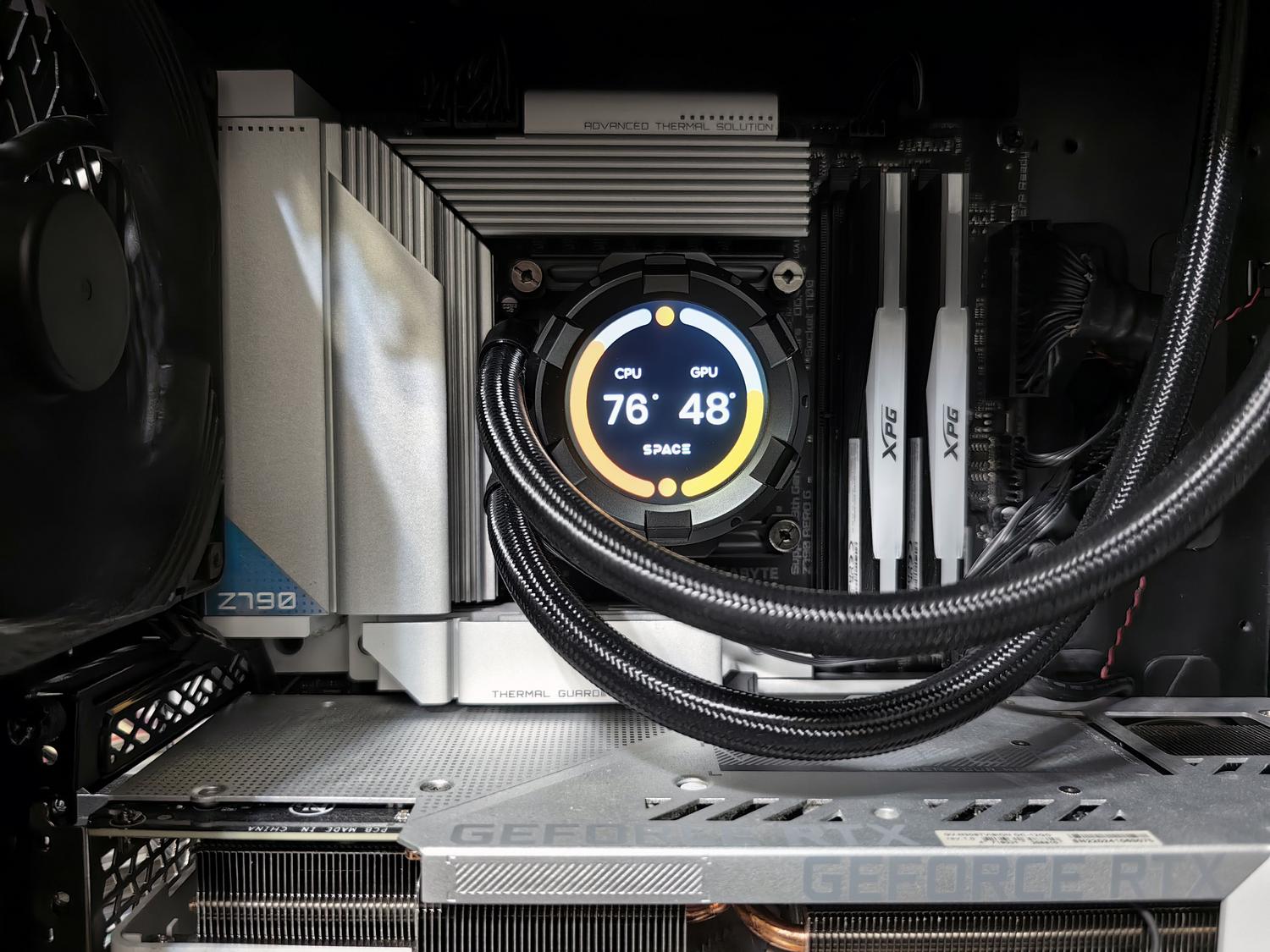
За тези, които разработват приложения в .NET или Avalonia, които трябва да извлекат тези данни, ключът се крие в достъпа до информацията, предоставена от ядрото. В Linux повечето от тези показатели се намират във файловата система /proc или се получават чрез извиквания към API на DRM драйвери. Докато използването на процесора и RAM паметта е по-лесно за получаване чрез стандартни библиотеки, проследяването на графичния процесор (GPU) за всеки процес изисква взаимодействие със специфични за производителя инструменти или четене на възли на ядрото.
Прецизният контрол върху VRAM и натоварването на процесора ви позволява да диагностицирате проблеми с производителността без догадки. Чрез комбиниране на терминални инструменти с визуални монитори и чисто управление на стартиращите услуги, всеки потребител може да увеличи максимално ефективността на своята творческа или развойна работна станция , като гарантира, че хардуерът се използва с пълния си потенциал, без да се претоварва системната памет.
