- Повечето компютри „всичко в едно“ позволяват лесно разширяване само на RAM паметта и паметта, докато процесорът и графичният процесор обикновено са интегрирани и не могат да бъдат сменяни.
- Надграждането от 4GB на 8GB RAM и замяната на HDD с SSD са най-забележимите подобрения в ежедневната производителност на All-in-One компютър.
- Важно е да проверите спецификациите на конкретния модел (тип RAM, ограничения на капацитета, опции за SSD) и, ако е необходимо, да се консултирате с техник за инсталация.
- Когато компютърът е ограничен от процесора или графичната си карта и вече не поддържа полезни надстройки, обикновено е по-разумно да се помисли за закупуване на нов компютър.
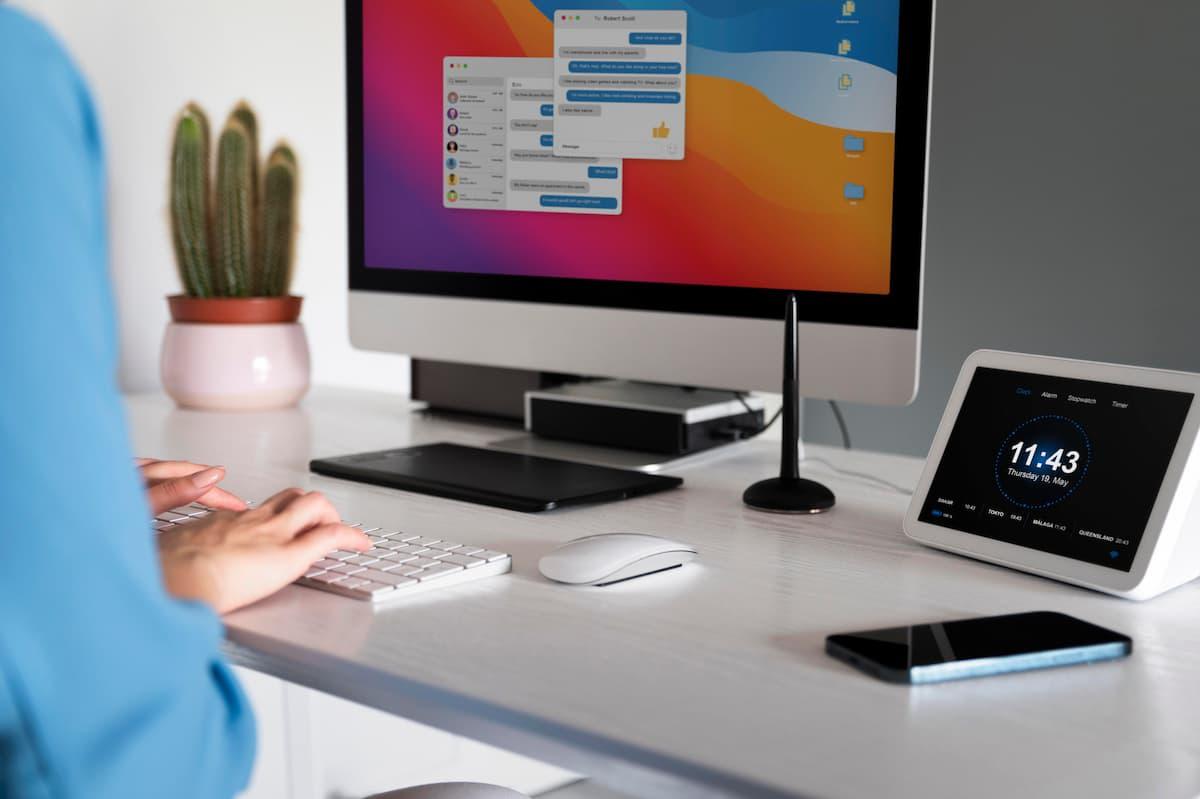
Ако имате компютър „всичко в едно“ и всеки път, когато го включите, ви се струва по-бавен, отколкото в понеделник сутрин, не сте сами. С течение на времето паметта на тези машини започва да им достига, програмите се отварят бавно, а твърдият диск се запълва със снимки, телевизионни предавания, служебни файлове и документи, които не бихте си помислили да изтриете.
В традиционния настолен компютър обикновено просто отстранявате няколко винта и сменяте части, като например градивни елементи, но в компютър „ всичко в едно“ историята е съвсем различна. Компактният и опростен дизайн има една уловка: има по-малко вътрешно пространство и много компоненти са много по-интегрирани. Нека разгледаме отблизо какво всъщност можете да надстроите в компютър „всичко в едно“ , какви подобрения предлагат по-добра производителност и с какви ограничения е неизбежно да се сблъскате.
Какво има вътре в един компютър „всичко в едно“ и защо това усложнява надстройките?
Основното предимство на компютъра „всичко в едно“ е, че той комбинира екрана, дънната платка, устройството за съхранение, паметта, високоговорителите и всички останали компоненти в едно устройство. Това води до безпроблемно работно място, без кула, с по-малко кабели и много по-изчистен и модерен вид.
Същият този елегантен дизайн има и своя недостатък: има много малко място за модифициране на компоненти . Докато настолният компютър тип „кула“ предлага свободни гнезда, достъпни слотове и много място за експериментиране, в „всичко в едно“ всичко е плътно закрепено, понякога със скрити винтове и деликатни езичета, почти като разглобяване на часовник или много тънък лаптоп.
Друг важен детайл е, че много производители избират интегрирани решения: запоена RAM памет, процесори, фиксирани към дънната платка, и интегрирана графика . На практика това означава, че много критични компоненти не могат да бъдат заменени самостоятелно, независимо колко бихте искали да подобрите производителността.
Въпреки това, повечето модели все още предлагат известно място за подобрение: паметта обикновено може да се надгражда, а в много компютри „всичко в едно“ RAM паметта също може да се надгражда, стига да не е напълно запоена. Преди да закупите какъвто и да е компонент , е изключително важно да прегледате спецификациите на компютъра и, ако е възможно, техническото ръководство на производителя.
RAM памет в All-in-One: Кога може да се надгради и какво ще забележите?
Паметта с произволен достъп (RAM) е отговорна за зареждането на инструкциите, изпълнявани от процесора , и за поддържането на активност на данните и приложенията, докато компютърът работи. Тя не е постоянно място за съхранение, защото всичко в RAM се губи, когато изключите компютъра, но е много по-бърза от твърд диск или SSD.
RAM паметта се инсталира с помощта на модули, които се свързват към дънната платка, а компютрите „всичко в едно“ обикновено използват SO-DIMM модули, същия тип, който се среща в много лаптопи . Това повдига първия голям въпрос: можете ли да надстроите RAM паметта във всеки компютър „всичко в едно“? Отговорът е, че зависи изцяло от конкретния модел.
Някои компютри включват достъпни слотове, където можете да добавяте или сменяте RAM модули , като винаги спазвате максималния капацитет, поддържан от дънната платка и процесора. В други случаи производителят е запоил част или цялата памет към дънната платка, така че няма практичен начин да я увеличите без специализирани инструменти и има огромен риск от повреда на компютъра.
Когато системата ви го позволява, надграждането на паметта често е един от най-лесните и ефективни начини за подобряване на цялостната производителност. Преминаването от 4 GB на 8 GB RAM , например, прави значителна разлика, когато използвате няколко програми едновременно, имате много отворени раздели на браузъра или работите с по-взискателни приложения. Ако не можете да надстроите, можете също да оптимизирате виртуалната памет, за да смекчите някои от ограниченията.
Освен размера, трябва да вземете предвид и стандарта (например DDR3, DDR4 или DDR5 ), честотата и съвместимото напрежение. Опитът да инсталирате несъвместим модул е като да носите обувки с грешен размер: понякога той дори няма да пасне физически, а ако пасне, може да не се стартира или да причини нестабилна производителност. Най-разумният начин на действие е да проверите уебсайта на производителя или да използвате диагностични инструменти, за да видите какъв тип памет поддържа вашата система.
Пример от реалния свят: Надграждане на RAM паметта в Acer Aspire C22-720
Много типичен пример е този на потребителите с All-in-One PC като Acer Aspire C22-720 , който е фабрично оборудван с 4 GB RAM, но след известно време системата започва да „засича“. Официалните спецификации за този модел посочват, че паметта е разширяема до 8 GB, което позволява инсталирането на допълнителен модул или подмяната на съществуващия, в зависимост от конкретната конфигурация.
В подобна ситуация, първото нещо, което трябва да направите, е внимателно да проверите точния тип RAM памет, която Acer Aspire C22-720 поддържа : поколение, скорост и брой налични слотове. Тази информация обикновено се намира в техническото ръководство или на продуктовата страница на уебсайта на Acer и е най-добре да не разчитате единствено на написаното на стикер или на екранна снимка.
След като сте потвърдили типа на модула памет, препоръчително е да отидете в специализиран магазин или доверен техник и да поискате съвместима памет с подходящ капацитет . Инсталирането ѝ не винаги е толкова лесно, колкото при настолен компютър тип „кула“: много компютри „всичко в едно“ изискват премахване на целия заден панел, отделяне на екрана или разглобяване на част от стойката, а грешно движение може да доведе до счупване на деликатни езичета или лентови кабели.
Следователно, ако нямате опит в разглобяването на този тип компютър, е добра идея да потърсите професионална помощ. Техникът може да отвори устройството „всичко в едно“, да инсталира новата RAM памет и след това да провери дали системата я разпознава правилно и преминава основните тестове за стабилност . След като надстройката приключи, би трябвало да забележите ясно подобрение при отваряне на множество програми, сърфиране в интернет и работа с големи документи.
Съхранение: Надстройте до SSD в All-in-One устройство
Другото основно пречка в много all-in-one компютри е традиционният механичен твърд диск (HDD). Ако вашият компютър все още използва HDD за операционната система, замяната му с модерен SSD може напълно да промени изживяването : системата се стартира за секунди, програмите се отварят много по-бързо и цялостното усещане е като да имате чисто нов компютър.
Основната идея е вътрешният твърд диск да се замени с SSD или да се добави допълнителен SSD, ако дънната платка и шасито предлагат необходимите конектори и пространство. Много all-in-one компютри поддържат 2,5-инчови SATA устройства, а някои по-нови модели включват и M.2 слотове за NVMe SSD , които осигуряват още по-голяма скорост.
Основната пречка тук обикновено не е съвместимостта, а физическият достъп до вътрешността на устройството . Някои модели ви позволяват да свалите задния капак с няколко винта и да получите директен достъп до паметта, докато други изискват практически да разглобите цялата система, включително екрана, преди да стигнете до твърдия диск.
Въпреки че процесът може да изглежда досаден, скокът в производителността, който получавате при преминаване от твърд диск към SSD, е може би най-забележимото подобрение, което можете да направите в един компютър „всичко в едно“. Времето за зареждане се намалява от минути на секунди , системните актуализации са по-бързи, а отварянето на офис приложения, простото редактиране на снимки или сърфирането в интернет е много по-плавно.
Преди да предприемете каквото и да е, е добре да архивирате данните си и да решите дали да клонирате текущия си твърд диск към SSD или да извършите чиста инсталация на операционната система. Клонирането запазва програмите и файловете точно такива, каквито са сега, докато чистата инсталация обикновено предлага по-чиста и по-стабилна среда, идеална, ако компютърът ви има и натрупан с години софтуер.
CPU и GPU в All-in-One: защо почти никога не могат да бъдат подобрени
Когато някой иска да играе по-взискателни игри, да извършва интензивно редактиране на видео или да използва тежък професионален софтуер, следващата логична стъпка след RAM паметта и паметта е да надстрои графичната карта (GPU). В компютър „всичко в едно“ обаче графичният процесор почти винаги е интегриран в дънната платка , или в самия процесор (интегрирана графика), или като запоен чип.
Тъй като е интегриран, няма отделна графична карта, която можете да премахнете и замените с по-мощен модел, както бихте направили в настолен компютър тип „кула“. Това силно ограничава възможностите ви за подобряване на графичната производителност. Някои специфични системи позволяват използването на външни графични процесори (eGPU) чрез високоскоростни връзки , но това е доста необичайно решение при средните и ниските класове „всичко в едно“ компютри и изисква моделът изрично да го поддържа. Ако целта ви е гейминг, практична алтернатива е да изберете леки заглавия, като например най-добрите компютърни игри с ниски спецификации , които работят добре на скромен хардуер.
Процесорът (CPU) е в подобна ситуация. В много съвременни компютри „всичко в едно“ чипът е или прикрепен, или запоен директно към дънната платка , без стандартен цокъл за подмяна. Въпреки че теоретично би могъл да бъде премахнат, процесът е толкова деликатен и рискован, че на практика се счита за неподвижен.
Следователно, когато оценявате компютър „всичко в едно“, е важно да разберете, че процесорът и графичният процесор са практически крайните компоненти . Ако няколко години по-късно компютърът няма необходимата ви процесорна мощност, няма да имате същата гъвкавост за надграждане, както при традиционния настолен компютър. В много случаи единственото реално решение ще бъде да се обмисли подмяна на цялата система.
Това не означава, че един компютър „всичко в едно“ не е подходящ за работа, учене или мултимедийна консумация. Всъщност, много модели с добри процесори и способна интегрирана графика се представят повече от адекватно за офис задачи, сърфиране, видео разговори, стрийминг или леко редактиране на снимки. Нереалистично е да се очаква да се трансформира едно основно „всичко в едно“ устройство в игрална или професионална машина за редактиране, просто като се сменят вътрешни компоненти, защото това почти винаги ще бъде невъзможно.
Предимства и ограничения на All-in-One системите в сравнение с други формати
Компютрите „всичко в едно“ набират популярност по причини, които надхвърлят чистата мощност. Най-голямото им предимство е пространството, което спестяват на бюрото : нямат „кула“, която да заема място, а само екран с всички интегрирани компоненти. За тези, които работят от вкъщи или имат ограничено пространство, това е ключово предимство.
Освен че спестяват място, дизайнът им обикновено е по-изчистен и минималистичен. Има по-малко видими кабели, захранването обикновено е концентрирано в един кабел, а ако добавите безжична клавиатура и мишка , цялата конфигурация е много подредена. Тази естетическа простота може да допринесе и за малко по-ниска консумация на енергия, благодарение на интегрирането на по-ефективни компоненти.
Пазарът предлага все по-голяма гама от модели, от много основни компютри за офис задачи до доста мощни многофункционални устройства за взискателни потребители . Много от тях се продават в специализирани магазини и големи търговци на дребно, където можете да сравните размери на екраните, конфигурации и цени, за да намерите правилния баланс.
Въпреки това, самата интеграция, която прави All-in-One компютрите толкова привлекателни, идва с ограниченията, които вече обсъдихме: по-малко опции за разширение, по-голяма трудност при ремонта им и по-голяма зависимост от официална техническа поддръжка, ако нещо се обърка извън гаранцията. Докато при tower компютър е лесно да се смени захранване или графична карта, при AIO компютър много неизправности изискват разглобяване на голяма част от системата или дори подмяна на цялата дънна платка.
Ето защо, преди да купите или да обмислите основен ъпгрейд, е препоръчително да сте наясно с основната употреба на компютъра и до каква степен ще е необходимо да увеличите производителността в средносрочен план . Ако работата ви е фокусирана върху офис приложения, сърфиране и мултимедия, добре конфигуриран компютър „всичко в едно“ с достатъчно RAM и SSD може лесно да издържи няколко години.
Практични начини за подобряване на производителността без смяна на оборудване
Освен обичайните хардуерни подобрения (RAM и SSD), има определени мерки, които можете да предприемете, за да помогнете на вашия компютър „всичко в едно“ да работи по-гладко, без дори да го отваряте . Те няма да направят чудеса, но на системи с ограничени ресурси могат да окажат реална полза при ежедневната употреба.
Едно от първите неща, които можете да проверите, е броят на програмите, които се стартират автоматично със системата ви . Колкото повече процеси се зареждат, когато включите компютъра си, толкова повече памет изразходва той и толкова по-бавно се стартира всичко. Деактивирането на ненужните приложения за стартиране може да освободи значително количество ресурси.
Препоръчително е също да поддържате операционната си система и драйверите актуализирани, както и да освобождавате дисково пространство, като изтривате временни файлове и неизползвани програми; освен това можете да следвате съвети и настройки в Windows 11 , които помагат за оптимизиране на компютъра ви.
В случай на компютри „всичко в едно“ с много ограничени ресурси, като например тези, започващи с 4 GB RAM, ограничаването на използването на раздели в браузъра и избягването на едновременно отваряне на много ресурсоемки приложения може да помогне за намаляване на замръзването и забавянето. Макар и да не е толкова удобно, колкото неограничената многозадачност, това може да удължи живота на устройството.
Ако след прилагането на всички тези оптимизации производителността все още е недостатъчна и вече сте обновили RAM паметта и SSD паметта (или не е възможно да го направите), е време спокойно да помислите дали си струва да инвестирате повече в това All in One устройство или да отделите парите за нов компютър с по-добри спецификации и възможност за бъдещи ъпгрейди.
Компютърът „всичко в едно“ предлага подреден десктоп, по-малко кабели и много удобно изживяване за работа или учене, но в замяна жертвате голяма част от гъвкавостта при надграждане на компютър тип „тауър“. Разбирането какво може да се подобри – особено RAM паметта и паметта – кои компоненти са ограничени – интегрираните процесори и графични процесори почти винаги са фиксирани – и как да се възползвате от наличните опции за надграждане ще ви позволи да извлечете максимума от текущата си система и да вземете информирано решение кога е време да надстроите до нов компютър.
