- IP адресът на рутера е от съществено значение за достъп и управление на вашата домашна мрежа.
- Можете да разберете IP адреса от всяко устройство, без да имате задълбочени технически познания.
- Достъпът до настройките на рутера ви позволява да подобрите сигурността и да персонализирате мрежата си.
Ако сте стигнали дотук, вероятно се чудите как да намерите IP адреса на вашия рутер . Може би искате да получите достъп до настройките на устройството, за да промените паролата си за Wi-Fi, да отворите портове, да блокирате нежелани потребители или просто да задоволите технологичното си любопитство. IP адресът на рутера е от съществено значение за управлението на вашата мрежа и нейното запазване на сигурността , въпреки че много хора дори не знаят за съществуването му. За щастие, откриването на IP адреса на вашия рутер е по-лесно, отколкото изглежда , и ще го обясня стъпка по стъпка по-долу, за да можете да го направите от всяко устройство (компютър, мобилен телефон и различни операционни системи).
Можете да мислите за IP адреса на вашия рутер като за регистрационния номер на вашия дигитален дом: всички устройства, свързани към вашата домашна мрежа, го използват, за да комуникират с интернет. Той не е същият като публичния IP адрес, който идентифицира връзката ви с външния свят, нито като частния IP адрес на вашия компютър, таблет или мобилен телефон. Това е вътрешен адрес, който ви дава директен достъп до настройките на рутера и често е от съществено значение за определени задачи за персонализиране и сигурност.
Какво е IP адрес на рутер и защо е важно да го знаете?
IP адресът на вашия рутер е уникален идентификатор във вашата локална мрежа (наречен частен IP адрес ). Този адрес казва на вашите домашни устройства къде да изпращат данни за достъп до интернет. Обикновено има формат като 192.168.1.1 или 192.168.0.1 , въпреки че това може да варира в зависимост от доставчика и модела.
Познаването на този IP адрес ще ви помогне:
- Достъп до настройките на рутера и да променяте аспекти като паролата за WiFi, името на мрежата или присвояването на устройството.
- Отваряне или управление на портове за видеоигри, сървъри, IP камери и др.
- Изпълнявайте задачи по сигурността като например актуализиране на фърмуера или блокиране на подозрителни устройства.
- Отстраняване на проблеми с връзката във вашата локална мрежа.
Познаването на IP адреса на вашия рутер ще ви даде много по-голям контрол над домашната ви мрежа и всички свързани устройства.
По какво се различава IP адресът на рутера от другите IP адреси?
Важно е да не бъркате IP адреса на рутера си с публичните или частните IP адреси на устройствата си . Вашият публичен IP адрес идентифицира вашата интернет връзка и е един и същ за всички устройства, свързани към вашия рутер; обикновено се променя от време на време, освен ако нямате статичен IP адрес. От друга страна, частният IP адрес се задава от самия рутер на всяко устройство във вашата локална мрежа и е различен за всяко едно от тях.
IP адресът на рутера е шлюзът по подразбиране, през който всички ваши устройства се свързват с интернет. За разширени настройки или за достъп до административния панел, това е IP адресът, който трябва да въведете в уеб браузъра си.
Как можете да разберете какъв е IP адресът на вашия рутер?
За щастие, не са ви необходими никакви задълбочени технически познания, за да разберете тази информация. Има два основни метода:
- Вижте стикера под рутераМного рутери имат IP адреса, отпечатан на етикет до фабричното потребителско име и парола.
- Проверете мрежовите настройки на свързаното устройствоАко рутерът няма стикера или е изтрит, можете да проверите IP адреса чрез всеки компютър, таблет или мобилен телефон, свързан към мрежата.
По-долу ще обясня как да го направя на Windows, Mac, Linux, Android и iOS.
Как да намерите IP адреса на рутера от компютър с Windows
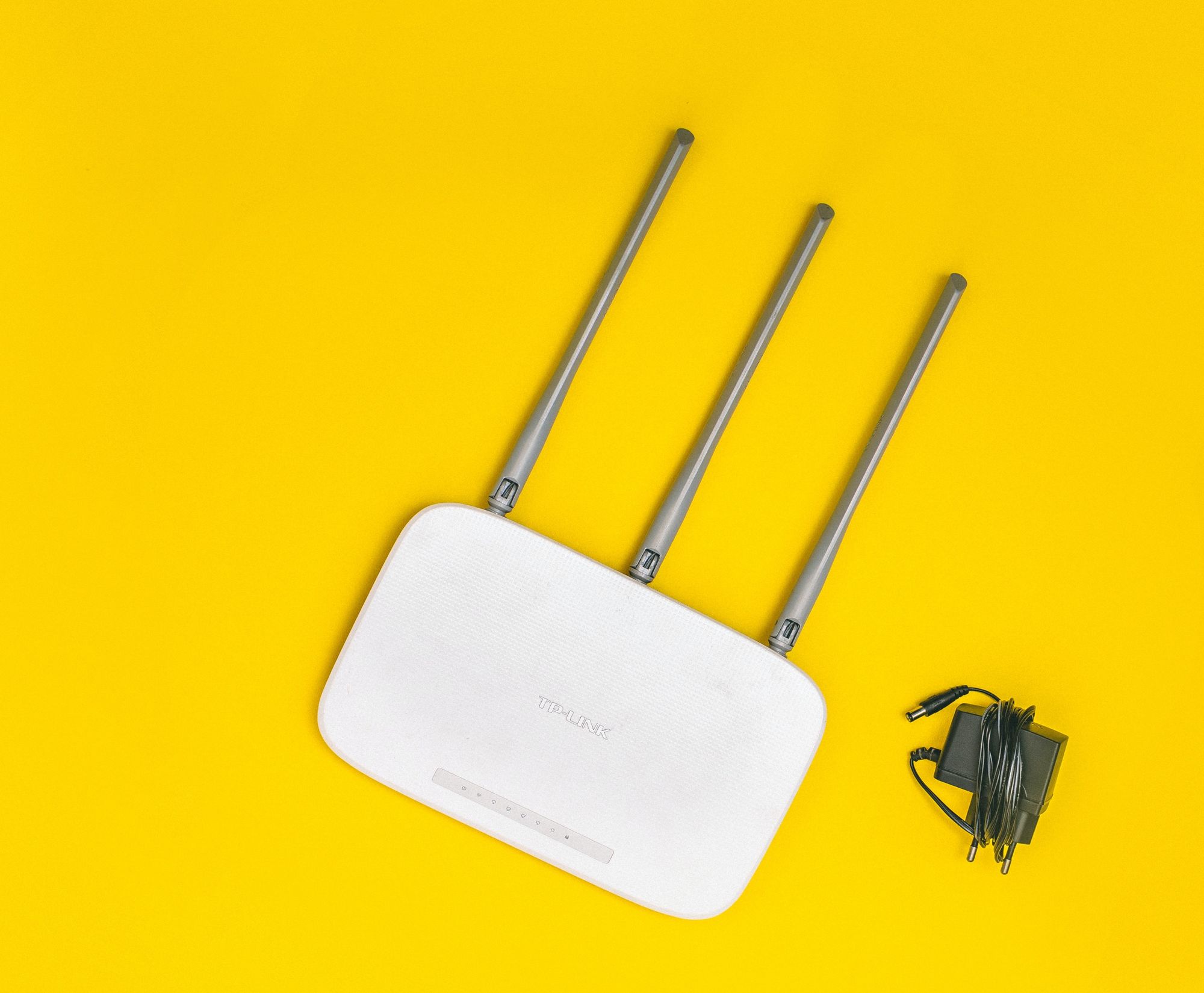
Windows е може би най-широко използваната операционна система. Намирането на IP адреса на вашия рутер е наистина лесно и имате няколко опции:
- Използване на командния ред: Натиснете клавиша Windows или щракнете върху логото, въведете Cmd и натиснете Въведете за да отворите конзолата. Въведете Ipconfig и натиснете отново ВъведетеСред резултатите ще видите ред, който гласи Шлюз по подразбиране: това е номерът, който търсите (например 192.168.1.1).
- От контролния панел: Кликнете върху стартовото меню и потърсете Контролен панел. Избирам Мрежа и Интернет, след Център за мрежа и споделяне и след това щракнете върху активната си мрежа (може да се покаже като WiFi или Ethernet). В прозореца, който се отваря, щракнете върху Детайли и търси полето IPv4 шлюз по подразбиране, което е IP адресът на рутера.
- От мрежовите настройки в Windows 10/11: Щракнете с десния бутон върху иконата на мрежата до часовника, изберете Отворете мрежовите и интернет настройки и след това свойства. Потърсете секцията Шлюз по подразбиране.
Така или иначе, ще получите IP адреса, необходим за достъп до настройките на вашия рутер, от вашия уеб браузър.

Как да намерите IP адреса на вашия рутер, използвайки macOS (Mac)
Ако използвате Mac, процесът е също толкова прост:
- Щракнете върху иконата на Apple и изберете Системни предпочитания.
- Отидете на червен и изберете активната си връзка (WiFi или Ethernet).
- Натисни бутона напреднал (долния десен ъгъл) и изберете раздела TCP / IP.
- Ще намерите Адрес на рутера (Рутер) в този раздел.
С този адрес, точно както в Windows, можете да получите достъп до конфигурацията на вашия рутер чрез браузър.
Стъпки за откриване на IP адреса на рутера в Linux
В GNU/Linux (като Ubuntu), можете да получите IP адреса на рутера от терминала:
- Отворете терминала и въведете ip маршрут | grep по подразбиране o маршрут -n.
- Ще видите ред, който започва с по подразбиране чрез последван от числов адрес: това е IP адресът на рутера.
Можете също да го проверите в панела за мрежова конфигурация на вашата система (обикновено в раздела „Мрежови връзки“).
Как да разбера IP адреса на рутера от телефон с Android
В днешно време почти всеки носи мобилния си телефон със себе си и понякога това е най-бързият начин да намерите тази информация. Стъпките може да се различават леко в зависимост от марката, но основните са едни и същи:
- Въведете настройки и намерете секцията Мрежа и Интернет или директно Wi-Fi.
- Уверете се, че сте свързани към домашната си Wi-Fi мрежа.
- Докоснете името на мрежата и отворете Детайли (иконата на зъбно колело обикновено помага).
- Потърсете раздела напреднал ако има такова, и намерете полето ШлюзТова число е IP адресът на рутера.
На някои устройства адресът може да се показва директно като „Рутер“ или „Шлюз“. Ако не можете да го намерите, можете да инсталирате приложения за WiFi анализ, като „WiFi Analyzer“, където IP адресът на рутера ще бъде ясно показан заедно с друга полезна информация за вашата мрежа.
А на iPhone или iPad (iOS)?
Apple винаги се е старала да направи най-често използваните настройки лесно достъпни. За да намерите IP адреса на вашия рутер в iOS:
- Достъп до настройки и изберете Wi-Fi.
- Докоснете „i“ (информация) до мрежата, към която сте свързани.
- Сред данните, които ще се появят, ще видите поле, наречено рутерТова е IP адресът, който търсите.
С тези прости стъпки винаги ще имате под ръка IP адреса на вашия рутер, без да е необходимо да инсталирате нищо допълнително.
Ами ако имате малко по-стар рутер или просто сте променили IP адреса по подразбиране?
Има и други начини за намиране на IP адреса:
- Консултиране с документацията на производителя, особено ако е марка като TP-Link, Asus, Huawei, Movistar, Vodafone, Orange и др. Много ръководства включват IP адреса по подразбиране, например: 192.168.1.1, 192.168.0.1 или 192.168.1.254.
- Възстановяване на фабричните настройки на рутераАко сте загубили IP адреса си или не си спомняте идентификационните си данни, можете да рестартирате устройството и да проверите стикера (ще загубите обаче персонализираните си настройки).
- Консултация от друг компютър, свързан чрез кабел Ако проблемът е, че WiFi мрежата не работи, но имате достъп чрез Ethernet.
Не забравяйте, че ако сте променили IP адреса по подразбиране на рутера си и вече нямате достъп до него, най-добрият вариант обикновено е да го възстановите до фабричните настройки, въпреки че ще трябва да го преконфигурирате отново.
Какво да правя, след като получа IP адреса на рутера?
След като знаете IP адреса, отворете предпочитания от вас уеб браузър и въведете IP адреса точно както е показан (например 192.168.1.1 ) в адресната лента. Ако всичко работи правилно, ще се отвори страницата за вход в рутера, където ще трябва да въведете потребителското си име и парола. Тази информация обикновено се намира и на стикера на рутера или в ръководството, но ако вашият доставчик на интернет услуги я е променил, може да се наложи да се свържете с него или да проверите уебсайта му за поддръжка.
Някои типични пароли по подразбиране са admin/admin, admin/1234 или user/user, но никога не е зле да ги промените при първото влизане, за да предотвратите неоторизиран достъп.
За какво друго може да бъде полезно познаването на IP адреса на рутера?
Достъпът до настройките на рутера ви позволява да:
- Променете паролата или името на WiFi мрежата лесно.
- Отворени портове за приложения или конзоли за видеоигри които го изискват.
- Актуализирайте фърмуера и по този начин да подобрите сигурността и производителността на вашата мрежа.
- Създаване на мрежи за гости или управлявайте свързани устройства, като блокирате натрапници.
Някои рутери дори ви позволяват да преглеждате дневник на връзките, да приоритизирате определени устройства или да планирате време за достъп до интернет – идеално, ако имате малки деца в къщата.
Какви проблеми можете да срещнете и как да ги решите?
Понякога може да срещнете проблеми като:
- Страницата за конфигурация не се отваря при въвеждане на IP адреса: Уверете се, че устройството е свързано към мрежата на рутера, чрез кабел или Wi-Fi. Ако проблемът продължава, опитайте различни браузъри или се свържете с екипа за техническа поддръжка на вашия интернет доставчик.
- IP адресът е неправилен или сте променили данните си за вход. и не можете да си спомните какви са. В този случай физическото нулиране обикновено е най-бързото решение; обикновено има скрит бутон, който трябва да задържите за няколко секунди с остър предмет.
- Вашият компютър е в друга подмрежаАко вашият компютър или мобилно устройство има IP адрес, различен от диапазона на рутера, те няма да могат да комуникират. Ще трябва да коригирате настройките на TCP/IP или да актуализирате IP адреса на устройството си.
И ако след всички тези стъпки все още не можете да влезете, не се колебайте да се свържете с техническата поддръжка на вашата компания.
Какво се случва, ако имате множество рутери, ретранслатори или мрежови системи?
В сложни домашни мрежи, където може да имате Wi-Fi ретранслатори, неутрални рутери или mesh системи, всяко устройство може да има свой собствен IP адрес. Ще трябва да се уверите, че се свързвате с правилното устройство, за да конфигурирате желаните опции. Обикновено вторичните рутери имат различен IP адрес от основния рутер, но в същия диапазон (например 192.168.1.2, 192.168.1.100 и т.н.).
За да идентифицирате бързо всеки IP адрес, можете да използвате мрежов скенер на телефона или компютъра си, който ще ви покаже всички свързани устройства и съответните им адреси.
Съвети за сигурност при достъп до вашия рутер
Важен момент: конфигурацията на вашия рутер е най-чувствителната точка на вашата домашна мрежа . Ето защо се препоръчва след влизане да промените паролата по подразбиране, да актуализирате фърмуера и да деактивирате всички услуги, които не използвате (като WPS, UPnP, отдалечен достъп и др.). Ако вашият рутер го позволява, активирайте двуетапно удостоверяване и съхранявайте вашите идентификационни данни на сигурно място.
Сега знаете как да намерите IP адреса на вашия рутер от всяко устройство и какво да правите с него. Контролирането на тази информация е първата стъпка към защитата на вашата мрежа и персонализирано потребителско изживяване. Не забравяйте да проверите и уебсайта на производителя или уебсайта на вашия доставчик на интернет услуги за разширени опции или подробности, които може да варират в зависимост от модела.
Ефективното управление на домашната ви мрежа е много по-достъпно, отколкото си представяте. Необходими са само няколко минути и правилните знания, за да извлечете максимума от интернет връзката си, без да разчитате на трети страни.