- NAS сървърът е малък, постоянно включен компютър, който централизира архивиране, мултимедия и документи във вашата домашна мрежа.
- Можете да изберете обикновен търговски NAS от марки като Synology или QNAP или да рециклирате стар компютър със системи като OpenMediaVault.
- Изборът на правилния процесор, RAM памет, брой слотове и специфични за NAS устройства е ключов за балансирането на капацитет, производителност и надеждност.
- Правилната мрежова конфигурация, разрешенията и сигурността превръщат вашия NAS в мощен частен облак, без да се разчита на външни услуги.
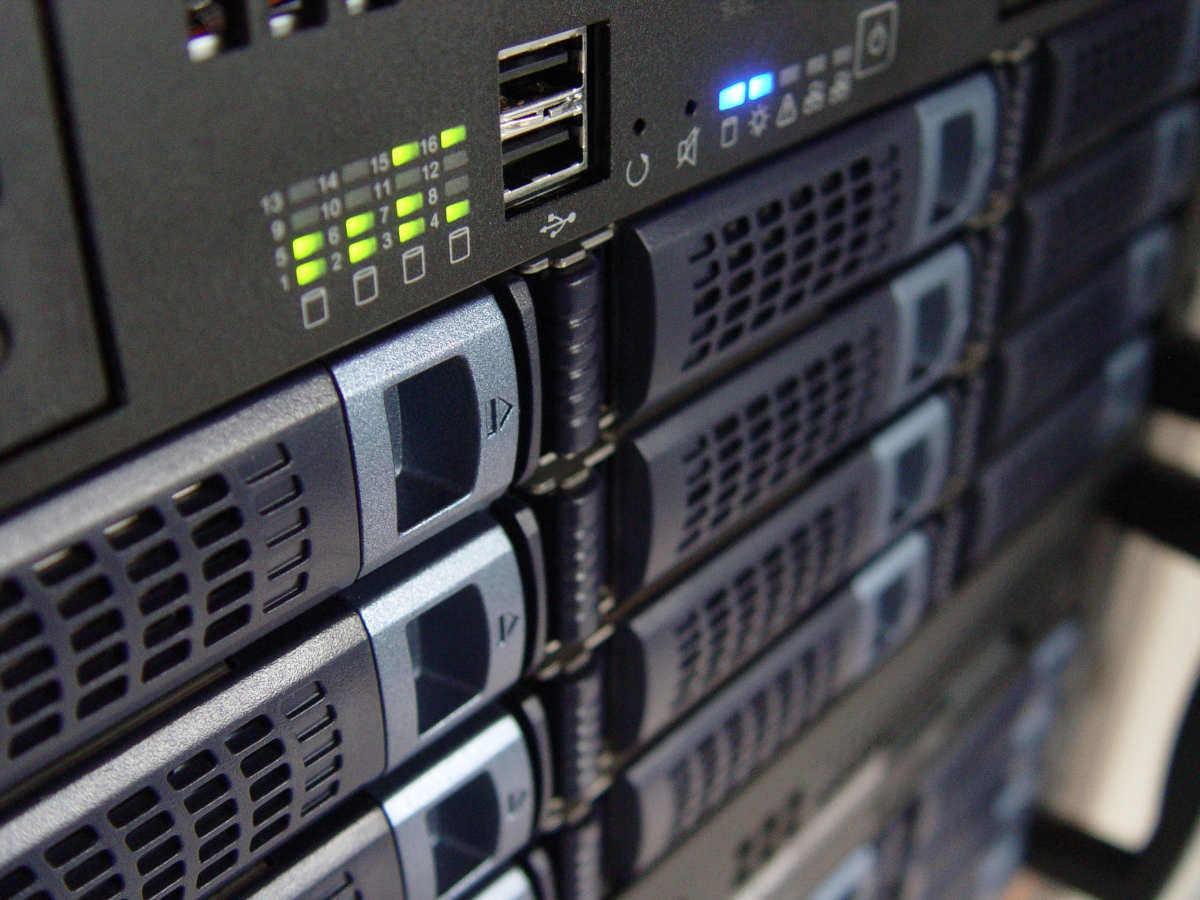
Ако сте се замисляли как да имате собствен частен облак у дома, без да разчитате на Google, Apple или други услуги , NAS сървърът вероятно е точно това, което търсите, дори и да не сте го знаели още. Не е нужно да сте инженер или хардуерен маниак: с малко планиране и подходящо оборудване можете да настроите система, която работи за вас 24/7, съхранявайки вашите резервни копия, снимки, филми и практически всичко друго, което искате.
В това ръководство ще разгледаме стъпка по стъпка какво представлява NAS, какви са вашите опции (да закупите готов или да го сглобите сами) , какви функции да имате предвид, преди да премахнете графичната карта, и как да го конфигурирате стъпка по стъпка, независимо дали избирате търговски NAS като Synology или QNAP, или решавате да пренастроите стар компютър с OpenMediaVault или подобни системи. Целта е да завършите тази статия, знаейки какво отговаря на вашите нужди и как да го стартирате и да работи без никакви проблеми.
Какво е NAS сървър и какво може да прави във вашия дом?
NAS (Network Attached Storage) сървърът е, просто казано, устройство за съхранение, свързано към вашата локална мрежа , което действа като централен хъб за вашите данни. Това е като външен твърд диск на стероиди: вместо да го включвате в един компютър чрез USB, го свързвате с вашия рутер с мрежов кабел, което го прави достъпен за всички устройства във вашия дом: компютри, лаптопи, мобилни телефони, таблети, телевизори, игрови конзоли и др.
Въпреки че основната му функция е да съхранява файлове, NAS всъщност е малък компютър със собствена операционна система , процесор, RAM памет и слотове за един или повече твърди дискове. Много модели ви позволяват да инсталирате приложения, за да разширите възможностите им: медиен сървър, частен облак, сървър за изтегляне, имейл, VPN, уеб сървър, решения за видеонаблюдение и дори платформи за хостинг на WordPress уебсайтове или онлайн магазини.
Основната разлика в сравнение с типичния външен твърд диск е, че NAS е проектиран да бъде включен 24/7 , винаги наличен и достъпен през мрежата. Това позволява едновременно свързване на множество потребители, автоматично архивиране и отдалечен достъп до вашите файлове, ако решите да го изложите на интернет с подходящи мерки за сигурност.
Друг ключов момент е, че NAS ви позволява да създадете свой собствен „Dropbox“ или „Google Drive“ у дома . Вашите данни не са на сървърите на голяма компания, а на вашите собствени твърди дискове, във вашата всекидневна или офис. За много потребители това не е само въпрос на поверителност, но и на контрол: можете да разширявате хранилището, когато пожелаете, да избягвате месечни такси и да настройвате всичко според вашите нужди.
В света на NAS системите има два основни потребителски профила: домашният потребител, който търси нещо просто за архивиране, мултимедия и снимки , и малкият бизнес или професионалният потребител, който се нуждае от повече слотове, повече мощност и по-разширени опции за конфигурация (сложен RAID, специфични услуги, множество потребители с подробни разрешения и др.). „Домашните“ модели са склонни да бъдат по-изпипани по отношение на интерфейс и автоматизация, докато бизнес ориентираните модели дават приоритет на надеждността и възможностите.
Търговски NAS срещу домашен NAS: Какви опции имате?
Когато настройвате NAS сървър у дома, имате основно две възможности: да закупите предварително сглобен NAS от известен производител (Synology, QNAP, Western Digital и др.) или да пренастроите стар компютър, който имате, и да го превърнете в собствен домашен NAS. И двата варианта имат много ясни плюсове и минуси.
Търговските системи за съхранение в облак като Synology или QNAP се открояват със своята лекота на използване и plug-and-play дизайн . Производителите са свършили чудесна работа по усъвършенстването на своите операционни системи, предлагайки помощници за настройка, собствени магазини за приложения и мобилни приложения, така че почти всеки може да настрои личния си облак за половин час. Това удобство обаче си има цена и не е необичайно да се видят модели от среден клас, струващи няколкостотин евро само за корпуса, без никакви твърди дискове.
В другия край на спектъра е опцията за изграждане на собствен NAS, използвайки стар компютър : настолен компютър, който вече не използвате, износен, но все още функционален лаптоп или дори много евтино оборудване втора употреба, като например някои SFF (Small Form Factor) компютри, които могат да бъдат намерени за €60-80 и имат процесори Intel i3 отпреди няколко поколения. Тук най-големият разход почти винаги са твърдите дискове, които ще инсталирате.
Основното предимство на домашния NAS е, че получавате много повече мощност за много по-малко пари . Не е необичайно да видите търговски NAS устройства на цена от 700 до 800 евро, оборудвани със скромни процесори (като Celeron) и 4-8 GB RAM, докато със същия бюджет в обновен компютър можете да получите по-стар i5 или i7, 16-32 GB RAM и достатъчно място за множество устройства. От друга страна, настройката е малко по-сложна и ще трябва да се поборите малко повече с операционната система.
Трети, междинен вариант е използването на специализирани NAS системи като FreeNAS/TrueNAS, Unraid, OMV или по-лесни за ползване дистрибуции като hexaBOROS (известната „hex OS“, популяризирана от Linus Tech Tips) . Тези платформи предлагат сравнително удобен графичен интерфейс с управление на дискове, RAID, потребители и услуги, но все пак са по-технически изградени от типичната plug-and-play Synology. В замяна, те ви позволяват да извлечете максимума от вашия хардуер и да спестите значителна сума пари.
Как да изберем NAS: хардуер и ключови характеристики
Преди да се втурнете да купувате или рециклирате каквото и да било, е добре да сте наясно за какво ще ви е необходим вашият NAS всеки ден . Устройство за съхранение на резервни копия и други подобни не е същото като такова, което ще стриймва 4K филми към множество телевизори, ще действа като фото облак, ще хоства виртуални машини и ще управлява изтеглянията 24/7.
Нека започнем с процесора и RAM паметта. Въпреки че NAS не се нуждае от геймърски процесор, е важно той да има достатъчно мощност, за да се справя с множество задачи едновременно : архивиране, стрийминг на медийно съдържание, изтегляния, индексиране на снимки и др. За нормална домашна употреба (архивиране и HD медийно съдържание) обикновено са достатъчни скромен процесор и 1-2 GB RAM памет, но ако планирате да възпроизвеждате видео с висока резолюция, да използвате контейнери или да изпълнявате взискателни услуги, силно се препоръчва надграждане до 4-8 GB RAM памет.
Ако изграждате домашен NAS, изборът на процесори като Intel Core i3 3000 или 4000 серия е чудесен вариант : те консумират сравнително малко енергия, осигуряват повече от достатъчна производителност за леко криптиране и различни услуги и са лесно достъпни в употребявано офис оборудване. Що се отнася до RAM паметта, макар че някои решения като OpenMediaVault могат да стартират само с 1 GB, 4 GB или повече е разумно за комфортна работа.
Друг критичен аспект е броят на слотовете за устройства и общият капацитет за съхранение. Всеки слот е слот за твърд диск и в зависимост от това колко имате, можете да обмислите различни сценарии за капацитет и сигурност . За домашните потребители са често срещани устройства с 1 или 2 слота, въпреки че има модели с 4, 6 или повече слота, предназначени за по-взискателни среди. Помислете колко терабайта ще ви трябват сега и колко ще ви трябват след няколко години, и дали сте готови да жертвате част от капацитета за резервиране.
Например, с NAS с два слота, можете да използвате и двата диска, за да увеличите капацитета (без излишък) или да ги конфигурирате като огледало (RAID 1), така че единият диск постоянно да копира на другия, което ви позволява да оцелеете при повреда на единия диск . В конфигурации с повече дискове можете да изберете RAID 5, RAID 6 или хибридни варианти, комбиниращи производителност и отказоустойчивост.
Операционната система е друг момент, който не бива да пренебрегвате. Всеки производител на търговски NAS използва собствена платформа със собствен магазин за приложения и интерфейс . Synology, QNAP, WD и др. предлагат официални приложения за архивиране, снимки, мултимедия, частни облаци, синхронизация с Google Drive/Dropbox и т.н. Ако планирате да използвате Plex, специфична система за архивиране или друг специализиран софтуер, препоръчително е предварително да проверите дали е наличен за съответната марка.
И накрая, не забравяйте, че мощният NAS е безполезен, ако инсталирате нискокачествени твърди дискове или дискове, които не са предназначени за 24/7 употреба . Препоръчително е да използвате специфични за NAS дискове, като Western Digital Red или еквивалентни модели от Seagate и други производители, които са по-подходящи да издържат на продължителна употреба, вибрации и температурни колебания. В допълнение към капацитета, обърнете внимание на скоростите на четене/запис и оборотите в минута.
Търговски NAS: опит, реални приложения и ограничения
Много потребители, които преминават към търговска NAS система, откриват, че тя в крайна сметка се превръща в дигиталното сърце на дома им . Типичен пример е някой, който купува двуслойна Synology система (еквивалентна на настоящия модел DS220j), инсталира два многотерабайтови твърди диска и години по-късно устройството все още работи денем и нощем, предоставяйки данни на цялото семейство.
В тези случаи NAS се превръща в абсолютен център за съхранение на домашна информация : резервни копия на всички компютри, основно хранилище за служебни файлове, мултимедийна библиотека (филми, телевизионни сериали и музика, извлечена от DVD и CD), семейни снимки и видеоклипове и др. Услуги като Dropbox, Google Drive или iCloud са запазени за случайни задачи, докато „истинските данни“ се намират на NAS.
Благодарение на официални приложения и приложения на трети страни, можете да създадете сравнително прилични алтернативи на услуги като Gmail, Google Photos, Netflix или дори платформи за електронна търговия или блогове . Повечето производители предлагат магазини за приложения, където можете да инсталирате пакети за медийни сървъри (Plex, Emby, Video Station), имейл сървъри, мениджъри за изтегляне, WordPress платформи, CRM и други. Не е нужно да използвате всичко; всеки може да избере това, което отговаря на неговите нужди.
По отношение на забавлението, добре конфигурираният NAS е истинско удоволствие: цялата ви колекция от филми, сериали и музика е достъпна от всеки телевизор или устройство . Можете да имате мини компютър или Chromecast с Google TV, свързани към телевизора в хола, или приложения Plex/Kodi на вашите устройства и да възпроизвеждате съдържание през мрежата, без да се налага да местите USB устройства или външни твърди дискове.
Можете също да използвате NAS като алтернатива на Google Photos или iCloud. Много марки вече имат свои собствени решения, като например Synology Photos или QuMagie от QNAP , които ви позволяват автоматично да качвате снимки от телефона си, да разглеждате албуми, да търсите хора с помощта на разпознаване на лица и да организирате колекции. Те обикновено не са толкова „вълшебни“ като услугите на Google или Apple, но с малко грижа (папки за пътувания/събития, любими, етикети) можете да поддържате спомените си много добре организирани, без да ги споделяте с трети страни.
Когато говорим за достъп до вашия NAS отвън дома, търговските NAS устройства обикновено предлагат много прости услуги като QuickConnect или други методи за отдалечен достъп , което ви позволява да осъществявате достъп до вашия NAS от всяко място с URL адрес като „quickconnect.to/yourID“ или чрез мобилни приложения. Това е изключително удобно, но също така повдига проблем със сигурността: ако не поддържате системата правилно актуализирана и не използвате силни пароли, излагате малък Linux компютър на интернет с всички рискове, които това носи.
Ето защо много потребители избират да поддържат своя NAS достъпен само в локалната мрежа , а ако се нуждаят от достъп отвън, използват по-сигурни решения, като VPN, настроен на самия NAS или на рутера. Важното е да се разбере, че NAS не е просто обикновен твърд диск, а устройство с услуги, слушащи в мрежата, и трябва да се третира като такова.
Изграждане на домашен NAS със стар компютър и OpenMediaVault
Ако искате да спестите пари и да извлечете максимума от съществуващия си хардуер, едно от най-добрите решения е да използвате OpenMediaVault (OMV) като операционна система за вашия домашен NAS . OMV е базирана на Debian дистрибуция, проектирана специално за задачи за съхранение, която е много стабилна, с отворен код и почти изцяло управляема чрез сравнително интуитивен уеб интерфейс.
Едно интересно предимство на OMV пред други опции е, че не ви обвързва с прекалено „екзотични“ или зависими файлови системи , както може да се случи с определени ZFS конфигурации в TrueNAS/FreeNAS. Ако вашият сървър някога се повреди, ще бъде по-лесно да използвате повторно дисковете в друга система и да възстановите данните, стига да имате адекватни резервни копия и да знаете какво правите, разбира се.
По отношение на изискванията, OMV е доста скромен: може да работи с 1 GB RAM, въпреки че се препоръчва 4 GB или повече , а що се отнася до процесора, всеки скорошен процесор от нисък до среден клас или i3 отпреди няколко години ще бъде повече от достатъчен за домашен NAS. Идеалната конфигурация е настолен компютър с малък форм фактор (SFF) с добър достъп до място за съхранение и ниска консумация на енергия, въпреки че по-стар лаптоп или мини компютър също могат да работят с някои модификации.
Много често срещан сценарий е да вземете употребяван офис компютър, например HP Compaq Elite 8300 SFF с i3-3220, няколко GB RAM и няколко резервни твърди диска . Можете да отделите малък диск (например 250 GB HDD или стар SSD) за операционната система и друг за данни (1 TB, 2 TB, 4 TB или каквото и да е друго, с което искате да разширите паметта). Ако нямате компютър, можете да намерите подобни машини на пазара за употребявани стоки за €60-80; просто ще трябва да добавите нови, висококачествени твърди дискове.
Инсталирането на OpenMediaVault е доста лесно: изтеглете ISO файла от официалния уебсайт, създайте стартиращо USB устройство с помощта на Rufus или подобен инструмент и стартирайте компютъра си от това USB устройство . По време на процеса избирате език, часова зона, подредба на клавиатурата, давате име на сървъра (за да го идентифицирате в мрежата), посочвате прост домейн, като „local“, и определяте паролата на root потребителя. След това инсталаторът разделя системния диск, конфигурира мениджъра на пакети на Debian и инсталира bootloader-а GRUB на главния диск.
След като инсталацията приключи и рестартирате, ще видите, че системата се зарежда с GRUB меню и завършва в текстова конзола. Не е нужно да се мъчите с този терминал, ако не искате : просто оставете компютъра свързан към рутера чрез Ethernet кабел и намерете неговия IP адрес от друг компютър (като проверите настройките на рутера или използвате инструменти като whatismyipaddress и подобни програми във вашата локална мрежа).
От всеки браузър във вашата мрежа, достъпете този IP адрес (например http://192.168.1.XX) и ще се покаже уеб интерфейсът на OpenMediaVault . Потребителското име и паролата по подразбиране за администриране обикновено са „admin“ и „openmediavault“ и първото нещо, което трябва да направите, след като влезете, е да промените тази парола на силна, която можете да запомните или запишете на сигурно място.
Конфигуриране на дискове, споделени папки и услуги в OMV
След като сървърът вече е достъпен от вашия браузър, следващата стъпка е да конфигурирате устройствата с данни, които ще използвате за съхранение на файловете си . В менюто OMV, под „Storage“ (Памятие), ще намерите секцията „Disks“ (Дискове), където трябва да се появят всички устройства, свързани към вашия компютър.
Ако не виждате устройството, което сте възнамерявали да използвате за данни, можете да принудите сканиране, като използвате опцията „Сканиране“. Ако все още не се показва, може да има проблем с окабеляването, захранването, съвместимостта или дори със състоянието на устройството . Инструменти като CrystalDiskInfo (стартирайте на друг компютър, преди да инсталирате устройството в NAS) са много полезни за проверка дали устройството е в добро състояние.
След като дисковете бъдат открити, в секцията „Файлови системи“ можете да създавате или монтирате дялове на диска с данни . Обикновено избирате свободния дял (например /dev/sdb1) и го монтирате. След това OMV ще покаже жълто известие, с което ще ви подкани да потвърдите и приложите промените. Не пренебрегвайте тези предупреждения: конфигурацията няма да бъде запазена, докато не я одобрите.
Следващата стъпка е да дефинирате една или повече споделени папки на устройството с данни . От секцията „Разрешения за достъп > Споделени папки“ можете да създадете папка, да я наименувате, да изберете на кое устройство да е запазена (това, което току-що сте монтирали) и да зададете разрешенията по подразбиране. За основна и лесна настройка много хора започват, като предоставят разрешения за четене и запис на всички, включително гостите, дори ако искате да прецизирате това по-късно.
За да направите тази папка наистина достъпна от вашите компютри с Windows, macOS или Linux, ще трябва да активирате услуга за споделяне на файлове. Най-разпространената е Samba (SMB/CIFS), което е същият протокол, използван за достъп до споделени ресурси в мрежи на Windows . В менюто „Услуги > SMB/CIFS“ можете да активирате услугата, да определите дали домашните директории ще бъдат достъпни за преглед и да създадете споделени ресурси, сочещи към папката, която току-що конфигурирахте.
Когато създавате споделения ресурс, не забравяйте да го маркирате като навигационен и, за максимална простота първоначално, да разрешите достъп за гости. Това ще ви позволи да видите OMV сървъра и споделената папка от файловия мениджър на вашия компютър, като отидете в секцията „Мрежа“, без да е необходимо да въвеждате потребителско име и парола . Ако по-късно искате да ограничите достъпа до тази папка, така че само определени хора да имат достъп до нея, просто създайте потребители в OMV и деактивирайте достъпа за гости.
С тази основна настройка вече ще имате напълно функционален домашен NAS сървър, достъпен от всеки компютър в домашната ви мрежа за четене и запис на файлове. Оттам можете да добавяте функции, ако е необходимо: музикален сървър (например с Navidrome), системи за архивиране, услуги за синхронизиране на снимки с приложения като PhotoSync или дори контейнери и виртуални машини, ако вашият хардуер го позволява.
Практични съвети, производителност и сигурност за вашия домашен NAS
NAS, дори и самоделно направен, почти винаги ще бъде включен, така че е важно да се вземат предвид консумацията на енергия, шумът и температурата . Изборът на сравнително компактен корпус с добра вентилация и ефективни захранвания ще ви спести главоболия в дългосрочен план. Устройствата с малък форм фактор (SFF) често са много добър вариант, защото заемат малко място и, когато са правилно инсталирани, могат да бъдат доста дискретни.
По отношение на производителността, ако мрежата ви е гигабитова (което е стандарт в днешно време), можете да очаквате реални скорости близо до 100 MB/s както за четене, така и за запис с прилични механични твърди дискове . За един потребител, който премества големи файлове (като видеоклипове), това е повече от достатъчно. Ограниченията ще дойдат повече от скоростта на самия твърд диск или на процесора, ако криптирате, транскодирате видео или изпълнявате много задачи едновременно.
Ако твърдият диск издава шум в началото, не се тревожете твърде много: някои модели са по-забележими, когато главите се паркират или извършват проверки . Ако обаче чуете много силно щракане, непрекъснато драскане или видите, че скоростта спада драстично, най-добре е да анализирате устройството със SMART инструменти и да помислите за подмяната му, преди да му поверите важни данни.
Що се отнася до допълнителните услуги, достъпът до вашата медийна библиотека чрез Plex или Emby от всеки телевизор или устройство е едно от ключовите приложения. Просто инсталирайте съответния сървър на NAS (или в контейнер) и насочете библиотеката към папките, където съхранявате филми, телевизионни предавания и музика . Ако процесорът на NAS не е достатъчно мощен, за да се справи с пълно 4K транскодиране, винаги можете да изберете директно възпроизвеждане или да делегирате транскодирането на друго устройство.
За мобилни снимки и видеоклипове, приложения като PhotoSync на телефона ви позволяват да автоматизирате качването на вашите заснети изображения към NAS всеки път, когато се приберете у дома или когато пожелаете . По този начин избягвате да разчитате на Google Photos или iCloud, поддържате контрол над файловете си и можете да освободите място на телефона си с по-голямо спокойствие. Това е малка първоначална инвестиция от време, която по-късно се изплаща повече от добре.
И накрая, достъпът до интернет заслужава внимателно обмисляне. Макар че е изкушаващо да отваряте портове и да осъществявате достъп до NAS отвсякъде, колкото по-изложен е вашият сървър, толкова по-голяма е неговата повърхност за атака . Ако нямате ясна нужда от постоянен външен достъп, можете да ограничите използването му до локалната си мрежа или да конфигурирате VPN (ваша собствена или на вашия рутер), за да имате сигурен достъп до домашната си мрежа и, след като сте вътре, да имате достъп до NAS, сякаш седите на дивана си.
Имайки предвид всичко гореизброено, домашният NAS сървър, независимо дали е закупен от производител или е изграден с помощта на рециклиран компютър и OpenMediaVault, се превръща в ключов компонент от вашия дигитален живот: той централизира вашите резервни копия, обединява вашето мултимедийно съдържание, позволява ви да създадете свой собствен облак и намалява зависимостта ви от външни услуги . В началото може да звучи като „шантав“ проект, но след като го стартирате и работите известно време, вероятно ще се чудите как изобщо сте успявали да разчитате на отделни твърди дискове и облачни услуги толкова години.