- Управлението на големи лични файлове и преместването им във външна памет или в облака освобождава много гигабайти, без това да се отразява на системата.
- Вградените инструменти на Windows (Почистване на диска, Освободете място сега, Индикатор за съхранение) ви позволяват безопасно да премахвате временни файлове и остатъци от актуализации.
- Регулирането на опции като Възстановяване на системата, Хибернация и Виртуална памет предотвратява консумацията на повече място от необходимото от самия Windows.
- Контролирането на инсталирания софтуер, избягването на bloatware и използването на преносими приложения помагат да поддържате диска си чист и компютъра си по-бърз за по-дълго време.
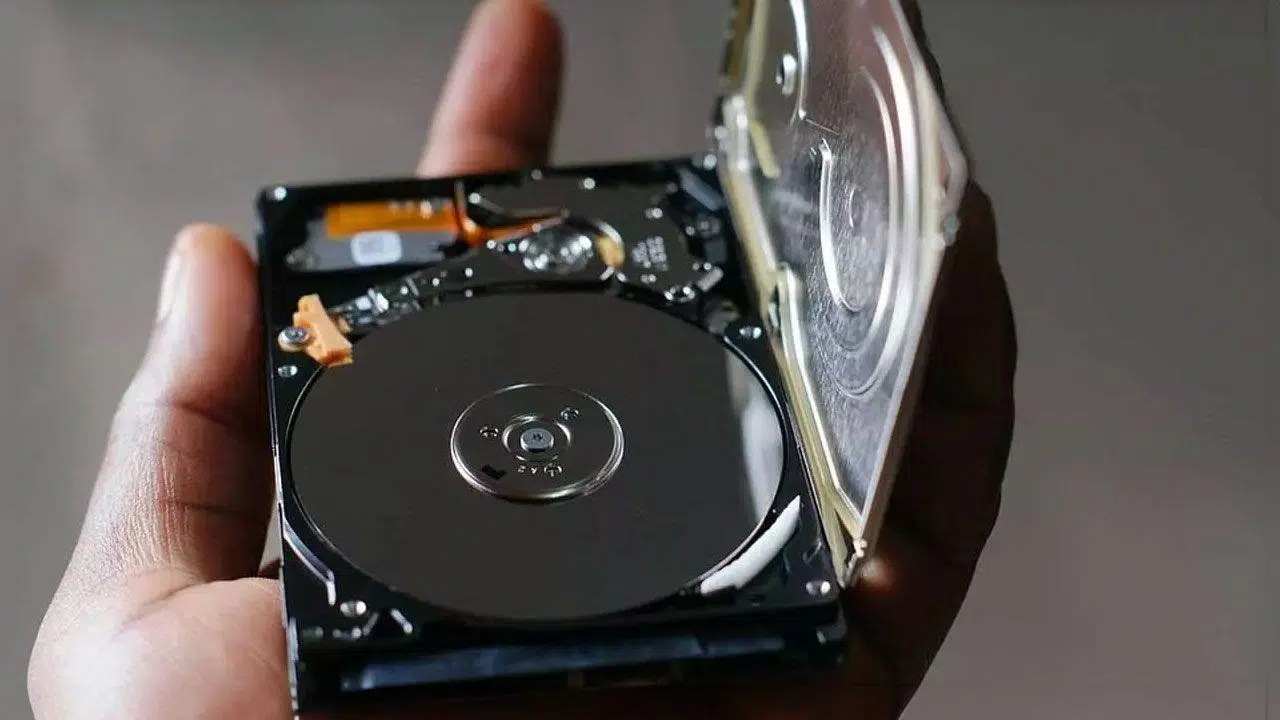
Ако вашият компютър с Windows става все по-бавен и системата ви предупреждава, че пространството ви свършва, не сте сами. При ежедневна употреба временните файлове, програмите, които вече не използвате, и данните се натрупват, заемайки гигабайти, без дори да го осъзнавате, докато стигнете до момент, в който дори не можете да актуализирате Windows.
Добрата новина е, че можете да освободите значително количество място за съхранение без много проблеми. В това ръководство ще видите стъпка по стъпка как да освободите място в Windows 10 и Windows 11, използвайки собствените инструменти на системата, без да разчитате на програми на трети страни, ако не желаете, и като използвате максимално всеки сантиметър от диска си.
Какво е дисково пространство и защо се запълва толкова бързо?
Когато говорим за дисково пространство, имаме предвид общия капацитет за съхранение на вашия твърд диск или SSD , където се съхраняват Windows, вашите програми, игри и всички ваши лични файлове, като снимки, видеоклипове и документи.
С течение на времето това пространство се запълва не само с това, което умишлено запазвате, но и с остатъци от актуализации, временни файлове, стари резервни копия и приложения, които вече не използвате . Ако не го почиствате от време на време, дискът в крайна сметка ще се напълни почти напълно и ще започнат проблеми.
Препоръчително е винаги да поддържате известно свободно пространство, за да може системата да работи безпроблемно, да създава временни файлове, да инсталира актуализации на Windows и да избягва прекомерна фрагментация на диска, която влияе върху производителността.
На съвременните компютри с Windows 10 или 11, добра отправна точка е да имате твърд диск с поне 512 GB място за съхранение или да инсталирате SSD . Разликата в цената в сравнение с 256 GB обикновено е малка и предвид размера на игрите, 4K видеоклиповете и снимките с висока резолюция в днешно време, това ще ви спести главоболия в дългосрочен план.
Първо, проверете колко място използвате.
Преди да изтриете каквото и да е, е важно да проверите какво всъщност заема място на твърдия ви диск . Това ще ви каже колко място трябва да освободите и върху какво да се съсредоточите: лични файлове, големи програми, резервни копия и др.
В Windows 10 и Windows 11 можете да го направите от самия File Explorer:
- Натиснете клавиша Windows + E за да отворите File Explorer и да отидете на „Този компютър“.
- Намерете устройството, което искате да проверите (обикновено C:), където ще видите свободно пространство и общ размер.
- За повече подробности щракнете с десния бутон върху устройството и изберете „Свойства“, за да видите графика на използването.
В допълнение към този общ преглед, секцията „Настройки“ > „Система“ > „Съхранение“ в Windows 10/11 ви показва много визуално къде отива пространството: приложения, документи, временни файлове, система и т.н., което е много полезно за решаване къде да се пести място.
Намерете и управлявайте най-големите си лични файлове
Голяма част от пространството на твърдия ви диск обикновено се заема от вашите собствени файлове: видеоклипове, снимки, музика и големи документи . Това е първото нещо, което трябва да проверите, защото в много случаи можете да ги преместите или изтриете, без това да повлияе на системата.
За да намерите тези файлове в Windows с помощта на Explorer:
- отваря File Explorer от лентата на задачите или с Windows + E.
- В левия панел отидете на „Този компютър“ и изберете папки като „Видеоклипове“, „Музика“, „Изображения“ и „Изтегляния“, които обикновено са най-големите.
- В горната лента на Explorer отидете на „Преглед“ и изберете „Детайли“ за да видите размера и датата на всеки файл.
- Щракнете с десния бутон върху празно място и изберете „Сортиране по > Размер“ така че най-големите файлове да се показват отгоре.
По този начин можете да намерите за секунди големите видеоклипове, инсталационни копия или ISO файлове, от които може би вече не се нуждаете. Изтрийте всичко, за което със сигурност знаете, че не ви е необходимо. Всичко, което искате да запазите, но не използвате често, е добра идея да преместите на външен диск или в облака.
Ако искате още по-ясна картина за това къде отива вашето пространство, има инструменти като WinDirStat , които генерират визуална карта на вашия диск, показваща кои папки заемат най-много място. Това е безплатна и много лека програма, която може да ви помогне да намерите големи папки, за чието съществуване дори не сте си спомняли, въпреки че трябва да внимавате да не изтриете нищо важно за вашата система.
Преместете файлове на външни устройства или в облака.
След като сте идентифицирали най-тежките папки, най-добрият начин да освободите място, без да загубите нищо важно, е да преместите рядко използвани файлове във външно хранилище или облачни услуги.
За да прехвърлите снимки, видеоклипове или музика на USB устройство или SD карта в Windows:
- Свържете a външно устройство за съхранение (флаш памет, твърд диск, SD карта) към вашия компютър.
- Отворете File Explorer и отидете до папките, където се намират файловете, които искате да преместите.
- Изберете файловете или папките, след което щракнете върху кройка В горната лента или с Ctrl+X отидете до външното устройство и изберете Улов или Ctrl + V.
Това ще освободи място на основния ви диск, като същевременно ще запази достъп до файловете ви, когато свържете външния диск. Също така е добра практика за архивиране, в случай че компютърът ви има проблеми или се зарази със злонамерен софтуер.
Ако предпочитате да не разчитате на физически устройства, можете също да качите тези рядко използвани файлове в облачни услуги като OneDrive, Google Drive, Dropbox или iCloud, като ги поддържате достъпни отвсякъде и намалявате използването на локално дисково пространство. Ако обмисляте разширяване на хранилището си в дългосрочен план, можете също да се консултирате с ръководства за надграждане на компонентите на компютъра.
Бързо премахване на временни файлове и ненужни файлове
Windows натрупва всякакви временни файлове, кешове и остатъци от актуализации , които с течение на времето могат да достигнат до няколко гигабайта. Периодичното им почистване е бърз начин за освобождаване на място.
Има няколко начина да го направите, някои по-директни, а други по-сложни, в зависимост от вида почистване, което искате да извършите.
Почистете временната папка с %TMP%
Един от най-бързите методи е директното изтриване на временната папка на потребителя:
- Отворете менюто "Старт" и въведете "Изпълни"или натиснете Windows + R.
- В прозореца, който се появява, въведете %TMP% и натиснете "Приеми".
- Ще се отвори папка Explorer с много временни файлове, генерирани от приложения и от системата.
- Изберете всичко (Ctrl + A) и го изтрийте с клавиша Delete.
Преди да направите това, е добре да затворите всички отворени програми, за да избегнете конфликти. Ако се използват файлове, Windows няма да ви позволи да ги изтриете, но това е добре: просто ги пропуснете и продължете с останалите. Ако дадена програма отново се нуждае от временен файл, тя ще го пресъздаде без никакви проблеми. Можете също да допълните това почистване, като използвате команди на Windows Terminal за разширени задачи.
Използвайте инструмента за почистване на диска в Windows 10 и 11
В допълнение към папката %TMP%, Windows предоставя специфични инструменти за изтриване на временни файлове, остатъци от актуализации, миниатюри и други ненужни елементи.
В Windows 10 една от най-удобните опции е функцията „Освободете място сега“ в настройките:
- отваря конфигурация от менюто „Старт“ (икона на зъбно колело).
- Въведете Система > Съхранение.
- Превъртете надолу и щракнете „Освободете място сега“.
- Изберете типовете файлове, които искате да изтриете: резервни копия на Windows Update, временни файлове, кошче, миниатюри, кешИ др
- Кликнете върху „Премахване на файлове“ за да започнете почистването.
Windows 10 и 11 включват и класическия инструмент за почистване на диска :
- Потърсете „Почистване на диска“ в менюто „Старт“ и отворете програмата.
- Изберете устройството, което искате да почистите, и изчакайте да се извърши анализ.
- Поставете отметки в квадратчетата до това, което искате да изтриете, и натиснете „OK“.
В този инструмент е много важно да обърнете внимание на опцията „Почистване на системни файлове“ , която ви позволява да премахнете остатъци от големи актуализации и предишни версии на Windows, които могат да заемат десетки гигабайти. Избягвайте обаче изтриването на инсталационните файлове на Windows ESD, ако искате да запазите опцията за нулиране на компютъра по-късно.
Добър трик е да стартирате това почистване след голяма актуализация на Windows , когато системата обикновено запазва копия и стари файлове, които вече не са необходими и само заемат място.
Използване на инструмента на Windows Server
В сървърни среди има и класическият Cleanmgr.exe (Почистване на диска), въпреки че в по-старите версии на Windows Server може първо да се наложи да активирате „Desktop Experience“ от Server Manager и съветника „Add Roles and Features“.
След като е активиран, можете да стартирате инструмента от Старт > Административни инструменти на Windows > Почистване на диска или като изпълните „cleanmgr“ от полето за търсене или от прозореца на командния ред. Можете дори да подадете параметри на командния ред, за да автоматизирате почистването на определени типове файлове.
Активирайте сензора за съхранение, за да автоматизирате почистването
Ако сте твърде мързеливи да правите тези почиствания ръчно, Windows 10 и Windows 11 включват функция, наречена Storage Sense , която се грижи за изтриването на временни файлове, елементи в кошчето и друго неизползвано съдържание на редовни интервали.
За да го активирате и конфигурирате:
- отваря конфигурация и влиза Система > Съхранение.
- Завъртете превключвателя «Сензор за съхранение» за да започне да работи.
- Кликнете върху „Конфигуриране или стартиране на Storage Sense сега“ (или подобен текст), за да видите разширените опции.
В настройките можете да изберете колко често да се включва сензорът (ежедневно, седмично, месечно или само когато мястото започне да се изчерпва) и какво точно да почиства.
Сред най-полезните опции са:
- автоматично изтриване временни файлове на приложението които не се използват.
- Изпразнете рециклирайте кошчето след определен брой дни.
- Периодично изтривайте съдържанието на папката Downloads (много полезно, ако натрупвате инсталатори и файлове, които са ви били необходими само веднъж).
- Премахване на локално съдържание от OneDrive файлове които вече са в облака и не сте ги отваряли известно време, запазвайки онлайн копията непокътнати.
След като приключите с настройването на всичко, можете да оставите сензора да работи във фонов режим или да докоснете „Почисти сега“, за да извършите незабавно пълно първоначално почистване.
Изпразнете кошчето и изтрийте файловете, които вече не използвате.
Може да звучи очевидно, но често натрупваме няколко гигабайта в кошчето, без да го осъзнаваме. Докато са там, тези файлове продължават да заемат дисково пространство , така че е добра идея да го изпразвате от време на време.
В Windows е толкова просто, колкото да щракнете с десния бутон върху иконата на кошчето на работния плот и да изберете „Изпразване на кошчето“. Ако използвате macOS, процесът е подобен, достъпен от иконата на кошчето в Dock.
Освен кошчето, добра практика е от време на време да проверявате папки като „Изтегляния“ и „Документи“ , за да изтривате ръчно файлове, които вече не са ви необходими: инсталатори на програми, компресирани файлове, които вече сте извлекли, дублирани документи и др.
В File Explorer можете да сортирате по размер или по дата на промяна , за да намерите бързо най-големите или най-старите файлове и да решите дали си струва да ги запазите.
Деинсталирайте програми и приложения, които не използвате
Софтуерът, който инсталирате с течение на времето, също може да заеме значителна част от диска, особено на компютри, които се доставят с много bloatware, предварително инсталиран от производителя.
За да деинсталирате приложения, които вече не са ви необходими в Windows 10 или 11:
- Въведете Настройки > Приложения > Приложения и функции (в Windows 11 се нарича „Инсталирани приложения“).
- Сортиране на списъка по размер от най-големия до най-малкия за да видите кои програми заемат най-много място.
- За всяко приложение, което не използвате, го изберете (или щракнете върху трите точки в Windows 11) и изберете „Деинсталиране“.
Ще откриете, че много приложения, за които дори не сте знаели, че са инсталирани. Някои от тях са пробни версии, дублиращи се помощни програми или пакети, които вече не използвате. Премахването на целия този ненужен софтуер не само освобождава дисково пространство , но и може да подобри производителността на вашия компютър.
Избягвайте обаче да използвате приложения, с които не сте запознати или които може да са критични за работата на Windows. Ако имате някакви съмнения, проучете ги предварително или използвайте надежден инструмент за почистване, който безопасно идентифицира bloatware.
Настройте възстановяването на системата, така че да не заема толкова много място
Възстановяването на системата на Windows е много полезно за връщане към предишно състояние, ако актуализация или програма причини проблеми, но точките за възстановяване могат да заемат няколко гигабайта, ако не се управляват правилно.
За да прегледате и ограничите пространството, използвано от „Възстановяване на системата“ в Windows 10 и 11:
- Щракнете с десния бутон върху бутона „Старт“ и въведете "Система".
- В прозореца, който се отваря, намерете и кликнете върху "Системна информация" (Обикновено се появява от дясната страна).
- В новия прозорец щракнете "Защита на системата" в левия панел.
- Изберете системния диск и натиснете "Настройвам".
Там можете да видите колко място е запазено за точки за възстановяване и да намалите разпределения процент, ако е прекомерен. Също така имате възможност да изтриете всички съществуващи точки за възстановяване , което освобождава значително количество място наведнъж.
Ако решите да изтриете стари точки за възстановяване, препоръчително е да създадете нова точка за възстановяване от същия раздел след това, за да избегнете изчерпване на резервните копия в случай на бъдещи проблеми.
Деактивирайте хибернацията, за да освободите гигабайти на диск C:
Режимът на хибернация запазва съдържанието на RAM паметта във файл, наречен hiberfil.sys, на системния диск, което ви позволява почти напълно да изключите компютъра си и да се върнете в предишното му състояние, когато го включите.
Този файл може да заема няколко гигабайта, така че ако не използвате хибернация или нямате проблем с класическия режим на заспиване, деактивирането му е ефективен начин за освобождаване на място.
За да деактивирате хибернацията в Windows:
- Потърсете „Команден ред“ в менюто „Старт“, щракнете с десния бутон върху него и изберете „Изпълнение като администратор“ (или отворете PowerShell като администратор).
- В прозореца, който се отваря, въведете powercfg / хибернация изключена и натиснете Enter.
Това ще изтрие файла hiberfil.sys и по този начин ще освободи място, което той заемаше на C:. В замяна ще загубите опцията за хибернация на компютъра си, въпреки че все още ще можете да използвате нормален режим на заспиване.
Проверете виртуалната памет и други разширени настройки
Windows използва така наречената виртуална памет - файл за виртуална памет на диска, който действа като допълнение към физическата RAM памет, когато тя свърши. Системата обикновено управлява само размера на този файл, който в много случаи е около 10 GB.
На компютри с много малко RAM памет, Windows може значително да увеличи това пространство, което ще повлияе на наличното място за съхранение. Ако пространството ви е малко, струва си да проверите настройките на RAM паметта.
- отваря Настройки > Система и превъртете надолу до „Информация“.
- В прозореца, който се отваря, щракнете върху "Разширени настройки на системата".
- В раздела „Разширени опции“ отидете на секцията „Производителност“ и кликнете върху "Настройка".
- Обратно в „Разширени опции“, натиснете върху „Промяна“ в секцията „Виртуална памет“.
Оттам можете да позволите на системата да управлява размера, да зададете фиксиран размер или дори да изберете „Без файл за виртуална памет“, за да освободите цялото това пространство, въпреки че последната опция се препоръчва само ако имате много физическа RAM памет и знаете какво правите.
Можете също така да разпределите файла на виртуалната памет на няколко устройства, за да намалите натоварването на основния диск, въпреки че освен ако нямате много специфична конфигурация, обикновено е най-добре да оставите Windows да го управлява автоматично. Ако не сте сигурни в точните хардуерни спецификации, научете как да преглеждате компонентите на компютъра си, преди да коригирате тези настройки.
Компресирайте и организирайте файлове, които рядко използвате
Друга стратегия за намаляване на пространството, заемано от файлове, които не е необходимо да отваряте често, е да ги компресирате в ZIP файлове . Windows поддържа този формат по подразбиране, без да са необходими допълнителни програми.
За компресиране в Windows:
- Щракнете с десния бутон върху файла или папката, която искате да компресирате.
- Изберете „Изпрати до > Компресирана папка (zip файл)“ (или „Компресиране в > ZIP файл“ в по-новите версии).
- На същото място ще бъде създаден нов .zip файл.
- След като проверите, че всичко е в ZIP файла, можете изтрийте оригиналните файлове или папки за да спестите място.
Това е идеално решение за архивни файлове или стари проекти , които искате да запазите, но рядко имате достъп до тях. Освен това, ZIP файловете улесняват архивирането и изпращането им по имейл или в облака.
Избягвайте да запълвате компютъра си с ненужни програми
Една от причините, поради които много компютри в крайна сметка не разполагат с място на диска и не работят правилно, е безразборното инсталиране на програми , често изтегляни от ненадеждни сайтове или инсталирани заедно с други приложения без знанието на потребителя.
Много от тези помощни програми обещават да „ускорят Windows“, да „почистят системния регистър“ или да „оптимизират RAM паметта“, но всичко, което правят, е да заемат място, да крадат ресурси и дори да събират данни за продажба на трети страни. В най-лошите случаи те могат да включват шпионски или рекламен софтуер.
Ако компютърът ви не е особено мощен, най-мъдрото решение е да инсталирате само приложенията, които действително ще използвате , и безмилостно да деинсталирате всичко, което не добавя стойност. Преди да инсталирате каквото и да било, винаги проверявайте дали разработчикът е надежден и дали изтегляте от официален източник.
В много случаи основните задачи за почистване и поддръжка, които тези програми обещават, могат да бъдат извършени сами с помощта на вградените инструменти на Windows , както видяхте в цялата тази статия.
Използвайте преносими приложения само когато имате нужда от тях от време на време.
За инструменти, които ще използвате само от време на време, вместо да ги инсталирате на вашата система, може да искате да потърсите преносими версии . Тези приложения се изпълняват директно, без инсталация, и не затрупват диска ви с разпръснати файлове и записи в системния регистър.
На уебсайтове като PortableApps ще намерите стотици преносими приложения , които можете да запишете на USB устройство или външен твърд диск и да стартирате само когато имате нужда от тях. Това предотвратява трайното им инсталиране на вашата система и заемането на място.
Ако ги използвате сравнително често, можете да съхранявате тази колекция от преносими програми на външно устройство и да го свързвате само когато имате нужда от него, като по този начин поддържате инсталацията на Windows много по-чиста и по-лека.
Кога има смисъл да се използват инструменти за почистване на трети страни
Въпреки че функциите на Windows могат да покрият почти всички нужди, в някои случаи има смисъл да се използват специализирани програми за поддръжка , които откриват bloatware, дублиращи се файлове или трудно откриваеми остатъци.
Инструменти като AVG TuneUp и други подобни решения са предназначени да анализират задълбочено вашата система, да намират нежелани файлове, ненужни програми и дублиращи се елементи и да ви позволят да ги премахнете само с няколко кликвания.
Тези помощни програми често интегрират и опции за автоматично актуализиране на софтуера , оптимизация на зареждането и други функции за поддръжка, което може да е удобно, ако предпочитате решение „всичко в едно“, стига да изберете реномиран и добре познат доставчик.
Във всеки случай, дори когато използвате инструменти на трети страни, е препоръчително да имате ясно разбиране за основните понятия, които разгледахме: да знаете колко място заемат личните ви файлове, да управлявате резервни копия, да настройвате възстановяването на системата и хибернацията и да не инсталирате софтуер само заради самия него.
Чрез комбиниране на тези техники – управление на големи файлове, използване на инструментите за почистване на Windows, автоматизиране със Storage Sense, деинсталиране на свръхкомпютърни програми, контролиране на възстановяването на системата и хибернацията и избягване на инсталирането на ненужни програми – можете да поддържате вашия компютър с Windows 10 или 11 с достатъчно място, работещ по-гладко и без изненади всеки път, когато пристигне нова актуализация или искате да инсталирате тежка игра или приложение.
