- Замяна на жестовете с плъзване с прости докосвания чрез менюто за достъпност.
- Независима конфигурация за приемане на повиквания, без да е необходимо да плъзгате икони.
- Използвайте физически жестове, като например обръщане на телефона или покриване на екрана, за да заглушите бързо известията.

Сигурен съм, че ви се е случвало и преди: телефонът или алармата ви звънят и когато се опитате да плъзнете, за да отговорите или да изключите алармата, устройството не реагира. Понякога това се случва, защото ръцете ни са мокри или малко мръсни и този жест на плъзгане на иконата по екрана се превръща в кошмар, който губи време или ни оставя разочаровани.
Добрата новина е, че устройствата Samsung Galaxy не ни принуждават да се мъчим с екрана. Благодарение на опциите за персонализиране на One UI, можем да заменим плъзгането с прости докосвания или да използваме интелигентни жестове, за да заглушим лесно шума. Нека видим как да персонализирате телефона си по ваш вкус за много по-плавно потребителско изживяване.
Как да заменим плъзгането с обикновено докосване
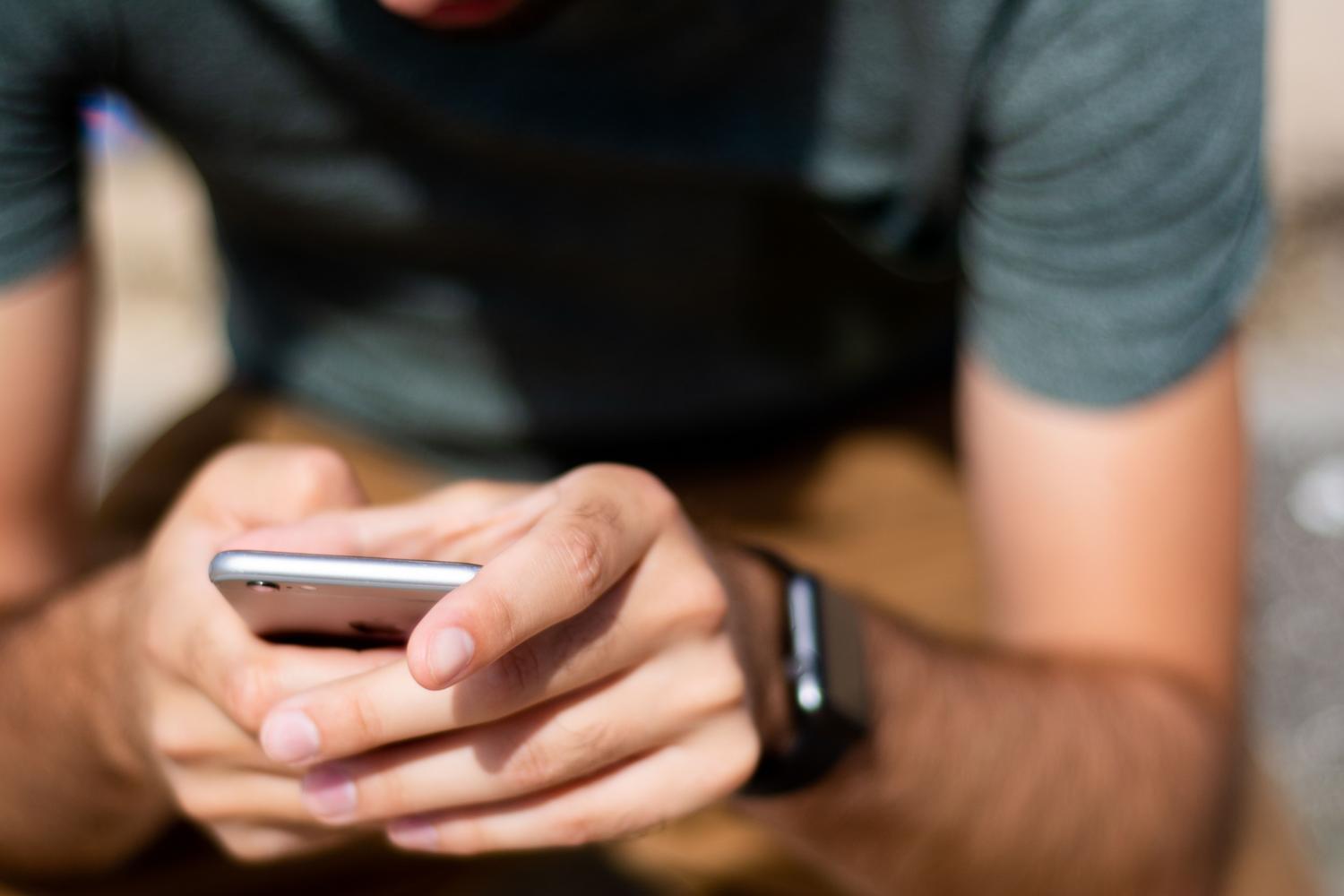
Ако ви е досадно да плъзгате, за да отговорите на повикване или да отхвърлите известие, има функция за достъпност, която е истинско спасение. По принцип тя позволява на системата да разпознае бързо докосване, вместо да изисква плъзване, което прави взаимодействието много по-директно и ефективно.
За да активирате тази опция, просто следвайте тези стъпки в менюто с настройки:
- Въведете приложението на настройки и потърсете секцията на достъпност.
- Достъп до секцията, наречена Взаимодействие и умение.
- Ако използвате One UI 9, ще видите опцията директно. Заменете плъзгането с едно докосванеАктивирай го и си готов.
- В предишни версии (като One UI 8.5) тази функция може да се намира в менюто AsistenteАко се изгубите, най-лесното нещо, което можете да направите, е да използвате лупата в лентата за търсене в Настройки и да напишете „Замяна на плъзгането с едно докосване“.
Важно е да се спомене, че ако предпочитате да запазите плъзгането за аларми, но искате да отговаряте на повиквания чрез докосване на , на същия екран „Взаимодействие и сръчност“ ще намерите менюто „Отговаряне и прекратяване на повиквания“ , където можете да регулирате това поведение независимо.
Трикове за незабавно заглушаване на мобилния ви телефон с жестове
Понякога не искаме да отговаряме или да изключваме алармата, а просто искаме телефонът да спре да издава шум веднага, без да се налага да го отключваме или да търсим странични бутони. За тази цел Samsung включва инструмент, наречен „Заглушаване с жестове“, който е идеален за неочаквани срещи или когато се събудите и имате нужда от момент на спокойствие.
Има два много прости начина да направите това: можете да обърнете телефона си с екрана надолу върху масата или, ако го държите, просто да покриете екрана с длан . За да работи това, трябва да го активирате, като следвате тези стъпки:
- Отвори настройки на устройството.
- Отидете в раздела Разширени функции.
- Влезте в менюто Движения и жестове.
- Завъртете превключвателя Заглушаване с жестове.
Ако някога усетите, че устройството ви не се държи както трябва или срещнете странни грешки, не забравяйте, че можете да използвате приложението Samsung Members . Оттам можете да изпращате подробни отчети и технически запитвания, така че екипът за поддръжка да може анонимно да анализира какво се случва с вашия хардуер или софтуер.
Пълният контрол върху начина, по който взаимодействаме с нашия Galaxy, прави изживяването много по-удобно. Независимо дали става въпрос за конфигуриране на реакции с едно докосване , за да се избегнат случайни докосвания, или за използване на жестове за бързо заглушаване на шума, тези опции на One UI трансформират ежедневната използваемост на телефона.