- Проблемът обикновено е визуален бъг, причинен от системни процеси, графични драйвери или планирани задачи на трети страни.
- Много случаи са свързани със специфичен компонент на браузъра Google Chrome, който се изпълнява, когато компютърът е отключен.
- Има няколко налични решения, вариращи от рестартиране на File Explorer до деактивиране на задачи в планировчика на Windows.
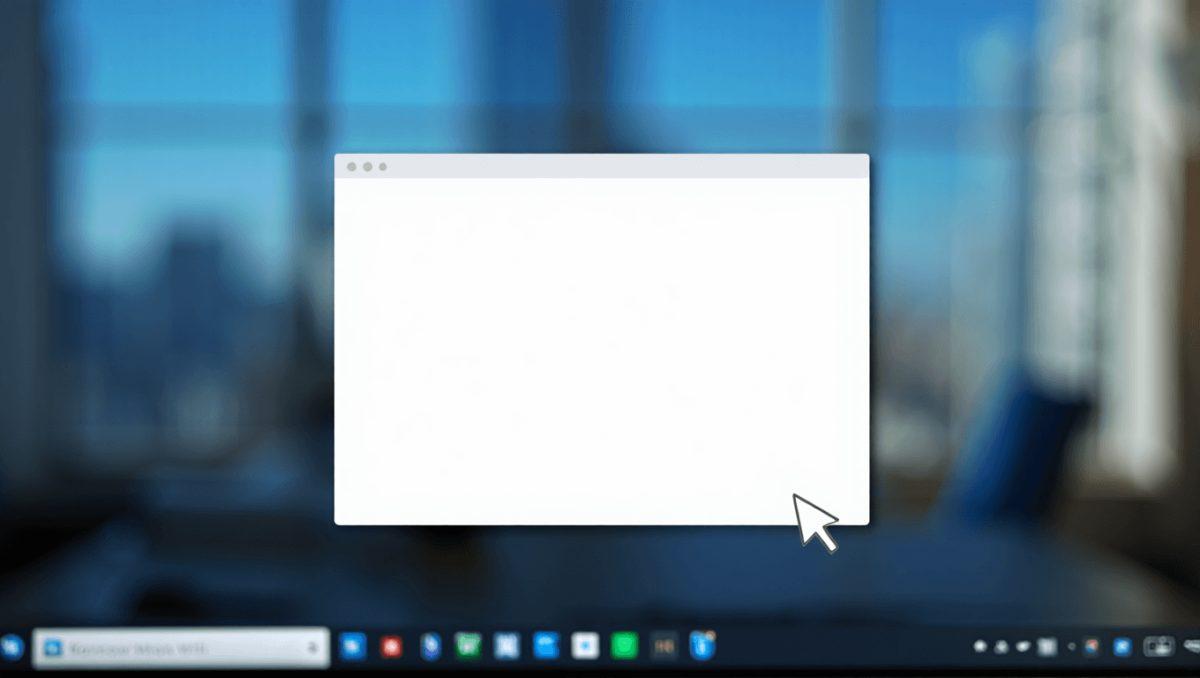
Ако внезапно се появи напълно бяла кутия от нищото на екрана ви, първото нещо, което трябва да направите, е да не се паникьосвате . Въпреки че може да изглежда като нестабилно поведение или дори симптом на вирус, най-вероятно е обикновен графичен проблем или системен компонент, който е замръзнал при опит за зареждане.
Това явление е доста често срещано както в Windows 10, така и в Windows 11 и обикновено се появява като празен правоъгълник, понякога със заглавна лента, а понякога без нищо, който се появява периодично . Няма да повреди компютъра ви, но осъзнаването, че е истинска неудобство, може да ви помогне да запазите спокойствие, докато търсите решение.

Защо се получава това зрително увреждане?
Има няколко причини, поради които вашият компютър може да показва това поле. Първо, драйверите на вашата графична карта може да са остарели или повредени, което пречи на графичния процесор да рендира правилно елементите на интерфейса. Също така е често срещано хардуерното ускорение в някои приложения да води до празно място за рендиране, ако има хардуерен конфликт.
От друга страна, много съвременни приложения използват двигатели като WebView2 или Chromium/Electron , за да показват интерфейса си; ако тези компоненти се повредят, прозорецът ще остане празен. Дори самият File Explorer, по-специално панелът за предварителен преглед , може да се срине и да причини този ефект. Също така не можем да забравим, че непълните актуализации на Windows или претоварванията, причинени от програми за наслагване като Discord или Xbox Game Bar, могат да повлияят на процеса.

Неочакваният виновник: Google Chrome
Интересното е, че значителен брой потребители са се сблъсквали с този бял екран веднага след влизане в системата или отключване на компютъра си. След проучване във форуми като Reddit, беше установено, че проблемът не е свързан с процесора (независимо дали е Intel или AMD), а по-скоро с планирана задача в Google Chrome.
Конкретният процес се нарича RunPlatformExperienceHelperOnUnlock и се намира в папката GoogleUserPEH на Task Scheduler. Въпреки че Google не е потвърдил официално наличието на грешка, този компонент управлява взаимодействията между браузъра и системата и когато се изпълнява, изглежда оставя досадна визуална следа в горния ляв ъгъл на екрана за няколко секунди, преди да изчезне. За да оптимизирате браузъра си, можете да прегледате управлението на разширенията и разрешенията на браузъра си.
Ръководство стъпка по стъпка за премахване на белия прозорец
Ако искате да опитате някои бързи решения, най-лесният вариант е да рестартирате процеса explorer.exe от диспечера на задачите. Това освежава интерфейса и обикновено изчиства прозореца, ако е еднократен проблем. Като алтернатива, затварянето на приложението, за което подозирате, че причинява конфликта, и повторното му отваряне може да е достатъчно.

За по-задълбочени решения препоръчваме да следвате следните стъпки:
- Актуализирайте драйверите си видео, като посетите официалния уебсайт на производителя.
- Деактивирайте хардуерното ускорение в настройките на Chrome, Edge или дизайнерските приложения.
- Поправете повредени системни файлове, като изпълните командата SFC / SCANNOW и по-късно инструмента DISM.
- Ако проблемът е с Chrome, отворете планировчик на задачи на windows, намерете папката GoogleUserPEH и деактивирайте задачата, спомената по-горе.

Други случаи: Търсачката на Windows
Някои потребители съобщават, че прозорецът за търсене в лентата на задачите остава празен в продължение на няколко секунди след студено зареждане . Въпреки опитите за възстановяване на индекса за търсене или рестартиране на услугата за търсене на Windows, проблемът първоначално продължава, преди да функционира нормално. Това е проблем със зареждането на интерфейса , който обикновено се разрешава от само себе си след кратък период на употреба.
За тези, които подозират, че може да е нещо по-сериозно, винаги е добра идея да извършат пълно сканиране с Windows Defender или да използват инструменти като Malwarebytes. Дори и да е малко вероятно да е злонамерен софтуер, проверката за опасни антивирусни програми или неизвестни процеси, консумиращи мрежови или процесорни ресурси, осигурява пълно спокойствие.
Поддържането на системата ви актуална с най-новите актуализации и избягването на използването на бета драйвери е най-добрата стратегия за предотвратяване на повтарянето на тези грешки. Ако бялото поле се появи отново, най-добре е да наблюдавате програмата за преглед на събития в Windows, за да определите точния процес, който причинява проблема, и да приложите подходящото решение, без да се налага да форматирате компютъра си.
