- Неуспешното двойно щракване обикновено се причинява от физическо износване на вътрешния микропревключвател или от неправилни системни конфигурации.
- Решенията варират от софтуерни настройки и основно почистване до техническа подмяна на електронни компоненти.
- Приемането на оптични превключватели е най-ефективната мярка за предотвратяване на повтарянето на този проблем в бъдеще.
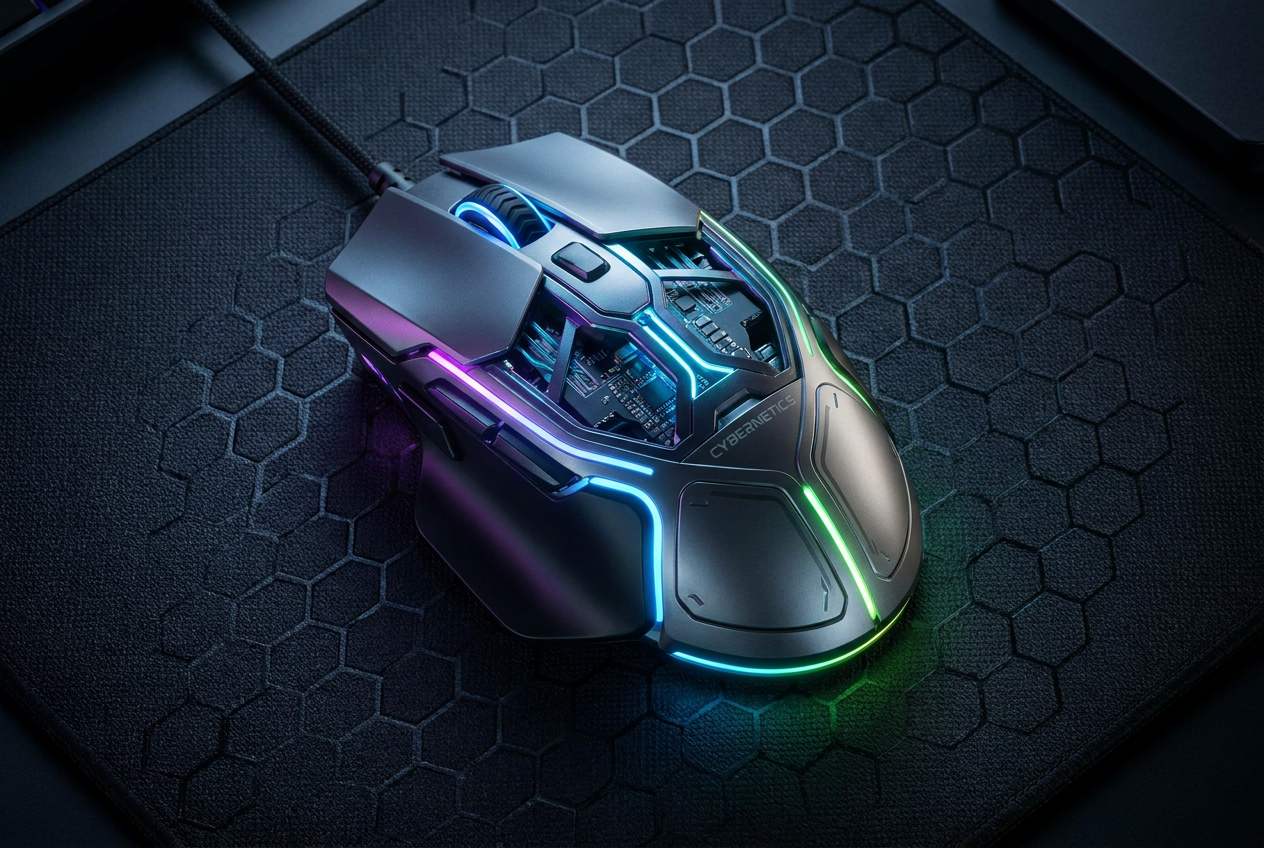
Нищо не подлудява потребителя на компютър, и особено геймъра, повече от това, когато мишката му започне да регистрира фантомни кликвания . Вие сте в разгара на интензивна игра или се опитвате да организирате папките си и изведнъж устройството регистрира две кликвания, когато сте кликнали само веднъж. Тази ситуация е не само дразнеща, но може да бъде и опасна, ако случайно изтриете файл или ако вашият герой в играта направи нещо, което не сте възнамерявали, превръщайки потребителското изживяване в истинско изпитание.
Първото нещо, което трябва да се разбере, е, че този проблем може да произтича от два напълно различни източника: софтуерен проблем или механично износване . В зависимост от причината, решението може да бъде толкова просто, колкото коригиране на настройка в Windows, или толкова сложно, колкото изваждане на поялника, за да се смени част. И в двата случая има няколко начина да се опитате да съживите устройството, преди да се откажете от него и да се наложи да си купите ново.

Софтуерни настройки: Първа линия на защита
Преди да отворите мишката и да рискувате да счупите нещо, е разумно да проверите дали Windows не ви мами. Понякога, по погрешка, активираме опции, които променят начина, по който системата интерпретира натисканията на клавишите ни. За да проверите това, отворете File Explorer и отидете в раздела View (Изглед), след това в Folder Options (Опции за папки ) . Уверете се, че е отметнато квадратчето „ Double-click to open“ (Щракнете двукратно за отваряне) ; ако сте избрали опцията за единично щракване, мишката ще се държи странно и ще изглежда неизправна, когато в действителност това е просто настройка за управление на файлове в Windows.
Друг труден аспект е скоростта на двойното щракване . Ако времевият праг е зададен твърде бавен, системата може да интерпретира две отделни, близко разположени щраквания като едно или обратното. Можете да коригирате това в контролния панел, под „Устройства“ и след това под „ Допълнителни опции на мишката“ . Експериментирайте с плъзгача и опитайте иконата на папка до него, за да видите дали реакцията съответства на естествения ви ритъм на щракване.
За тези, които използват висок клас мишки, е важно да прегледат собствения софтуер (като Razer Synapse или Logitech G Hub). Някои модели ви позволяват да регулирате времето за реакция или чувствителността на щракване. Ако сте намалили времето за реакция твърде много, за да подобрите производителността, е възможно софтуерът да интерпретира фалшиви двойни щраквания . Увеличете леко стойностите, докато поведението се стабилизира.
Проблеми с драйвери и злонамерен софтуер
Ако основните настройки не работят, проблемът може да се крие в комуникацията между хардуера и системата. Често срещано решение е преинсталирането на драйверите . Отидете в „Диспечер на устройства“, намерете секцията „Мишки“, щракнете с десния бутон върху устройството си и изберете „Деинсталиране на устройство“ . Когато рестартирате компютъра си, Windows автоматично ще зареди най-чистата версия на драйвера, елиминирайки всички потенциални грешки от повредени конфигурации.
Въпреки че е много по-рядко срещано, не можем да изключим възможността злонамерен софтуер или вирус да пречат на входните устройства. Има злонамерени програми, които симулират натискания на клавиши, за да дразнят потребителите или да извършват нежелани действия. Добра идея е да се извърши цялостно сканиране с инструменти като Malwarebytes , ако забележите, че проблемът продължава дори след тестване на мишката на друг компютър.
Механичният виновник: Микропревключвателят
Когато софтуерът е чист и проблемът продължава, преминаваме към сферата на хардуера. Сърцето на бутона е микропревключвателят , механичен компонент, съдържащ малка метална листова пружина. При интензивна употреба този метал страда от т.нар. умора на материала . Пружината губи еластичността си и вместо да издава чист щрак, започва да вибрира или да подскача при освобождаване.
Това явление, известно като подскачане или електрическо отскачане , се случва за милисекунди. Пръстът ви вече е освободил бутона, но металната пластина вибрира и докосва електрическия контакт отново. Компютърът, който е безкрайно по-бърз от човека, регистрира това като неволно второ щракване . Тук софтуерните програми за премахване на отскачане действат като кръпка, игнорирайки прекомерно бързите щраквания, но не поправят счупената част и могат да въведат забавяне на входа , нещо неприемливо за всеки геймър.
Почистване и физическа поддръжка
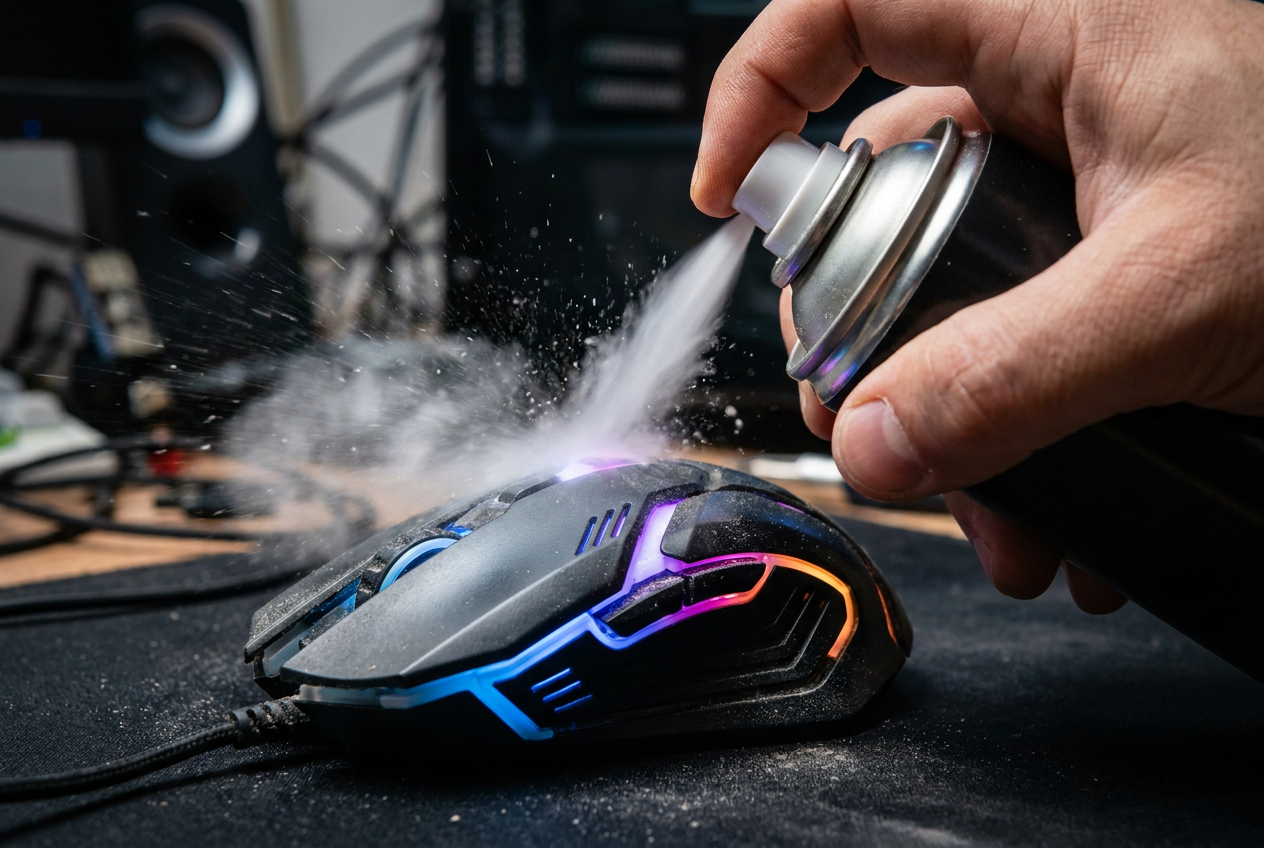
Понякога проблемът не е износване, а по-скоро че мишката е натрупала прах, мазнина или трохи вътре в механизма. Мръсотията може да попречи на щракването на буталото. В идеалния случай използвайте кутия със сгъстен въздух, насочена към слота за бутони, за да отстраните отломките. Ако се чувствате по-смел, можете да разглобите мишката (като внимавате с гаранцията) и да почистите превключвателя с памучен тампон и изопропилов алкохол.
За да предотвратите това, най-добре е да поддържате игралната си зона чиста. Миенето на ръцете си преди игра, избягването на мазни закуски на бюрото и използването на чиста подложка за мишка помагат да се предотврати попадането на мръсотия в корпуса на мишката. Седмичната поддръжка с микрофибърна кърпа може значително да удължи живота на компонентите.
Разширен ремонт и обновяване
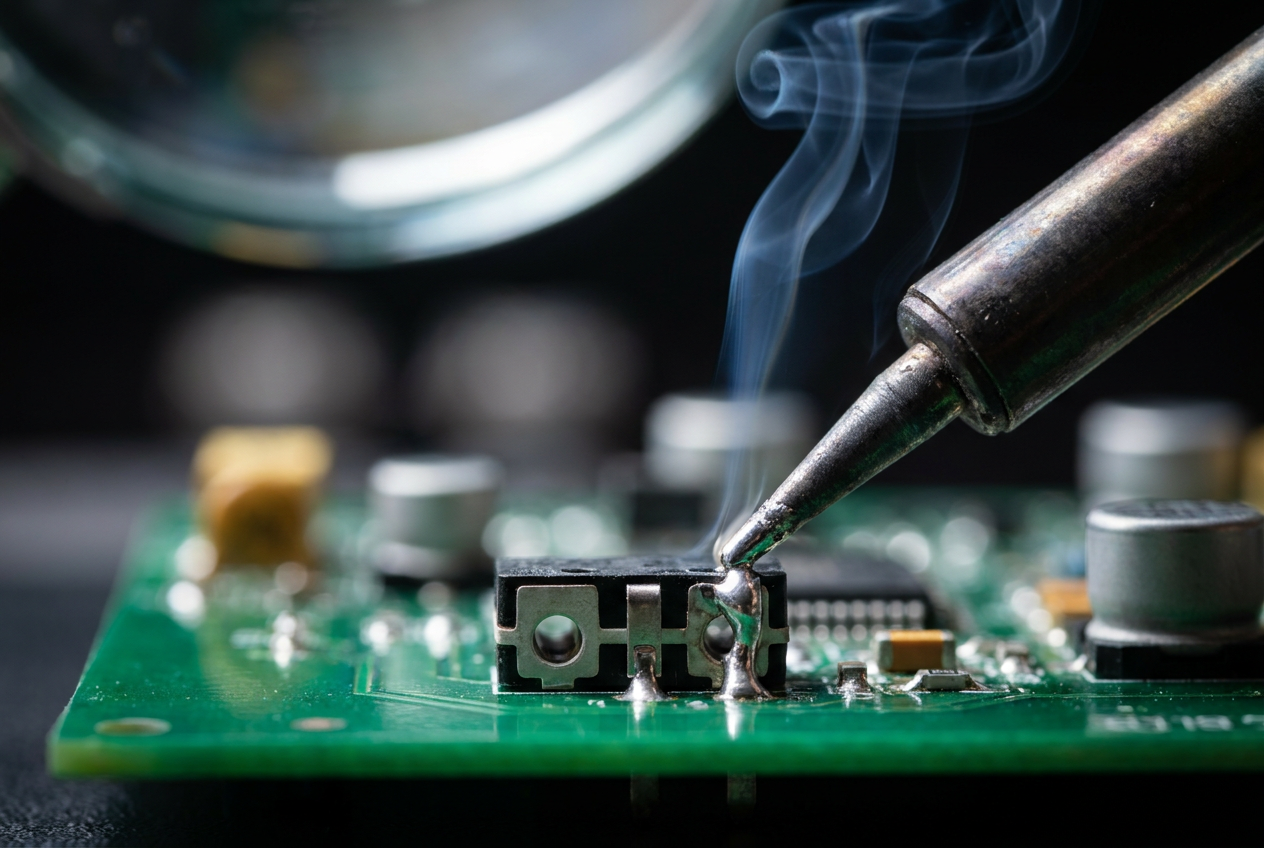
Ако нищо от горните не е проработило и мишката е от висок клас, окончателното решение е да се смени превключвателят . Това включва разпояване на дефектната част от печатната платка и запояване на нов превключвател (като популярните марки Omron или Kailh). Това е задача за някой, който умее да използва поялник . Ако мишката е евтина, цената и времето за ремонт не си заслужават и най-практичният вариант е да се купи нова.
Ако решите да надстроите оборудването си, потърсете мишки, които използват оптични превключватели . За разлика от механичните превключватели, те използват светлинен лъч за регистриране на щраквания, така че няма физически контакт метал-метал и следователно няма износване или подскачане. Това е единственият истински начин да забравите за фантомните щраквания завинаги.
За да диагностицирате проблема, най-ефективният подход е да тествате устройството на друг компютър. Ако грешката продължава, проблемът е физически. Възможностите варират от регулиране на скоростта на кликване в Windows и почистване на вътрешен прах до преинсталиране на драйвери или техническа подмяна на превключвателя. В крайни случаи, инвестирането в мишка с оптична технология гарантира значително по-голяма издръжливост чрез елиминиране на механичното триене.