- Предварително проверете свързаността на другите устройства, за да изолирате повредата.
- Прилагане на електрически нулирания и почистване на мрежи, запазени в конфигурацията.
- Оптимизация на сигнала чрез промяна на честотните ленти или използване на Ethernet кабел.
- Преглед на системните актуализации и валидиране на законовата гаранция на производителя.
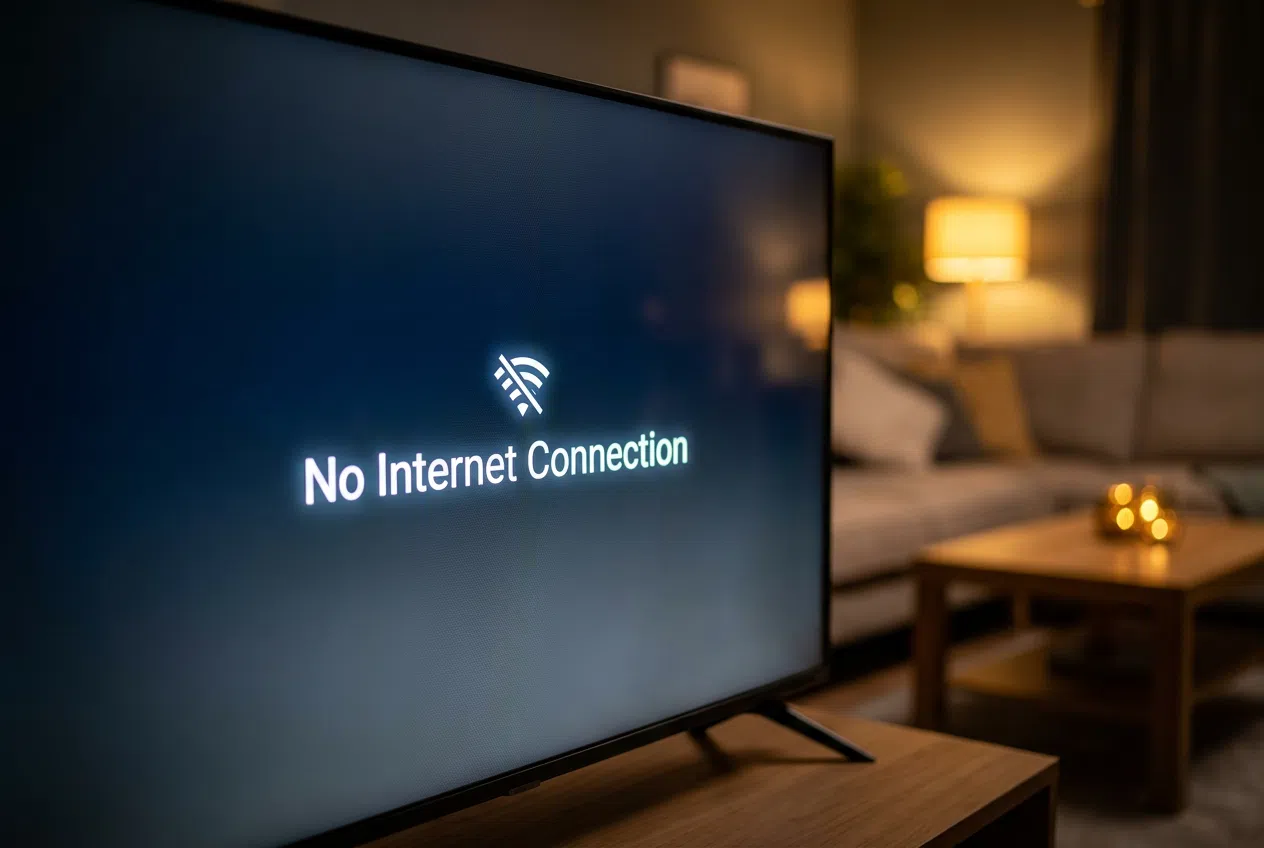
Няма нищо по-разочароващо от това да седнете на дивана след дълъг ден, да включите телевизора, за да гледате любимото си предаване, и да откриете, че няма интернет връзка . Това е много често срещан проблем, който може да се случи на всеки, независимо дали защото телевизорът е решил да се самозабрави и е спрял да се свързва, или защото рутерът не работи правилно.
Понякога изглежда, че устройството ви е излязло от строя, но през повечето време това са просто грешки в конфигурацията , смущения в сигнала или незначителен временен проблем, който може да бъде отстранен с няколко трика. В това ръководство ще разгледаме стъпка по стъпка как да решим тези проблеми, за да можете да върнете съдържанието си на екрана без допълнителни проблеми.

Определете къде е проблемът.
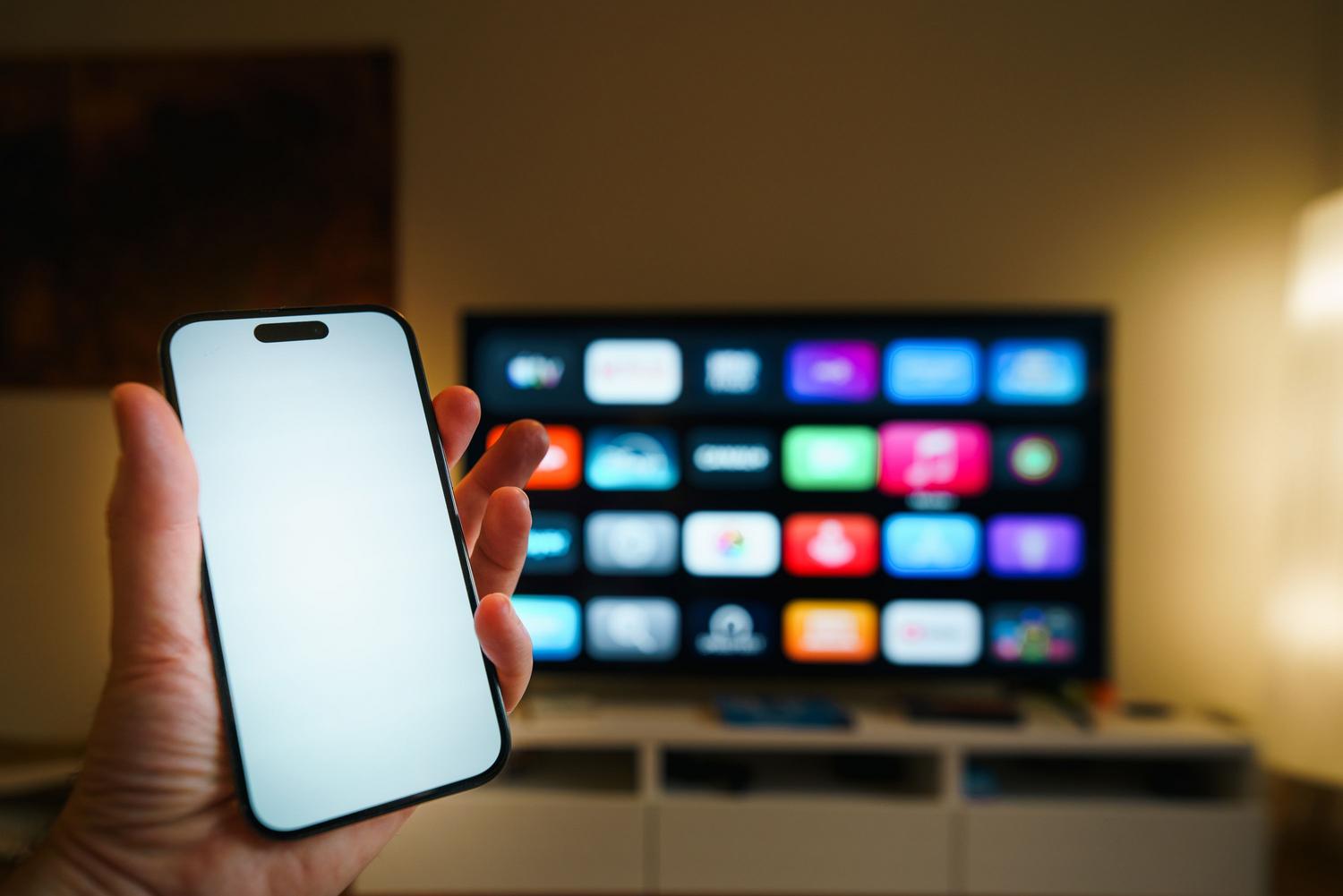
Преди да се подлудите, като се занимавате с настройки, които не знаете, първото нещо, което трябва да направите, е да разберете дали проблемът е с вашия телевизор или с домашния ви интернет. Един прост трик е да проверите други устройства, като телефона или таблета си; ако те сърфират в интернет без проблеми, тогава знаете, че проблемът е с телевизора. Но ако нищо в дома ви няма достъп до интернет, проблемът е с рутера.
Основни стъпки за възстановяване на връзката
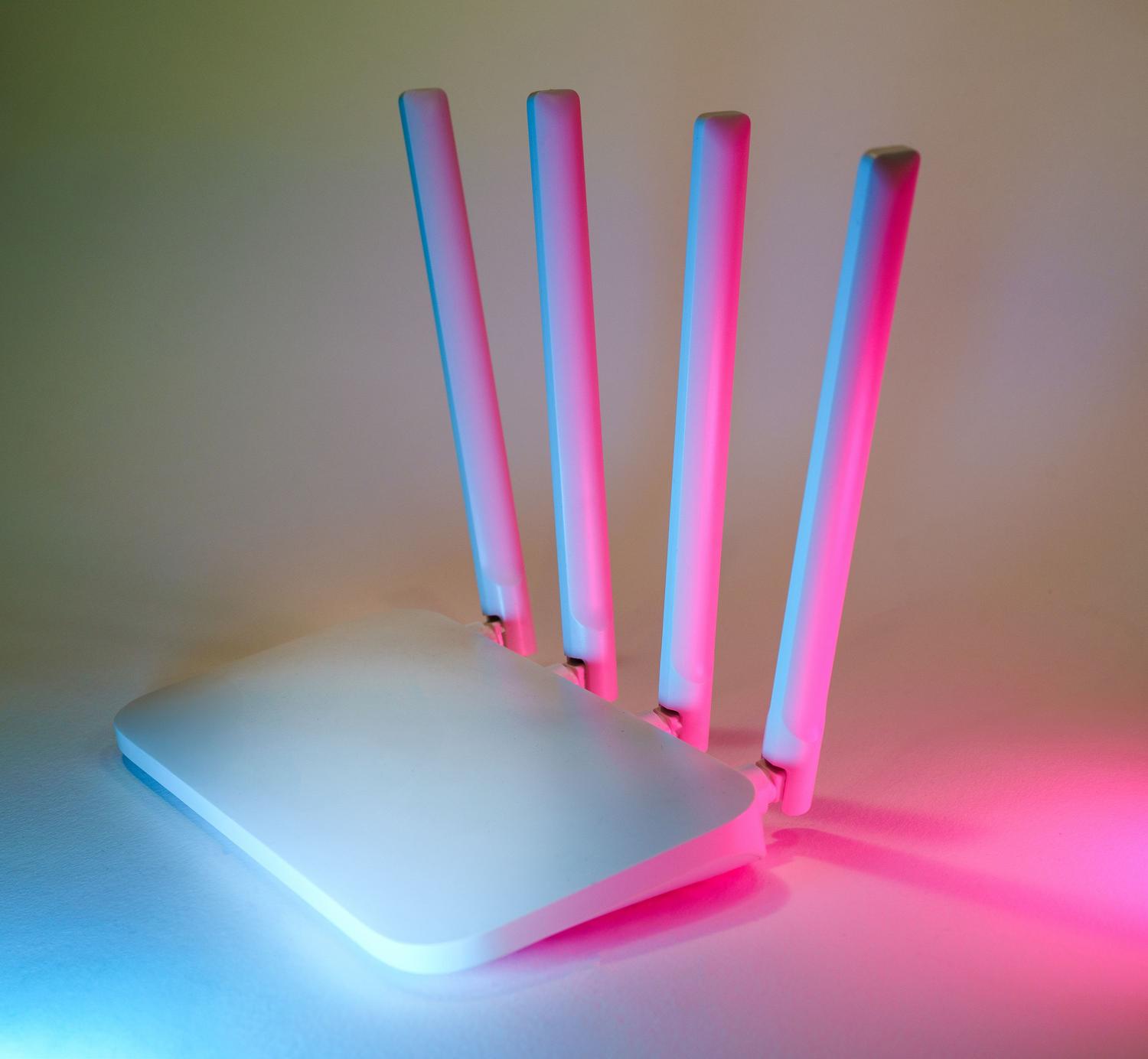
Ако това е първото ви свързване на устройството, уверете се, че няма тежки мебели или препятствия, които да блокират сигнала между рутера и екрана. Също така, бъдете търпеливи: някои Smart телевизори се нуждаят от около 30 секунди, за да разпознаят мрежата след включване.

- Енергийният цикъл: Изключете напълно телевизора и извадете рутера от контакта за половин минута. Когато го включите отново, изчакайте, докато всички светлини се стабилизират, преди да се опитате да свържете телевизора.
- Преглед на избраната мрежа: Изтрийте запазените мрежи в менюто с мрежови настройки и потърсете отново своята. Бъдете много внимателни с паролатаче допълнителен интервал или неправилно поставена главна буква може да блокира достъпа.
- 2.4 GHz честотна лента спрямо 5 GHz честотна лента: Обърнете внимание, че някои телевизори поддържат само честотната лента 2.4 GHz. Ако вашият рутер е двубандов, опитайте да превключвате между двете честотни ленти, за да видите коя работи най-добре.
Разширени решения и технически корекции
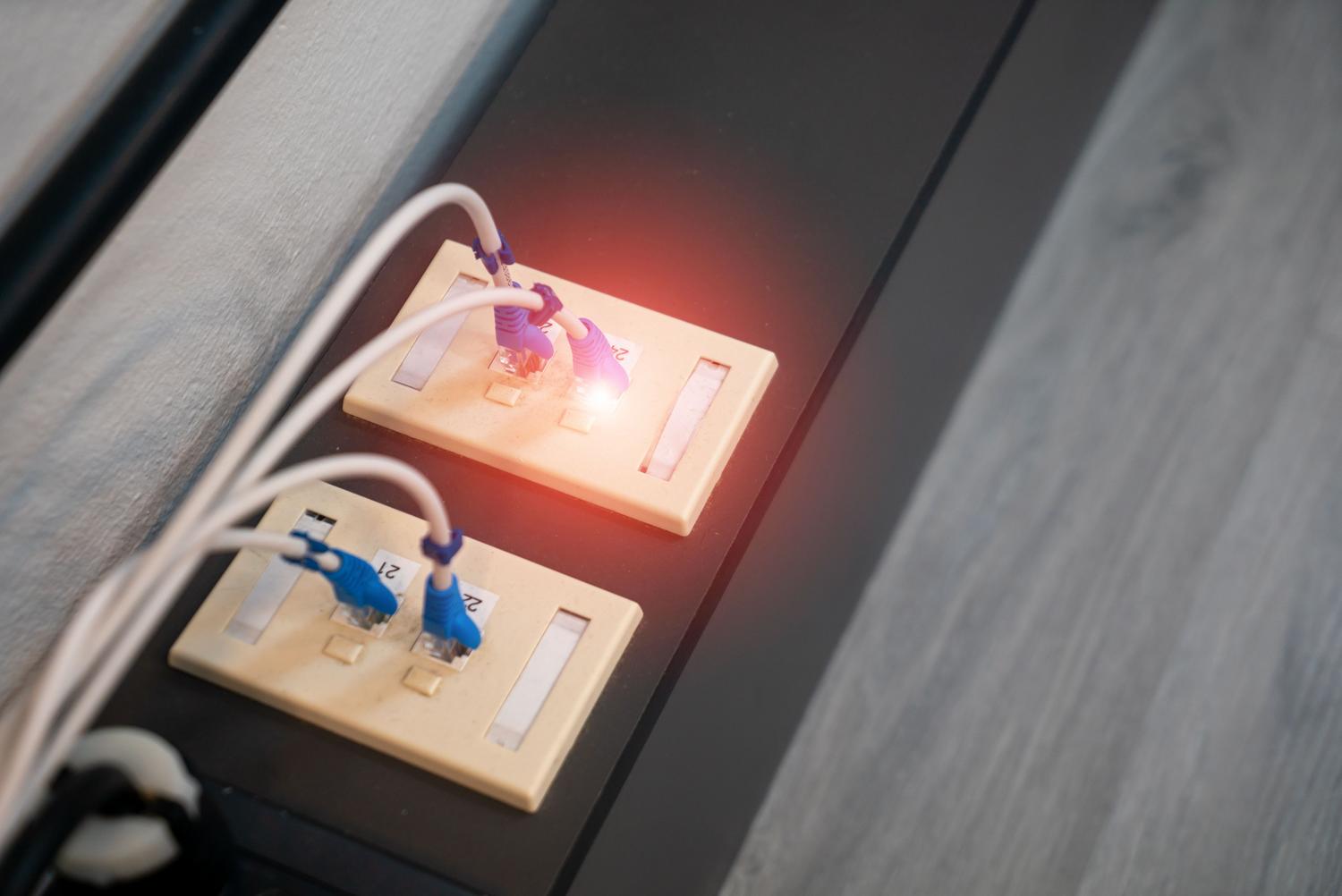
Ако горното не е помогнало, проблемът може да е по-сериозен. Понякога опцията за Wi-Fi изглежда сива или деактивирана , което обикновено показва проблем със софтуера или дори с вътрешния хардуер.

В тези случаи можете да опитате да промените DNS настройките или да проверите за IP конфликти в мрежовата си конфигурация. Ако имате под ръка Ethernet кабел, опитайте да го свържете директно към рутера. Ако работи, тогава проблемът е конкретно в Wi-Fi картата на телевизора, а не в операционната система.
Поддръжка и техническа поддръжка
Не пренебрегвайте актуализациите. Остарелият софтуер може да причини необясними проблеми със свързаността . Проверете менюто за поддръжка за по-нови версии; ако нямате достъп до интернет, някои производители позволяват актуализации чрез USB флаш устройство.
Ако всичко друго се провали, можете да извършите фабрично нулиране на мрежовите настройки или пълно нулиране на системата. Ако след всичко това екранът все още не открива никакви мрежи (дори и на съседа ви), много вероятно е вътрешният Wi-Fi модул да е повреден.
Въпросът за гаранции и ремонти
Преди да платите и стотинка за ремонт, проверете дали устройството ви все още е в гаранция. Не забравяйте, че за продукти, закупени от 1 януари 2022 г. нататък, законовият гаранционен срок е три години (преди беше две). Ако продуктът ви е в рамките на този срок, продавачът е длъжен да се погрижи за ремонта или замяната безплатно за вас.
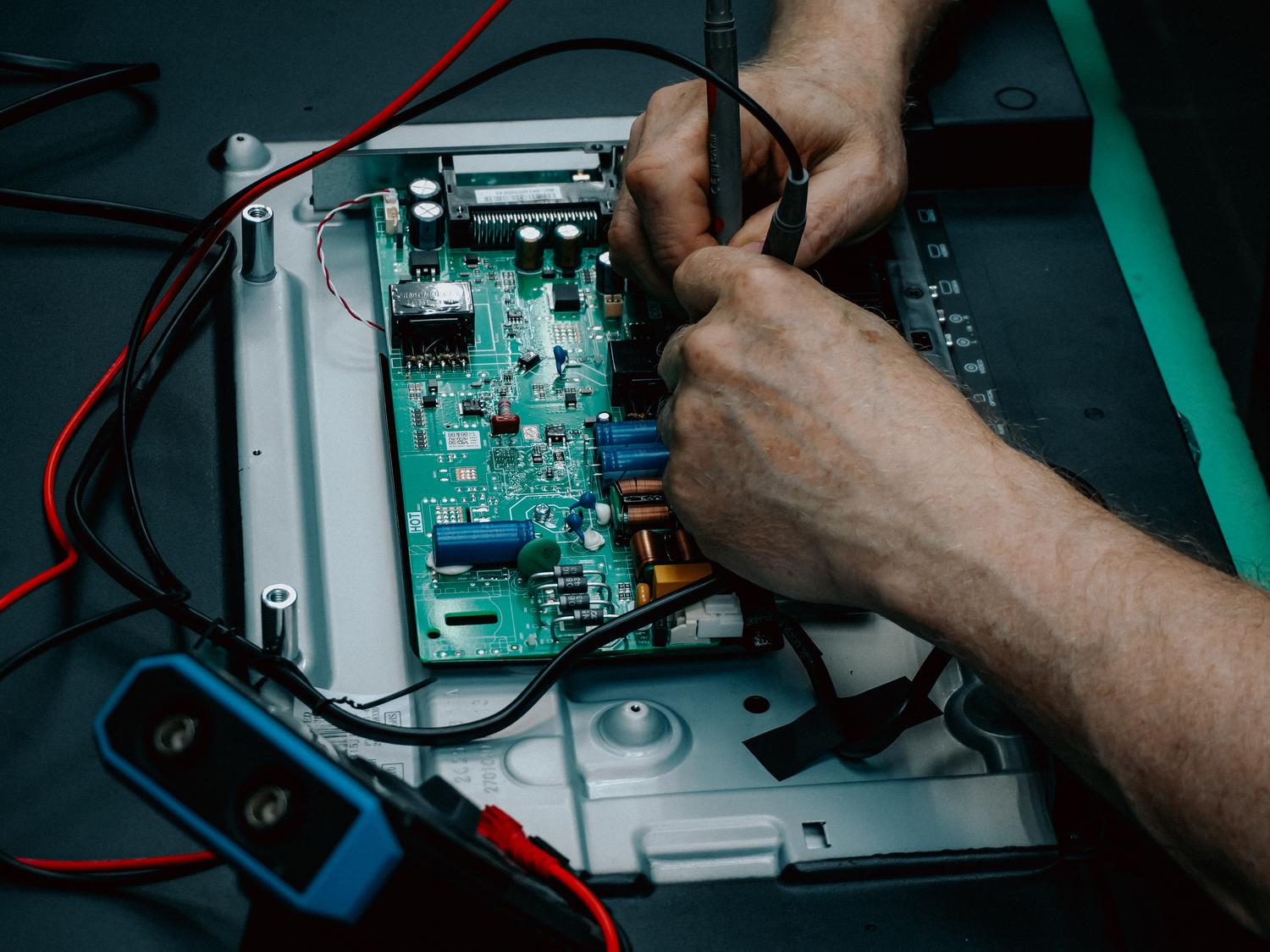
Ако гаранцията е изтекла или повредата не е покрита, най-добре е да се обърнете към специализиран технически сервиз , тъй като боравенето с вътрешната електроника на Samsung, LG или Sony без познания може да влоши ситуацията.
За да отстраните проблеми с мрежата, най-добре е да започнете с най-простите неща, като нулиране на захранването и проверки на сигнала, след това да преминете към DNS настройки и актуализации на софтуера и накрая към фабрично нулиране или професионален ремонт, ако хардуерът е отказал, като винаги имате предвид законния гаранционен статус на устройството.
