- За достъп до рутера ви е необходим неговият частен IP адрес (обикновено 192.168.1.1 или 192.168.0.1) и администраторските данни, посочени на стикера или в ръководството.
- След като влезете в панела, е важно да промените потребителското име и паролата на администратора, името на WiFi мрежата и нейния ключ, като използвате WPA2 или WPA3 със силни пароли.
- За да подобрите производителността и сигурността, можете да регулирате WiFi каналите, да активирате MAC филтриране, родителски контрол, да архивирате настройките и да поддържате фърмуера актуализиран.
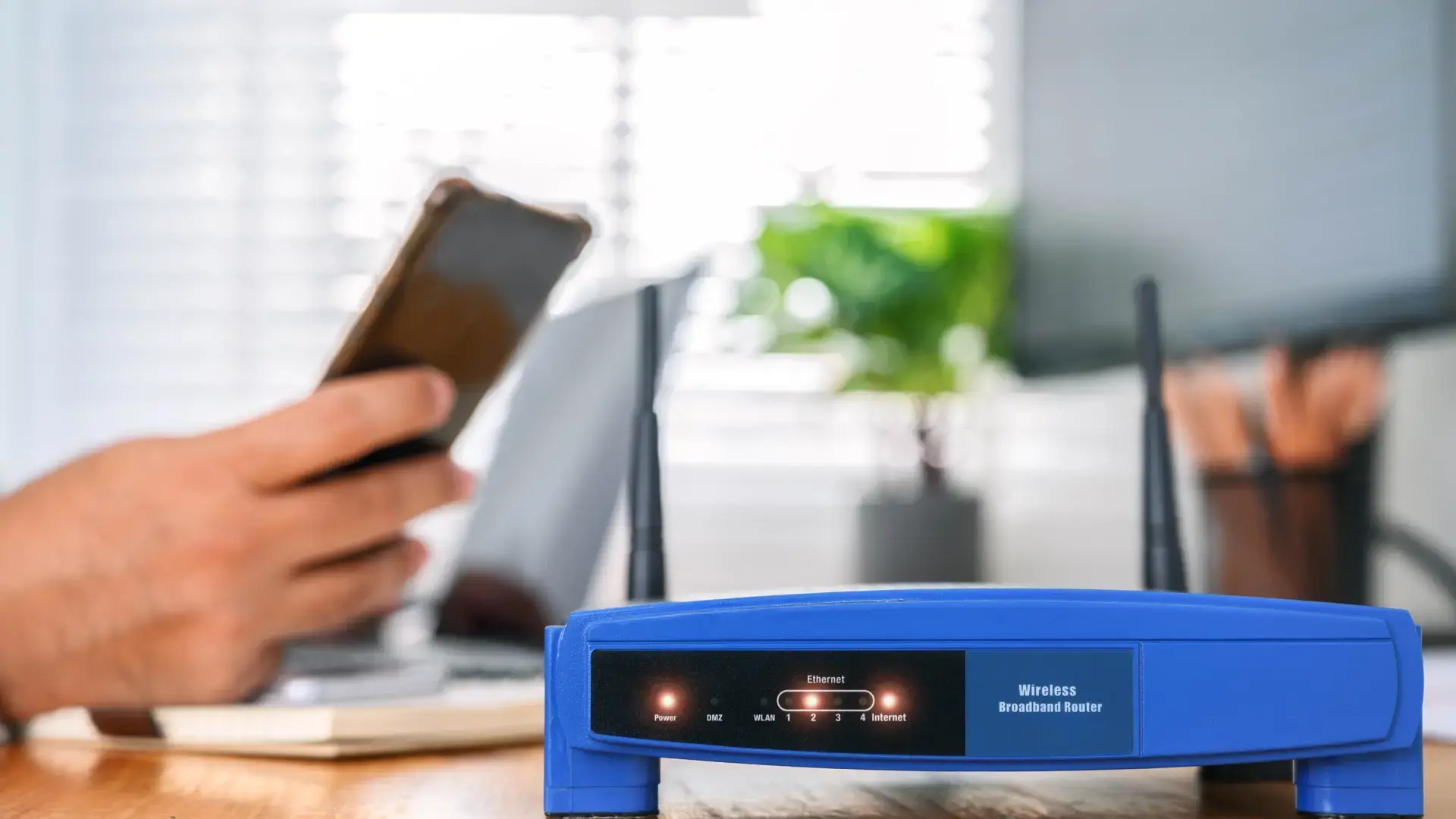
Ако имате интернет у дома, няма значение дали използвате компютър, мобилен телефон или игрова конзола: всичко минава през едно и също устройство - рутера. Много малко хора обаче знаят как да получат достъп до рутера и да извлекат максимума от него , освен просто да го оставят така, както го е направил техникът в първия ден.
Да се научите как да получите достъп до панела за управление на вашия рутер е ключово за подобряване на сигурността, производителността на WiFi и контролирането на това кой се свързва. В това ръководство ще видите как стъпка по стъпка да получите достъп до настройките на вашия рутер, какво означават адреси като 192.168.1.1 и кои настройки си струва да промените (и кои трябва да оставите непроменени, ако не сте сигурни какво правите).
Какво е рутер и какво означава 192.168.1.1?
Рутерът е устройството, което свързва домашната ви мрежа с интернет и разпределя връзката между вашите устройства. Всяко свързано устройство (компютър, мобилен телефон, таблет, игрова конзола, телевизор и др.) получава частен IP адрес, валиден само във вашия дом , нещо като регистрационния номер на това устройство във вашата мрежа.
В рамките на тази мрежа, самият рутер също има свой собствен частен IP адрес, който обикновено е 192.168.1.1 или 192.168.0.1 и действа като „шлюз по подразбиране “. Това е адресът, който трябва да въведете в браузъра си, за да получите достъп до страницата му за администриране.
В допълнение към вашия личен IP адрес, вашият рутер има публичен (WAN) IP адрес, присвоен от вашия доставчик на интернет услуги, който виждате в интернет . Уебсайтове и външни услуги използват този адрес, за да комуникират с вас, но той не е този, който използвате за достъп до панела с настройки на вашия рутер.
Когато получите достъп до администраторския интерфейс на рутера от браузъра (или от официално приложение), можете да промените настройки като име и парола за WiFi, канали, родителски контрол, филтриране по MAC адрес или дори да актуализирате фърмуера на устройството.
Как да разберете IP адреса на рутера
В повечето случаи е достатъчно просто да опитате 192.168.1.1 или 192.168.0.1 в браузъра си, тъй като това са най-често срещаните IP адреси за домашни рутери . Ако имате рутер от вашия доставчик на интернет услуги, той почти винаги ще използва един от тези два.
Възможно е производителят или операторът да е избрал различен IP адрес или специфичен URL адрес (например, някои рутери се управляват чрез уебсайта на компанията). В този случай първото нещо, което трябва да направите, е да проверите стикера на долната или задната страна на рутера, който обикновено показва IP адреса за достъп , а понякога и адрес като http://router-name.
Ако стикерът не е ясен, можете да го откриете от компютъра си. В Windows отворете командния ред и въведете командата ipconfig, за да видите подробностите за връзката . В изхода на командата намерете записа „Default Gateway“; това ще бъде IP адресът на рутера.
В macOS можете да отидете в Системни предпочитания > Мрежа, да изберете връзката си и да проверите секцията за шлюз или да изпълните `netstat -nr | grep default` в Терминал, за да покажете шлюза по подразбиране, свързан с вашия рутер . В дистрибуции на GNU/Linux можете да използвате подобни инструменти, като например `ip route show`, за да видите маршрута по подразбиране.
След като получите IP адреса, процесът на влизане е доста прост и много сходен при почти всички марки. Номерът е да не се объркате с идентификационните данни и да не докосвате настройки, които биха могли да прекъснат връзката, ако не знаете какво правят.
Първата стъпка е да свържете устройството си към рутера, чрез Wi-Fi или Ethernet кабел . Ако ще правите значителни промени, най-добре е да използвате компютър, свързан чрез кабел, за да избегнете прекъсвания на Wi-Fi по време на процеса на настройка.
След като се свържете, отворете браузъра си (Chrome, Edge, Firefox, Safari или който и да е от обичайните ви браузъри) и въведете частния IP адрес на рутера в адресната лента, например 192.168.1.1 или 192.168.0.1, без http в началото и без да добавяте нищо друго . Натиснете Enter и ще се появи екран за вход.
На този екран ще трябва да въведете потребителско име и парола, за да получите достъп до административния панел . Това не е същата парола, която използвате за свързване с Wi-Fi, въпреки че понякога може да са еднакви в зависимост от модела и фабричните настройки.
Ако не си спомняте идентификационните си данни, можете да проверите долната част на рутера си, ръководството за оборудването или документацията, предоставена от вашия доставчик на интернет услуги, за да намерите потребителското име и паролата по подразбиране. В много случаи ще видите комбинации като admin/admin, admin/1234 или 1234/1234, които са най-опасни, защото са много лесни за отгатване.
Какво да направите, ако не знаете или сте забравили паролата на рутера си
Ако никога не сте променяли администраторската парола и не знаете каква е тя, стикерът или ръководството на рутера обикновено ще посочват фабрично зададеното потребителско име и парола . Можете също да потърсите онлайн точния модел на вашия рутер, за да намерите най-често срещаните пароли по подразбиране.
За рутери, предоставени от вашия доставчик на интернет услуги, винаги можете да се обадите на отдела за обслужване на клиенти, за да получите данните си за вход или да ги нулирате . Някои компании дори предлагат поддръжка чрез WhatsApp, където можете да изпратите екранни снимки или снимки на вашия рутер за насоки.
Ако сте променили потребителското си име или паролата за контролния панел в даден момент и сега не можете да си я спомните, нещата се усложняват. В този случай нито фабричните пароли по подразбиране, нито тези на стикера ще работят , защото рутерът приема само персонализираната парола, която сте задали.
Единственият начин да си възвърнете достъпа, ако сте забравили тези данни, е да използвате скандалния бутон за нулиране. Почти всички рутери имат физически бутон за нулиране, обикновено вдлъбнат, който, когато се задържи за няколко секунди, връща устройството към фабричните му настройки . Това обаче ще изтрие всички настройки, които може да сте променили.
За да го нулирате, използвайте предмет с остър връх (кламер, карфица, връх на химикалка) и натиснете и задръжте бутона за захранване за 5 до 15 секунди, докато видите, че светлините на рутера мигат. След нулирането конфигурацията ще се върне в първоначалното си състояние и можете да влезете с потребителското име и паролата от стикера или ръководството , въпреки че ще трябва да конфигурирате отново Wi-Fi и други настройки.
Достъп до рутера чрез мобилни приложения
Много от последните модели, особено от марки като ASUS, както и много рутери на интернет доставчици, ви позволяват да управлявате мрежата от официално мобилно приложение, вместо да използвате уеб браузър . В някои случаи това е дори основният метод, препоръчан от производителя.
За да използвате този метод, уверете се, че телефонът или таблетът ви е свързан към основната Wi-Fi мрежа на рутера, а не към мрежата за гости или мобилните данни . Ако не сте в същата мрежа, приложението няма да може да локализира устройството.
След това изтеглете приложението на производителя от съответния магазин (например ASUS Router App за рутери ASUS) и след като го инсталирате, отворете приложението и следвайте съветника за бърза настройка на интернет, който обикновено е включен в комплекта.
Точно както в браузъра, приложението ще поиска потребителско име и парола на администратора на вашия рутер, които не са същите идентификационни данни, които използвате за достъп до вашата Wi-Fi мрежа . Ако това е първият ви достъп до рутера или току-що сте извършили нулиране, обикновено ще ви помоли да създадете ново потребителско име и парола за управление.
След като влезете, от приложението можете да изпълнявате същите основни задачи, както през уеб интерфейса: да променяте името и паролата за WiFi, да виждате кои устройства са свързани, да активирате родителски контрол, да актуализирате фърмуера или да преконфигурирате мрежата за гости , наред с други функции.
Променете паролата за достъп до рутера
Едно от първите неща, които трябва да направите, след като влезете в контролния панел за първи път, е да промените паролата по подразбиране на рутера на много по-силна . Оставянето ѝ такава е сериозна уязвимост в сигурността.
При повечето модели тази опция се намира в менюта като Управление, Администрация, Контрол на достъпа или Управление на потребители . Там можете да въведете текущата си парола и след това новата си парола, която понякога може да се наложи да повторите два пъти, за да я потвърдите.
Някои рутери ви позволяват не само да промените паролата, но и да промените потребителското име на администратора или дори да създадете допълнителни потребители с ограничени разрешения , което е полезно, ако искате някой да може да преглежда определени данни, без да му давате пълен контрол върху конфигурацията.
Когато избирате нова администраторска парола, избягвайте типични, предвидими комбинации. Най-добре е да използвате дълги фрази или пароли, по-дълги от 10 знака, комбинирайки главни букви, малки букви, цифри и символи , без да прибягвате до очевидни поредици като 1234567890 или qwertyuiop.
Имайте предвид, че ако някога възстановите фабричните настройки на рутера си, тази персонализирана парола ще бъде загубена и ще трябва да я създадете отново или ще се върнете към стандартните идентификационни данни , в зависимост от това как работи моделът на вашия рутер.
Промяна на името на WiFi мрежата (SSID)
Друга основна и силно препоръчителна промяна е да промените името на мрежата, излъчвано от вашия рутер. По подразбиране почти всички рутери имат SSID, който разкрива марката или дори модела, което може да даде насоки на всеки, който се опитва да атакува мрежата ви, за това какъв тип рутер използвате.
За да промените името, отидете в настройките за безжична връзка в интерфейса и намерете секцията Безжична > Основни, Мрежа, WiFi или подобен раздел, където можете да редактирате полето SSID или Име на мрежата . Там можете да въведете желаното име за вашата WiFi мрежа.
Изберете име, което е лесно за запомняне и ви позволява да различите мрежата си от тази на съседите си, без да разкривате лична информация (като пълното си име, номер на апартамент или точен адрес) . Също така избягвайте да включвате подробности за вашия доставчик на интернет услуги или модел рутер.
Ако вашият рутер е двубандов (което е често срещано в днешно време), ще видите, че той генерира две отделни мрежи, едната на 2,4 GHz, а другата на 5 GHz. В този случай е препоръчително да им дадете различни, но свързани имена, за да можете лесно да идентифицирате към коя се свързвате , например, като добавите 2G и 5G в края.
Някои устройства и рутери предлагат и опция за скриване на SSID, което означава, че мрежата остава активна, но не се показва в резултатите от търсенето в мрежата. Ако активирате опцията „ Скриване на SSID“, „Скриване на точка за достъп“ или подобна, само тези, които знаят точното име на мрежата, ще могат да се свържат , което добавя допълнителен слой дискретност (въпреки че това не е безпогрешна мярка за сигурност).
Променете паролата и типа на защитата на вашата WiFi мрежа
Паролата за Wi-Fi по подразбиране на вашия рутер обикновено е дълга, но това не означава, че е перфектна. Важно е да проверите какъв тип криптиране използвате и да зададете силна парола, която не е лесна за отгатване , защото със слаба парола всеки може да получи достъп до вашата мрежа.
В настройките на безжичната мрежа потърсете раздел като „Безжична връзка“ > „Защита“, „Защита на WLAN“ или нещо подобно, където ще видите опции като WPA, WPA2 или WPA3 . Това са настройките за сигурност на вашата Wi-Fi мрежа.
В идеалния случай трябва да имате активиран поне WPA2-PSK, а ако вашият рутер и устройства са съвместими, използвайте WPA3 за още по-силна защита срещу атаки . Избягвайте по-старите методи за WEP или WPA криптиране на всяка цена, тъй като те са много слаби.
В същия раздел ще намерите полето за дефиниране на предварително споделен ключ или парола за WiFi (WPA-PSK ключ, парола, предварително споделен ключ и др.). Изберете дълга парола, която съчетава букви, цифри и символи, но е достатъчно лесна за запомняне , така че да не се налага да разчитате на лист хартия, залепен за рутера.
Обърнете внимание, че при двубандови рутери ще трябва да повторите процеса както за мрежите от 2,4 GHz, така и за 5 GHz, като конфигурирате силни пароли и за двете . След като промените паролата, ще трябва да свържете отново всичките си устройства, използвайки новата парола.
Изберете най-добрия WiFi канал, за да подобрите скоростта
Ако забележите, че Wi-Fi връзката ви е накъсана, прекъсваща или по-бавна от очакваното, една от причините може да е претоварването на каналите, особено в честотната лента 2,4 GHz, където много съседни мрежи се припокриват . Регулирането на канала може да окаже значително влияние.
По подразбиране повечето рутери са конфигурирани да избират канал автоматично . Това обикновено е достатъчно в много ситуации, но ако живеете в жилищен блок с много Wi-Fi мрежи, избраният канал може да е твърде претоварен и трябва да го промените ръчно.
Най-лесният начин да видите кои канали са по-малко претоварени е да използвате приложение за WiFi анализ, като например WiFi Analyzer за Android, което показва графика на откритите канали и мрежи, за да препоръча най-малко претоварената . В iOS можете да използвате инструменти на компютър, тъй като системните приложения са по-ограничителни.
След като разберете кой канал ви е необходим, отворете интерфейса на рутера си и отидете на Безжична връзка > Разширени, Канал или подобно меню, където можете ръчно да изберете канала за вашата мрежа . Двубандовите рутери ще имат един канал за 2,4 GHz и друг за 5 GHz.
Преминаването към по-малко претоварен канал обикновено подобрява както стабилността, така и възприеманата скорост, особено ако имате много устройства у дома или споделяте радиочестотния спектър с други близки Wi-Fi мрежи. Ако след известно време отново започне да се проваля, можете да повторите анализа и да коригирате настройките.
Филтриране на MAC адреси и родителски контрол
Освен паролата, много рутери включват допълнителни функции за контрол на това кой се свързва и какво може да прави. Една от най-известните е филтрирането по MAC адреси, което ви позволява да създавате бели или черни списъци на конкретни устройства.
Всяко устройство, свързано към мрежа, има MAC адрес, уникален хардуерен идентификатор, който не се променя, дори ако възстановите или форматирате устройството . Знаейки този адрес, можете да кажете на рутера си винаги да го приема или да го блокира, независимо от паролата за Wi-Fi.
В интерфейса на вашия рутер обикновено има раздел, наречен „Безжична връзка“ > „MAC филтър“, „Контрол на достъпа“ или нещо подобно. Тук можете да активирате опцията и след това да изберете дали да създадете списък с разрешени или блокирани MAC адреси . Обикновено ще видите опции като „Разреши“ (разреши само тези) или „Забрани/Откажи“ (забрани само тези).
Тази функция добавя още един слой контрол, въпреки че е важно да се знае, че умел хакер може да фалшифицира MAC адрес . Следователно, това е допълнителна мярка към силната парола и модерното криптиране, а не техен заместител.
Много рутери включват и родителски контрол, който ви позволява да ограничите времето за връзка за определени устройства , като например мобилния телефон или таблет на вашите деца, както и да блокирате достъпа до определени уебсайтове, използвайки списъци със забранени URL адреси или категории съдържание.
Архивиране и актуализации на фърмуера на рутера
Ако сте отделили време да настроите всичко по ваш вкус (SSID, пароли, канали, MAC филтриране, родителски контрол, портове и т.н.), е много добра идея да създадете резервно копие на конфигурацията от самия администраторски панел.
Много рутери имат опция „Архивиране/Възстановяване“, „Запазване/Зареждане на настройки“ или подобна в менюто си за администриране, която ви позволява да изтеглите файл, съдържащ всички ваши текущи настройки . Този файл обикновено се използва за възстановяване на рутера до предишното му състояние в случай на проблем.
В допълнение към резервните копия е добра идея да проверите дали вашият рутер има налична актуализация на фърмуера. Фърмуерът е вътрешният софтуер, който контролира работата на устройството, а новите версии обикновено отстраняват уязвимости в сигурността и подобряват производителността.
Някои модели се актуализират автоматично, но за други ще трябва да отидете в раздела „Администриране“, „Надграждане на фърмуера“ или еквивалент и да потърсите опцията за проверка за нови версии или да качите файл с фърмуер, изтеглен от уебсайта на производителя.
При актуализиране е важно да следвате официалните инструкции и да не изключвате или разкачате рутера от контакта по време на процеса, за да избегнете неговото неизползване . След актуализацията устройството вероятно ще се рестартира и ще трябва да влезете отново в контролния панел.
Отваряне и затваряне на портове на рутера
Друга често срещана задача при достъп до вашия рутер е отварянето или затварянето на специфични портове за определени програми, онлайн услуги или видеоигри . Портовете са като комуникационни „канали“, през които интернет трафикът влиза и излиза.
От съображения за сигурност, рутерите обикновено имат повечето портове затворени или автоматично управлявани с помощта на функции като NAT, UPnP или DHCP, които пренасочват трафика към съответните портове без ръчна намеса . Някои приложения обаче изискват отварянето на специфични портове.
За да направите това, ще трябва да отидете в раздела „Пренасочване на портове“, „NAT“, „Виртуален сървър“ или подобен в административния панел и да посочите кой порт или диапазон от портове искате да отворите и към кой локален IP адрес на устройството да бъде пренасочен трафикът.
Най-добре е да не отваряте портове безразборно, а само тези, които действително са ви необходими за конкретна програма (например онлайн игра или домашен сървър). Всеки порт, който оставяте открит, е потенциален вектор за атака, така че е по-добре да ги държите затворени, когато не се използват.
На някои рутери, предоставяни от интернет доставчик, тези опции може да са скрити или ограничени. В този случай ще трябва да проверите официалната документация за поддръжка на интернет доставчика или да обмислите дали си струва да използвате собствен рутер на трета страна, свързан към рутера на интернет доставчика в режим на мост.
Както виждате, достъпът до вашия рутер не е загадка: просто е въпрос на намиране на правилния IP адрес (обикновено 192.168.1.1 или 192.168.0.1), влизане с потребителското си име и парола и след това внимателно настройване на ключовите настройки за сигурност и производителност . С няколко добре подбрани промени можете да подобрите Wi-Fi мрежата си, да засилите сигурността на мрежата си и да получите много по-голям контрол над домашната си интернет връзка.