- Идентифициране на често срещани повреди, свързани с липсата на специфични кодеци и несъвместими формати.
- Методи за поправяне и нулиране на настройките на приложението в Windows 11 и 10.
- Разширени процедури за регистриране на DLL файлове и използване на системни инструменти за отстраняване на неизправности.
- Софтуерни алтернативи и превантивна поддръжка за избягване на повреда на мултимедийни файлове.
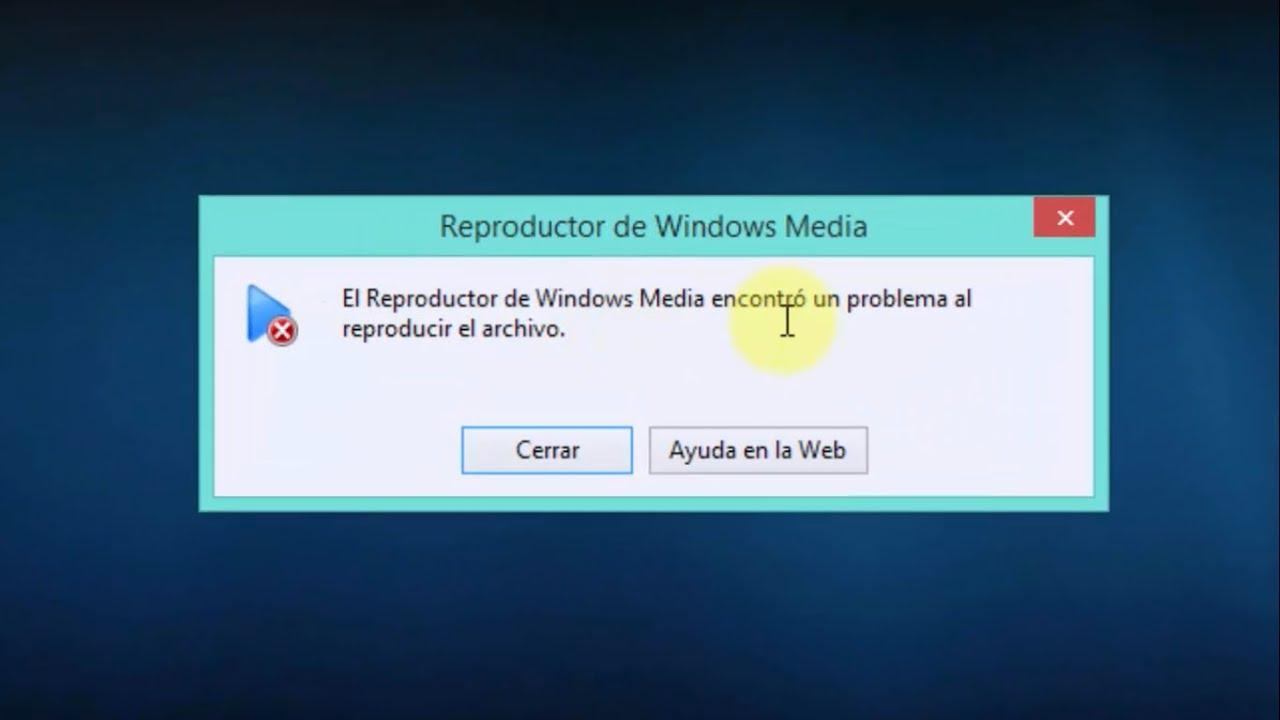
Сигурен съм, че ви се е случвало и преди: щяхте да гледате видеоклип или да слушате любимата си музика и изведнъж Windows Media Player реши да не сътрудничи. Тези неочаквани съобщения за грешки могат да бъдат истинско главоболие, особено когато не знаете дали проблемът е в самия файл или в приложението, което се опитвате да използвате.
Добрата новина е, че повечето от тези проблеми са поправими и не е нужно да сте компютърен експерт, за да ги разрешите. От проблеми с кодеците до грешки в системния регистър, ще разгледаме всички възможни начини за фина настройка на вашия мултимедиен софтуер, за да можете отново да се наслаждавате на съдържанието си без прекъсвания.
Често срещани причини: Несъвместими кодеци и формати
Когато дадена програма ни каже, че не може да възпроизведе файл, защото липсва кодек, тя по същество казва, че не знае как да прочете цифровата информация в този видео или аудио файл. Windows вече включва съвместимост с често срещани формати като MP3, AAC, FLAC, WAV и MPEG-4 (H.264), но има случаи, в които това не е достатъчно.

Много специфичен пример е кодекът AC-3 (Dolby Digital) . Той беше включен в по-старите версии на Windows, но от версия 24H2 на Windows 11 вече не е интегриран по подразбиране. Ако сте актуализирали системата си, може да загубите възможността да възпроизвеждате съраунд звук, освен ако производителят на компютъра ви не го е инсталирал предварително или не сте конфигурирали правилно 5.1 звук в Windows.
Ако срещнете съобщение за грешка, че форматът не се поддържа, особено при AVI или MOV файлове, файлът може да е кодиран с технология, която плейърът не разбира. В тези случаи най-простото решение е да инсталирате допълнителни пакети с кодеци или, ако файлът е повреден, да използвате специализирани инструменти за поправка, за да почистите видеото.

Ръководство стъпка по стъпка за поправяне на приложението в Windows 11 и 10
Ако приложението дори не се отваря, засяда със синия кръг или просто не реагира, най-доброто нещо, което можете да направите, е да опитате бърз системен ремонт . Няма нужда да изтривате каквото и да било; Windows има вградени опции за обновяване на приложението.
За да започнете, отидете в „Настройки“, след това в „Приложения“ и намерете списъка с инсталирани приложения . Намерете „Медиен плейър“, докоснете трите точки вдясно и изберете „Разширени опции“. Тук ще видите бутон, наречен „Поправи“ ; опитайте първо това, тъй като няма да изтрие данните ви. Ако това не помогне, бутонът „Нулиране “ обикновено е крайното решение, възстановявайки приложението до първоначалното му състояние.

За тези, които използват по-ранни версии или Windows 10, процесът е подобен, но плейърът може да е допълнителна функция . Ако не можете да го намерите, отидете в Контролен панел, след това в Програми и функции и проверете раздела Медийни функции, за да активирате или деактивирате Windows Media Player, което ще принуди системата да го преинсталира от нулата.
Разширени решения за постоянни грешки
Понякога проблемът е по-дълбок и изисква да се задълбочим малко повече във вътрешните механизми на компютъра. Една много ефективна техника е да изпълним разрешаващ проблеми с помощта на командата msdt.exe -id WindowsMediaPlayerConfigurationDiagnostic в диалоговия прозорец „Изпълнение“ (Windows + R). Това анализира конфигурацията и автоматично прилага корекциите.
Ако програмата продължава да създава проблеми, е възможно да има нерегистрирани DLL файлове. За да поправите това, отворете командния ред като администратор и въведете командите regsvr32 vbscript.dll , regsvr32 jscript.dll и regsvr32 wmp.dll една по една. Рестартирането на компютъра би трябвало да разреши грешките по време на изпълнение, което ще ви позволи да използвате други трикове на Windows, за да извлечете максимума от компютъра си.
Друг полезен трик е почистете медийната библиотекаЗа да направите това, спрете услугата за мрежово споделяне на Windows Media Player в services.msc След това изтрийте файловете с разширение .wmdb, намиращи се в папката AppData на потребителя. Това премахва корумпирани бази данни които често водят до срив на приложението при стартиране.

Съвети за избягване на грешки и препоръчителни алтернативи
За да предотвратите това да се случи отново, е важно да поддържате системата си актуализирана и да избягвате ненужно конвертиране на видеоклипове от един формат в друг, тъй като това може да промени заглавката на файла и да го повреди. Препоръчително е също така редовно да стартирате антивирусен софтуер, за да се уверите, че няма зловреден софтуер, който да уврежда медийните ви библиотеки.
Ако след всичките ви усилия, оригиналният плейър все още не работи или показва черен екран (което понякога се случва поради несъвместимост на графичната карта ), не се отчайвайте. Има безплатни и мощни алтернативи като VLC Media Player или дори можете да се задълбочите в уроците и пълното ръководство за медийния плейър Kodi , който е известен с това, че възпроизвежда почти всеки формат, без да е необходимо да инсталирате външни кодеци.
Поддържането на актуални драйвери за звук и видео е последната ключова стъпка. Остарелият драйвер може да доведе до замръзване на режим на цял екран или до несинхронизиране на звука с изображението, което се отразява негативно на цялостното потребителско изживяване.
Накратко, повечето проблеми с Windows Media Player могат да бъдат решени чрез преинсталиране на приложението, актуализиране на необходимите кодеци или изчистване на временни библиотечни файлове. Ако вградените методи за поправка и регистрацията на DLL файлове не работят, използването на външен софтуер като VLC или инструменти за поправка на видео е най-бързият и ефективен начин да продължите да се наслаждавате на медийните си файлове без допълнителни проблеми.
