- Използване на инструмента с отворен код RemoveWindowsAI за деактивиране на услугите Copilot, Recall и AI.
- Възможност за блокиране на автоматичното преинсталиране на AI компоненти чрез Windows Update.
- Възможност за замяна на съвременни приложения, наситени с изкуствен интелект, с класически версии на Windows.
- Методи за връщане към предишните настройки и резервни копия за възстановяване на системата в случай на грешки.
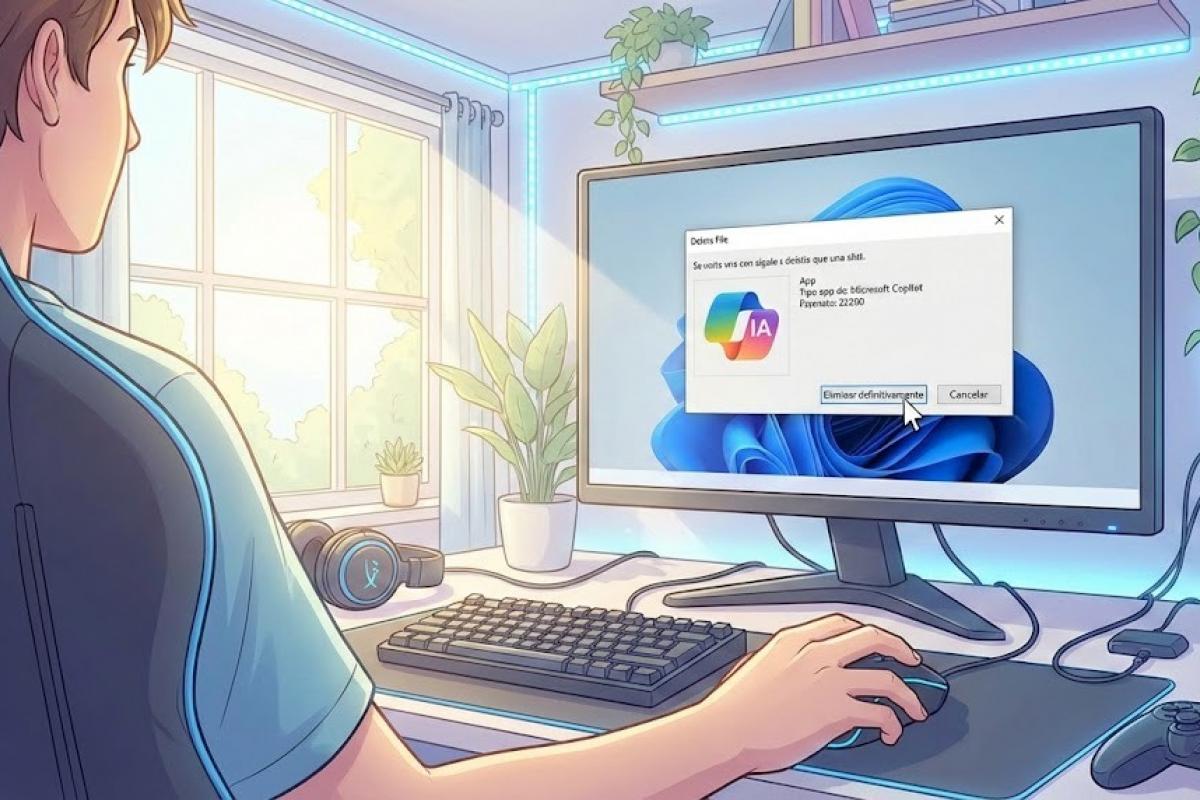
Сигурен съм, че ви се е случвало: включвате компютъра си и установявате, че Microsoft отново е натъпкал някоя функция за изкуствен интелект там, където никой не я е поискал. От Notepad до Paint, изкуственият интелект сякаш се промъква във всеки ъгъл на Windows 11 и макар някои да го намират за полезен, за повечето той се е превърнал в разточителен фактор, който поражда опасения за поверителността.
Общото усещане е умора. Много от нас тъгуват за дните, когато операционната система беше просто стабилен и надежден инструмент, без натрапчиви бутони или фонови процеси, които забавят компютъра . Ако смятате, че компютърът ви вече не е под пълен контрол и искате да изчистите системата от тези принудителни функции, сте попаднали на правилното място.
Окончателното решение: RemoveWindowsAI
За да се избегне ръчната борба със системата, се появи инструмент с отворен код, наречен RemoveWindowsAI, разработен от zoicware . Това е мощен PowerShell скрипт, който автоматизира премахването на почти всички AI компоненти, интегрирани от Microsoft в най-новите версии на Windows 11.
Интересното при този скрипт е, че той не само деактивира функциите, но и предотвратява повторното им инсталиране от Windows Update . Това се постига чрез „трик“, който заблуждава системата да мисли, че вече са инсталирани по-нови версии, като по този начин блокира автоматичното изтегляне на тези проблемни пакети.
Какво точно премахва този скрипт?
Почистването е доста щателно и обхваща почти всичко, което може да се счита за „умно“ и разрушително. Сред премахнатите функции са деактивирането на Copilot и интегрирането му в браузъра Microsoft Edge, както и пълното премахване на спорната система за отзоваване и нейните планирани задачи.
- Премахване на услугата AI Fabric и действията на системата с изкуствен интелект.
- Деактивиране на създател на изображения в Paint и изкуствен интелект в търсенето на корекции.
- Потискане на Входни данни и събирането на данни от това, което пишем.
- Деактивиране на гласовия достъп и звуковите ефекти, базирани на изкуствен интелект.
- Елиминиране на функция за пренаписване умен в Notepad.
Ръководство стъпка по стъпка за изпълнение на скрипта
Ако искате да почистите системата си, процесът е доста прост, въпреки че изисква изпълнение на команди с повишени привилегии. Първо, трябва да потърсите Windows PowerShell в менюто „Старт“ , да щракнете с десния бутон върху него и да изберете опцията за стартиране като администратор. Изключително важно е да използвате версия 5.1, а не стандартния Terminal или PowerShell 7, за да избегнете грешки.
След като синята конзола се отвори, просто копирайте и поставете следния код и натиснете Enter: & ([scriptblock]::Create((irm "https://raw.githubusercontent.com/zoicware/RemoveWindowsAI/main/RemoveWindowsAi.ps1")))
Когато го стартирате, ще се появи графичен интерфейс, където можете да изберете кои функции искате да премахнете. След като изберете всичко, което не ви е необходимо, щракнете върху зеления бутон „Приложи“ и рестартирайте компютъра си, за да влязат в сила промените. Вашият антивирусен софтуер може да го маркира; не се притеснявайте, това е често срещан фалшив положителен резултат, когато се променят дълбоки ключове в системния регистър.
Разширени опции и автоматизация
За тези, които предпочитат да не използват интерфейса или трябва да почистват няколко компютъра едновременно, има специфични команди. Ако искате да приложите абсолютно всички опции Можете да използвате параметъра, без програмата да ви пита нищо. -nonInteractive -AllOptions в края на кода за изтегляне.
Ако сте по-предпазлив потребител, можете да изберете конкретни модули. Например, ако се интересувате само от Премахване на пакети от AI Appx и политиките на Copilot, можете да изпълните командата, като посочите конкретно -Options DisableRegKeys,RemoveAppxPackages,DisableCopilotPolicies.
Как да се върнете и да възстановите класическите приложения
Понякога, когато премахнем съвременната версия на Paint или Notepad, оставаме без необходимите инструменти. Скриптът RemoveWindowsAI решава това, като позволява инсталирайте класическите версии (без ИИ) на тези приложения. За тази цел се използва командата с параметъра . -InstallClassicApps последвани от имената на приложенията, като например mspaint, notepad o photoviewer.
Ако в даден момент съжалявате или нещо спре да работи, разработчикът е включил режим на обръщанеЗа да работи правилно, е идеално предварително да сте активирали -backupModeСлед като това е направено, стартирайте скрипта с параметъра -revertMode ще върне системата в първоначалното ѝ състояние.
Допълнителни съвети за ръчно почистване
Ако не се доверявате на скриптове и предпочитате да правите нещата по свой начин, има някои настройки, които можете да коригирате ръчно. Например, в Notepad можете да получите достъп до зъбното колело за настройки и да изключите Copilot директно оттам, за да предотвратите предлагането на промени в височината на текста от контекстното меню.
На компютри Copilot+, изкуственият интелект е още по-натрапчив, защото използва локалния NPU. Препоръчително е да проверите настройките на Xbox Game Bar , за да прекъснете връзката между изкуствения интелект и игрите, и да отидете в Система > Звук, за да деактивирате студийните ефекти на уеб камерата, като например фалшив зрителен контакт или изкуствено размазване.
За тези, които търсят напълно без изкуствен интелект изживяване, най-добрият вариант е да заменят софтуера на Microsoft. Браузъри като Vivaldi или Firefox са далеч по-лесни за ползване алтернативи на Edge, а инструменти като Notepad++ правят Notepad да изглежда като детска игра по отношение на използваемостта и потребителското изживяване.
Премахването на телеметрията и ненужните процеси включва не само изтриване на файлове, но и управление на групови политики и системния регистър. В крайна сметка става въпрос за възстановяване на безпроблемна работна среда , където компютърът е инструмент под наш контрол, а не витрина за облачни услуги, които консумират RAM и CPU без наше съгласие.