- Windows 11 официално ограничава лентата на задачите до долния ръб, като ви позволява да променяте подравняването на иконите ѝ само от Настройки.
- Старите трикове, използващи записи в системния регистър и BAT скриптове за преместване на лентата настрани или нагоре, са остарели и могат да причинят нестабилност.
- Приложенията на трети страни предлагат повече персонализиране, но те налагат функции, които не се поддържат от Microsoft, и могат да повлияят на производителността.
- Решението за преместване или скриване на лентата зависи от пространството на екрана, вида работа и готовността за поемане на рискове спрямо стабилността.
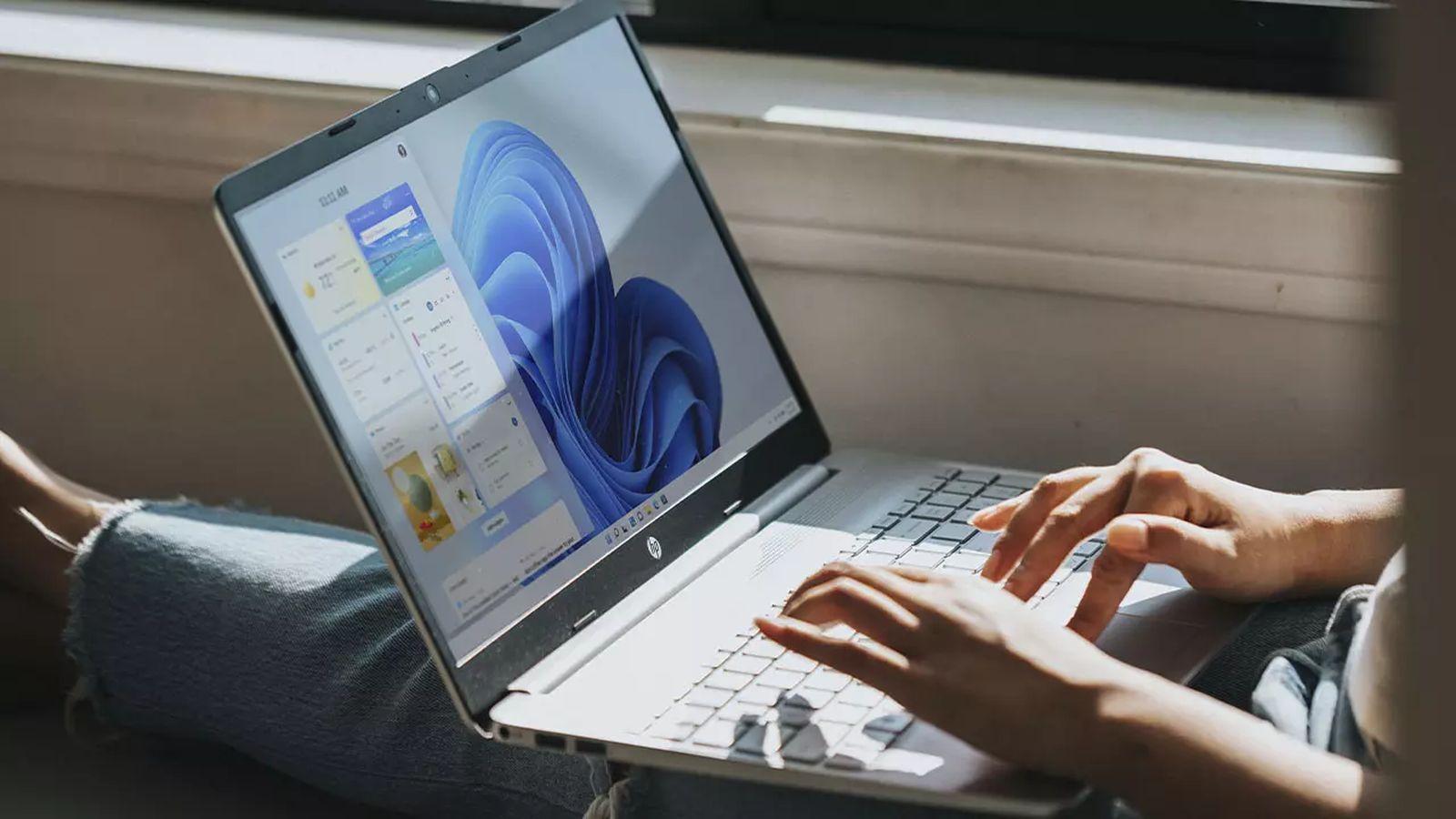
Ако сте стигнали до този момент, това е защото се чудите дали можете да преместите лентата на задачите в Windows 11, както правехте в предишните версии, поставяйки я в горната част или дори отстрани на екрана. Краткият отговор е, че вече не е толкова просто, колкото плъзгането ѝ с мишката, но има няколко важни подробности, които трябва да знаете, преди да промените нещо.
Microsoft напълно преработи лентата на задачите на Windows 11 , премахвайки класическата опция за свободното ѝ преместване по краищата на екрана. Въпреки това има начини за промяна на подравняването ѝ, трикове, които са работили в по-стари версии на Windows 11, и някои алтернативни методи (регистър, скриптове и приложения на трети страни), които ви позволяват да наложите позицията ѝ, винаги с определени ограничения и рискове, които ще обясним подробно.
Защо лентата на задачите на Windows 11 е различна
Операционната система на Microsoft е спечелила репутацията си, наред с други неща, заради простия си и лесно персонализируем интерфейс . В този интерфейс лентата на задачите е ключов елемент: тя централизира менюто „Старт“, преките пътища, отворените прозорци, областта за известия и часовника, така че всяка промяна в дизайна ѝ влияе върху потребителското изживяване.
С Windows 11, Microsoft реши да преработи лентата на задачите от нулата , като се фокусира по-специално върху сензорните екрани и съвременните устройства, като например конвертируеми лаптопи и таблети тип Surface. Тази вътрешна преработка опростява поведението ѝ и я прави по-последователна при различни размери на екраните, но също така означава жертване на някои функции, които много потребители приемаха за даденост.
Една от липсващите функции е възможността за преместване на лентата на задачите чрез плъзгането ѝ до произволен край на екрана, нещо, което в Windows 10 и по-ранни версии можеше да се направи за секунди след отключване на лентата на задачите. В Windows 11 опцията за плъзгане вече не е налична и няма видима вградена настройка за промяна на местоположението ѝ.
Основната причина е структурна промяна в дизайна: новата лента не споделя същата вътрешна логика като предишната и в резултат на това Microsoft премахна официалната поддръжка за позиции, различни от долния ръб. Всъщност, малкото методи, които използват останки от тази конфигурация, често водят до грешки при мащабиране или странно визуално поведение.
Това не означава, че сте напълно заседнали с фабричните настройки, но означава, че всеки опит да се премине отвъд това, което менюто „Настройки“ позволява, навлиза в „неподдържана“ територия според Microsoft. Важно е да имате това предвид, преди да променяте системния регистър, да използвате скриптове или да инсталирате приложения на трети страни.
Какво можете да направите от настройките на Windows 11
Сред официалните опции, Windows 11 ви позволява само да регулирате подравняването на иконите на лентата на задачите (центрирано или ляво) и да персонализирате кои елементи да се показват или как се държи лентата, но винаги разположени в долния край на екрана.
За да получите достъп до тези опции, можете да отворите „Настройки на Windows“ по няколко начина: като натиснете клавиша Windows + I, въведете „Настройки“ в полето за търсене в менюто „Старт“ или като щракнете с десния бутон върху бутона „Старт“ и изберете „Настройки“. Най-прекият начин за достъп до конкретни настройки на лентата на задачите е да щракнете с десния бутон върху празна област на лентата на задачите и да изберете „Настройки на лентата на задачите“.
След като влезете вътре, в лявата странична лента ще намерите секцията „Персонализиране“ . Избирането ѝ ще разкрие секцията „Лента на задачите“ отдясно, където можете да контролирате кои икони да се показват, кои системни елементи да се появяват и как се държи лентата на задачите.
На същия екран ще намерите връзката към „Поведение на лентата на задачите “. Там ще намерите настройката, наречена „Подравняване на лентата на задачите“, която ви позволява да изберете дали менюто „Старт“ и закачените икони да са центрирани (по подразбиране в Windows 11) или подравнени вляво, възстановявайки визия, по-близка до Windows 10.
Въпреки че тази опция не премества лентата до друг ръб, тя осезаемо променя визуалното усещане и начина, по който работите с иконите, особено ако използвате менюто „Старт“ в левия ъгъл от много години и ви е трудно да свикнете с новия център.
Методът за регистрация за преместване на лентата (и защо вече не се препоръчва)
В ранните версии на Windows 11 (като например компилация 22H1 и по-стари), имаше неортодоксален трик за принудителна промяна на позицията на лентата на задачите с помощта на редактора на системния регистър на Windows. Този метод се възползваше от остатъците от старата логика за позициониране, останала в системата.
Използваният път беше ключът на системния регистър HKEY_CURRENT_USER\Software\Microsoft\Windows\CurrentVersion\Explorer\StuckRects3 . В него двоичната стойност „Settings“ или „Configuration“ беше променена, променяйки специфична двойка байтове в определена колона (обикновено обозначена като FE или FF в много ръководства).
Номерът беше да се намери стойността, която се показва като „03“ (черта в долната част) и да се замени с една от другите приети стойности: „00“ за левия край, „01“ за горния или „02“ за десния край на екрана. След промяна на стойността, трябваше да запазите промяната, да затворите редактора на системния регистър и да рестартирате Windows Explorer, за да влязат в сила промените.
За да рестартират Explorer – или да контролират процеси в Windows – много потребители са използвали командата ` taskkill /f /im explorer.exe` в команден прозорец с администраторски права, последвана от ` start explorer.exe`, за да презаредят работния плот. Това би довело до появата на лентата на задачите в границата, определена от тези команди.
Проблемът е, че от актуализациите от 2022 г. (особено от версия 22H2 нататък), Microsoft ефективно деактивира този метод . В повечето съвременни системи промяната на тези стойности вече няма ефект или причинява визуални проблеми и проблеми с мащабирането, особено ако се опитате да позиционирате лентата отстрани.
Дори на системи, където все още прави „нещо“, резултатите са противоречиви: иконите не винаги са позиционирани правилно, някои области на лентата на задачите се изобразяват неправилно и определени системни елементи се държат нестабилно. Поради всички тези причини, сега се счита за остарял и потенциално нестабилен метод.
Освен това, модифицирането на системния регистър никога не е безобидно. Промяната на грешен ключ може да причини сериозни системни грешки , сривове или загуба на функционалност. Ако някой все още иска да експериментира с по-стара инсталация на Windows 11, е важно предварително да създаде точка за възстановяване на системата или резервно копие на системния регистър, за да отмени евентуални проблеми.
Скриптове и решения от типа „хак“: използване на BAT файлове
При липсата на официални опции, някои потребители са прибягнали до скриптове на трети страни, за да автоматизират тези промени в системния регистър. Един от най-известните примери е пакетен файл, наречен TaskBarLayout.bat , достъпен в хранилище на GitHub, посветено на настройките на Windows 11.
Когато този скрипт се изпълни, той показва малко меню в конзолата, където можете да изберете позицията на лентата на задачите, използвайки цифровите клавиши от 1 до 4. Всяко число съответства на местоположение: съответно ляво, дясно, горе или долу. Текстът на скрипта не винаги е перфектно преведен, но структурата обикновено е доста интуитивна.
Това, което BAT файлът прави вътрешно, е да променя стойностите на системния регистър вместо вас в същата област, спомената по-рано, и да рестартира необходимите процеси, за да влязат в сила промените, използвайки инструменти като Windows Task Manager . С други думи, той автоматизира „трика с системния регистър“, така че не е нужно ръчно да редактирате байтовете.
Този тип решение обаче идва с няколко важни уговорки: първо, това не е официален продукт на Microsoft . Това е инструмент, разработен от общността, хостван в хранилище на трета страна и като такъв трябва да се използва на ваш собствен риск. Избягвайте да изтегляте други подозрителни изпълними файлове или да кликвате върху реклами от сайта.
Второ, тъй като разчитат на същата вътрешна логика, която Microsoft блокира с актуализации, тези скриптове са спрели да работят правилно в много от текущите инсталации на Windows 11. Често срещано е, че след най-новите версии, стартирането на файла не променя нищо или генерира аномално поведение в интерфейса.
Общата препоръка е много ясна: ако системата ви е актуализирана до най-новите официални компилации на Windows 11, използването на скриптове от този тип не е нито надеждно, нито безопасно решение . Би имало смисъл само като еднократен експеримент на тестови машини или по-стари версии, където знаете точно какво правите.
Приложения на трети страни за персонализиране на лентата на задачите
Друг път, който много потребители са проучили, са външните приложения за персонализиране , специално проектирани за възстановяване на класическите опции на Windows 10 или добавяне на разширени функции към лентата на задачите на Windows 11.
Тази група включва инструменти, които ви позволяват да променяте външния вид на менюто „Старт“, да добавяте прозрачност, да променяте икони или дори да симулирате преместване на лентата на задачите до други краища на екрана. Един от инструментите, споменати в някои ръководства, е приложение, наречено „StarAllBlack“, чиято цел е да предложи по-голям контрол върху местоположението на лентата на задачите и други елементи на работния плот.
Типичната работа на тези видове програми е подобна: когато отворите приложението, се появява раздел, посветен на конфигурацията на лентата на задачите , където можете да изберете желаната позиция (отдолу, отгоре или отстрани). При прилагане на промените често не е необходимо да рестартирате системата, тъй като приложението обработва промяната в движение.
Тези решения имат предимството, че значително опростяват процеса за неопитни потребители, елиминирайки необходимостта от ръчен достъп до системния регистър или изпълнение на команди. Освен това, те често включват допълнителни опции за естетическо персонализиране, които могат да бъдат много привлекателни за тези, които искат напълно да персонализират работния си плот.
Цената, която трябва да се плати, е, че отново говорим за функции, които Windows 11 не поддържа официално . Това означава, че приложението може да налага определени поведения чрез вътрешни трикове, куки или модификации на интерфейса, които, в зависимост от актуализацията на Windows, биха могли да спрат да работят или да причинят нестабилност.
В много случаи самите разработчици на тези приложения предупреждават, че производителността на системата може да бъде засегната, когато се налагат неподдържани позиции на лентата, особено на по-слаби компютри или такива с много активни персонализации. Незначително трептене, забавяния при отваряне на менюто „Старт“ или проблеми с свързването на монитори са някои от възможните странични ефекти.
Ето защо, преди да инсталирате какъвто и да е инструмент от този тип, си струва да помислите дали наистина е необходимо да преместите плъзгача или можете да се адаптирате към ограниченията, зададени от производителя . Ако решите да използвате външно приложение, препоръчително е да създадете резервно копие на системата, да го изтегляте само от надеждни източници и внимателно да прегледате разрешенията, които то изисква.
Защо много хора предпочитат вертикалната лента
Отвъд техническите аспекти, има и фундаментален дебат: идеалната позиция на лентата на задачите. На теория няма универсално правило, но има потребителски профили, за които вертикалната лента има много повече смисъл от класическата долна лента.
С днешните все по-широкоекранни монитори, хоризонталното пространство е в изобилие, докато вертикалното пространство е ценно. Като поставите лентата с инструменти отстрани, освобождавате ценна височина за съдържание , което е от огромно значение за текстообработващите програми, браузърите или приложенията, които работят с големи блокове текст.
Някои потребители ентусиазирано защитават вертикалната лента за превъртане, защото, казват те, когато е в долната част, имат чувството, че губят няколко реда информация в документите си. Ако работят и с два монитора, поставянето на лентите за превъртане от двете страни на всеки екран увеличава максимално свободната централна област, което им позволява да виждат повече код, повече редове в електронна таблица или повече редове в документ, без да се налага да превъртат толкова много.
Този подход е особено популярен сред програмистите и писателите , до степен, че мнозина избират физически да завъртят мониторите си в портретен режим, за да увеличат максимално пространството за четене. В тези сценарии вертикална лента отляво или отдясно се вписва много естествено.
Тази тенденция е възприета и от тези, които използват браузъри като Microsoft Edge с вертикални раздели . Това е напълно логично: ако раздели, любими и различни ленти с инструменти вече заемат горната част, добавянето на лентата на задачите там допълнително намалява областта за четене, докато преместването ѝ настрани балансира по-добре пространството.
Въпреки това, не всички приложения на компютъра са еднакво полезни. За игри, например, мнозина предпочитат лентата на задачите да е в долната част или дори скрита, тъй като това минимизира смущенията при игри на цял екран. В крайна сметка всичко зависи от вида работа (или свободно време), която вършите, и с какво сте свикнали след години употреба.
Предимства и недостатъци на промяната на позицията на щангата
Ако пренебрегнем техническите ограничения на Windows 11 и се съсредоточим върху практическото „защо“, има няколко ясни причини да обмислим преместването на лентата на задачите , особено в среди с интензивна производителност.
Първото предимство е оптимизираното екранно пространство . Потребителите, които работят с дълги документи, код, обширни електронни таблици или гъсто уеб съдържание, могат да забележат реално подобрение, като получат няколко вертикални реда. По-удобно е да четете и пишете, когато не е нужно постоянно да скролвате с колелцето на мишката.
Друго предимство е адаптивността му към многомониторни конфигурации . Тези, които използват множество монитори, особено ако единият е разположен вертикално, оценяват възможността да поставят лентата от страната, която най-добре отговаря на работния им процес: например лентата от лявата страна на основния монитор и от дясната страна на вторичния монитор, така че всичко да е „рамкирано“, без да се намесва в централната работна зона.
Освен това, изборът на позиция влияе и върху ергономичността на показалеца на мишката . Ако често използвате лентата на задачите, за да превключвате между прозорци, да отваряте програми или да управлявате известия, може да ви е по-удобно да я поставите от страната, най-близо до мястото, където естествено движите мишката, като по този начин намалите ненужното движение.
Най-общо казано, програмистите, писателите и редакторите се възползват от страничната лента, защото тя освобождава ценно вертикално пространство. Графичните дизайнери и видео редакторите, от друга страна, са склонни да предпочитат страничната лента в горната част, освобождавайки повече място в долната част за времеви линии, аудио записи и панели за редактиране и минимизирайки риска от случайни кликвания върху страничната лента.
Потребителите на ултрашироки монитори обикновено поставят лентата на задачите по един от страничните ръбове, възползвайки се от огромната налична ширина и освобождавайки долната част за приложения. По този начин критичните елементи на интерфейса са по-добре подравнени с централното зрително поле.
От друга страна, непознатата позиция може да бъде досадна през първите няколко дни . Ако лентата е била в долната част от години, преместването ѝ нагоре или настрани може да ви накара да се изгубите, случайно да изберете грешния ръб или да не намерите иконите там, където очаквате. Този период на адаптация е неизбежен и не всеки има търпението да го преживее.
Освен това, налагането на неподдържани позиции в Windows 11 чрез хакерски атаки ни излага на спадове в производителността, графични проблеми или дребни грешки при взаимодействие с максимизирани прозорци, известия или самото меню „Старт“. Отново, това е баланс между гъвкавост и стабилност.
Алтернативни опции: скриване на лентата и коригиране на нейното поведение
Ако след всичко горепосочено установите, че физическото преместване на лентата не е осъществимо или рискът не си струва, винаги можете да прибегнете до вградени опции за поведение в Windows 11 , които помагат да се спечели място или да се направи по-малко натрапчиво.
Една от най-полезните функции е възможността за автоматично скриване на лентата на задачите . От секцията Персонализация > Лента на задачите > Поведение на лентата на задачите можете да активирате опцията, която скрива лентата на задачите, когато не я използвате, и я показва само когато преместите мишката на обичайното ѝ място.
С тази настройка, въпреки че лентата технически остава в долния край, тя не заема видимо място през повечето време . Това ви позволява да работите почти в режим на цял екран с документи, браузъри или приложения, без да жертвате бързия достъп до иконите и менюто „Старт“, когато имате нужда от него.
Друга интересна комбинация е обединяването на няколко персонализации: автоматично скрита лента на задачите, подравнени вляво икони за по-класическо усещане и изчистен фон на работния плот с малко икони. Тази комбинация помага за създаването на по-малко претрупан работен плот и фокусира вниманието върху активния прозорец.
Ако се притеснявате от визуалното претрупване, можете също да намалите броя на елементите, които се показват в лентата: да деактивирате иконите, които не използвате, да скриете някои системни преки пътища или да ограничите кои приложения имат разрешение да показват икони в областта за известия. Понякога по-чистата лента осигурява почти същото усещане за ред, както промяната на нейната позиция.
В крайни случаи, ако никоя от конфигурациите не ви убеди, можете също да разделите работния си процес: използвайте изчистен основен монитор с минималистична или скрита долна лента и вторичен монитор, където поставяте по-малко критични прозорци или помощни инструменти, като по този начин намалявате нуждата от постоянно докосване на лентата.
На практика всичко около преместването на лентата на задачите в Windows 11 е смесица от технически ограничения, наложени от препроектирането на системата, заобиколни решения, които остаряват с всяка актуализация, и много лични предпочитания за това как най-добре да се използва екранното пространство. В момента единствената наистина безопасна опция включва промяна на официалните настройки (подравняване, поведение и автоматично скриване) и внимателно обмисляне дали си струва да се поемат рисковете от скриптове, хакерски атаки в системния регистър или приложения на трети страни, само за да се възстанови странична или горна лента, която самата система вече не счита за част от стандартния си дизайн.

Индекс
- 1 Защо лентата на задачите на Windows 11 е различна
- 2 Какво можете да направите от настройките на Windows 11
- 3 Методът за регистрация за преместване на лентата (и защо вече не се препоръчва)
- 4 Скриптове и решения от типа „хак“: използване на BAT файлове
- 5 Приложения на трети страни за персонализиране на лентата на задачите
- 6 Защо много хора предпочитат вертикалната лента
- 7 Предимства и недостатъци на промяната на позицията на щангата
- 8 Алтернативни опции: скриване на лентата и коригиране на нейното поведение