- Техническа разлика между търговски капацитет (десетичен) и капацитет, разпознаван от операционната система (двоичен).
- Рискове от устройства с нереалистични възможности и подозрително ниски цени.
- Специализирани инструменти за проверка на целостта и действителното физическо пространство на паметта.

Сигурен съм, че ви се е случвало: купувате USB устройство, което твърди, че има 64 GB, включвате го в компютъра си и изведнъж Windows ви казва, че имате налични само около 58 GB. Първото нещо, което трябва да направите, е да не се паникьосвате или да си мислите, че сте били измамени, защото в повечето случаи това е напълно нормално и не се дължи на неизправност на устройството, а по-скоро въпрос на елементарна математика.
Има обаче и по-неприятни ситуации. С нарастването на китайските онлайн магазини, тези 2TB или по-големи USB устройства, които не струват почти нищо, станаха много популярни. Именно тук се крие опасността, тъй като съществуват измами с капацитет, при които устройството заблуждава операционната система. За да избегнете измама, нека разгледаме по-отблизо как да разберете какво всъщност имате.
Разликата между рекламирания капацитет и действителния капацитет
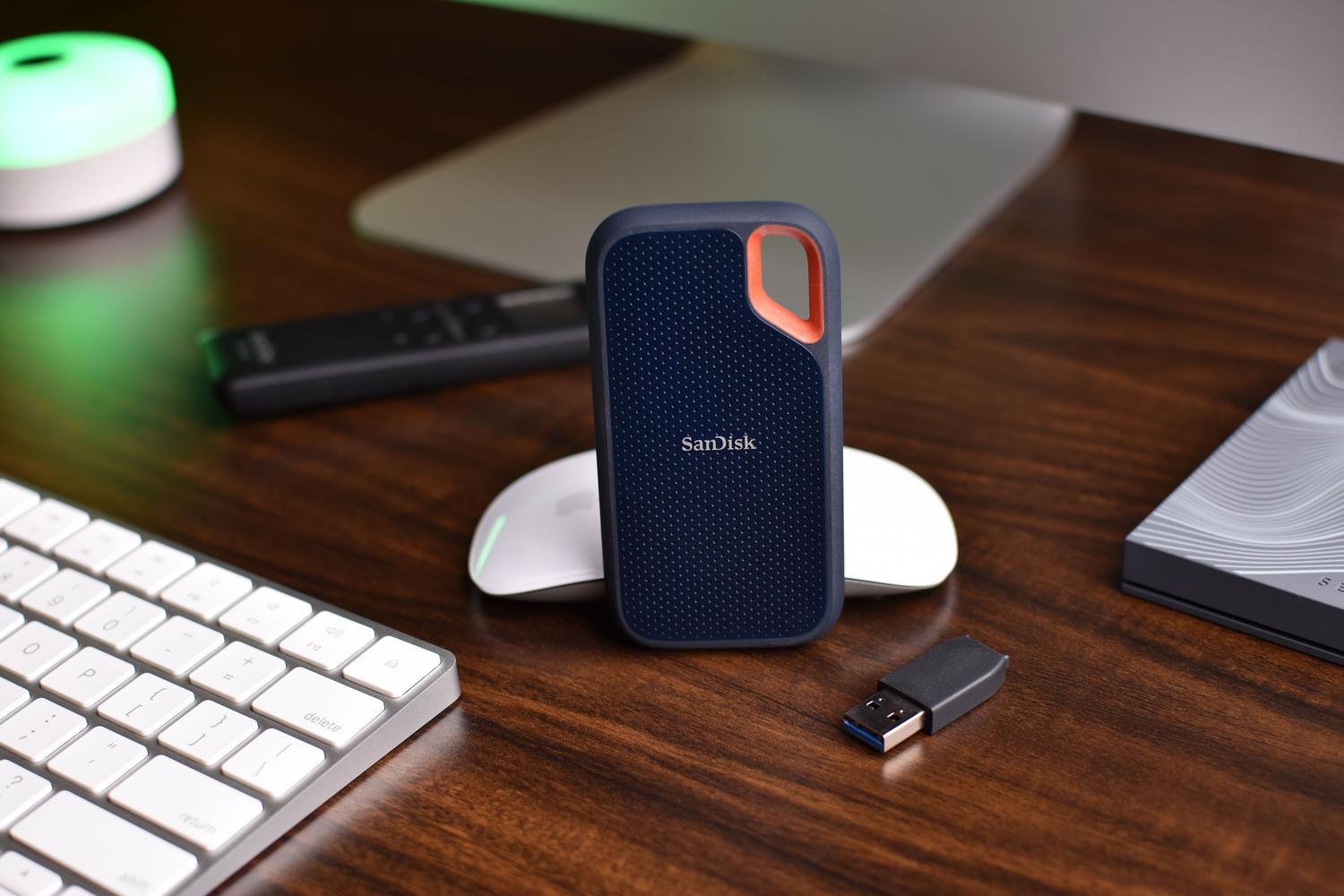
За да разберем защо липсват тези гигабайти, е важно да знаем, че производителите и компютрите не говорят на един и същ език. Марките използват десетичната система , където 1 GB е точно 1 милиард байта. Но Windows, например, използва двоичната система , където 1 GB е еквивалентен на 1 073 741 824 байта.
Това означава, че въпреки че байтовете са физически налични, системата ги брои по различен начин. Например, диск от 1 TB обикновено се показва като приблизително 931 GB , а диск от 2 TB - като 1,81 TB. Това е техническо несъответствие, което не влияе на производителността или живота на вашето хранилище, така че не се притеснявайте, ако видите тази малка разлика.
Как да разпознаете фалшив USB диск или SSD
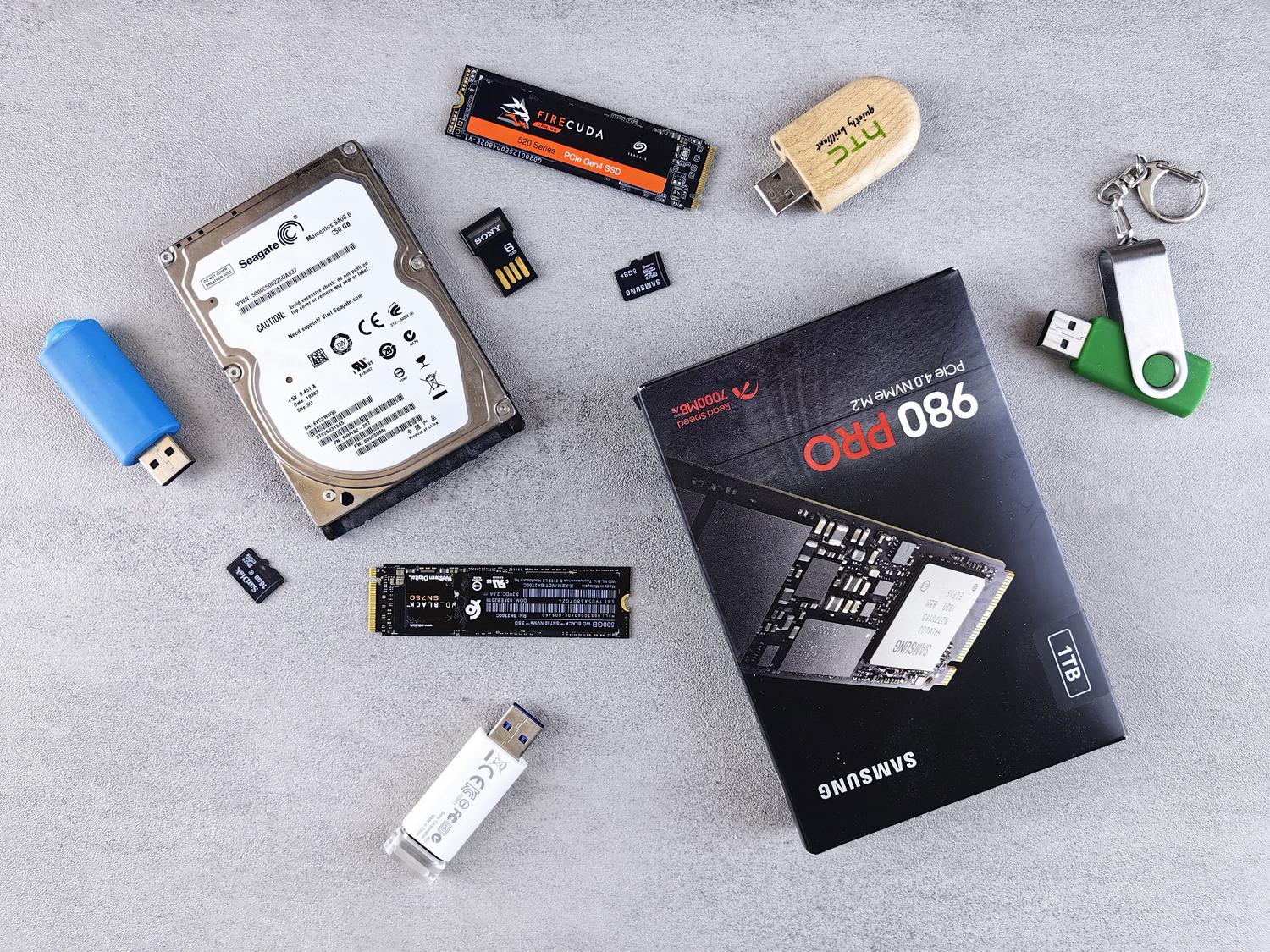
Не всичко е грешка в изчисленията. Има много често срещан вид измама, при която се променя фърмуерът на контролера на устройството . Контролерът е чипът, който казва на компютъра колко памет е налична; измамниците го програмират да лъже и да твърди, че има 8 TB, когато в действителност има само 32 GB.
Опасността е, че в началото можете да копирате файлове и всичко изглежда наред. Но когато превишите действителния физически капацитет, устройството започва да презаписва стари данни или просто ги записва на нищо. Остава ви списъкът с файлове непокътнат (име и дата), но съдържанието е повредено и невъзстановимо. Здравият разум е най-доброто ви оръжие: ако видите USB устройство с огромен капацитет на нелепо ниска цена , почти сигурно е фалшификат.
Инструменти за проверка на действителното съхранение
За да се реши това научно, простото разглеждане на свойствата на диска или форматирането му не е достатъчно, тъй като контролерът ще продължи да представя неправилно данните. Необходим е софтуер, който записва данни във всеки сектор и след това се опитва да ги прочете.
H2testw: Стандартът в Windows
Това е може би най-надеждният и класически инструмент. Това, което прави, е да запълни цялото свободно пространство с тестови файлове и след това да ги провери. Ако програмата показва „загубени данни“, това число е разликата между фалшивия и действителния капацитет. Имайте предвид, че този процес е бавен, тъй като зависи от скоростта на запис на устройството; 2 TB диск може да отнеме няколко часа.
F3 (Борба с измамите с флаш памет) за Mac и Linux
Ако не използвате Windows, F3 е идеалната алтернатива с отворен код. Работи с две команди: f3write да запълни диска и f3read за да се провери дали данните все още са там. В Linux има и f3probeкоето е много по-бързо, но може да бъде разрушително за данните, затова се препоръчва използването на двойката за запис и четене.
Други полезни помощни програми
- ВалиДрайв: Отличен вариант за бърза предварителна проверка в Windows, тъй като проверява сектори, разпределени по целия диск, без да е необходимо да запълва целия диск.
- FakeFlashTest: Подобно на H2testw, но с бърз режим за бързо изключване на подозрителни устройства.
- ЧипГенийс: Много полезно за познаване на действителния модел на чипа и интерфейс (независимо дали е USB 2.0 или 3.0), което помага за откриване на фалшификати на марката.
Измерване на производителността и състоянието на диска
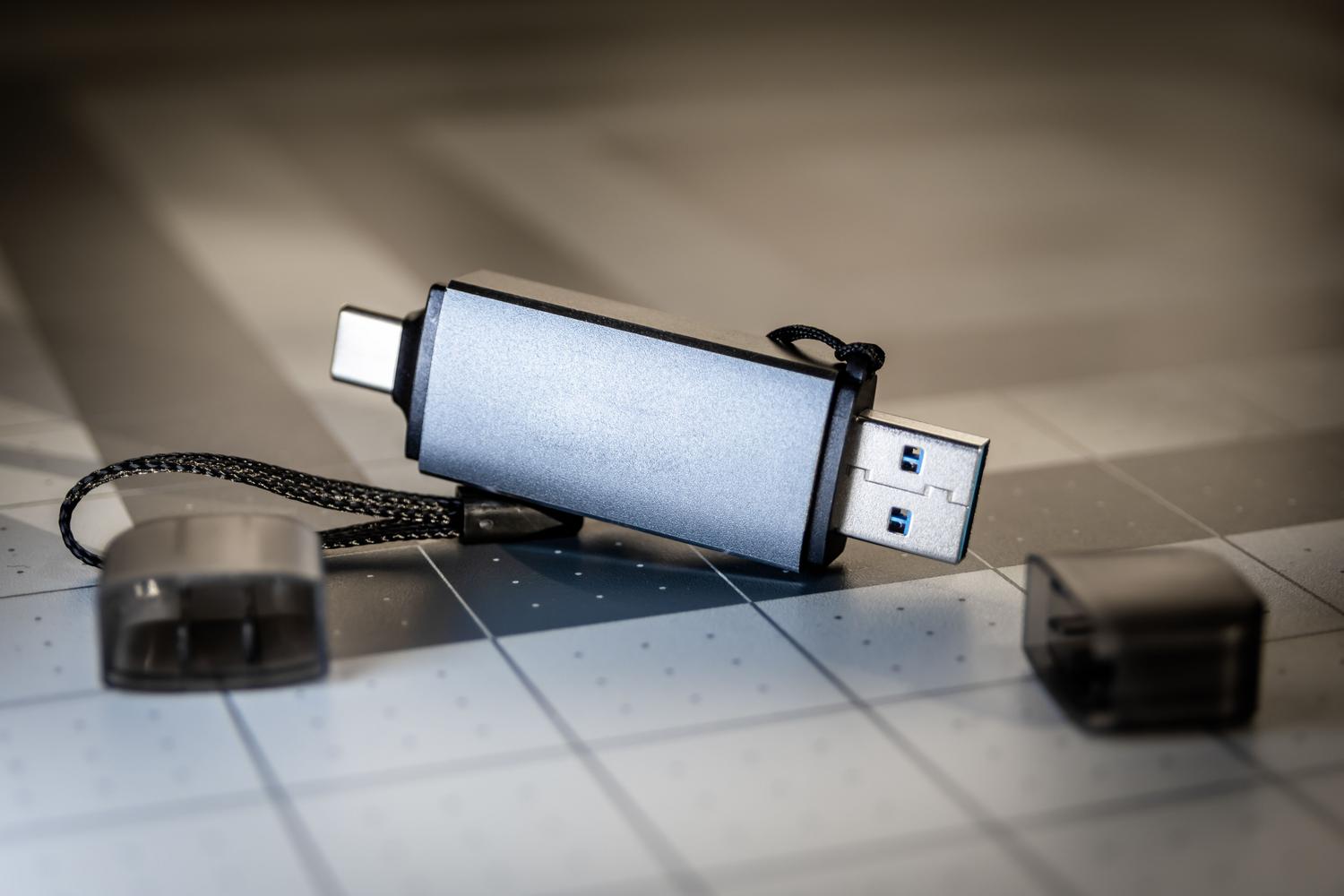
В допълнение към капацитета, е важно да се провери дали скоростта съответства на рекламираните стойности. За тази цел CrystalDiskMark е най-добрият инструмент в Windows. Той ви позволява да измервате последователна скорост (за големи файлове като филми) и произволна скорост (от решаващо значение за безпроблемната работа на операционната система). Ако забележите спад на скоростта с повече от 20% в сравнение с рекламираните стойности, може да има хардуерен проблем или пречка в USB порта.
За потребителите на Mac, Blackmagic Disk Speed Test е най-визуалният и лесен за използване вариант, особено полезен за тези, които редактират 4K видео. От друга страна, ако искате да разберете дали вашият диск не работи, трябва да проверите SMART данните . Обърнете специално внимание на „Reallocated Sectors“ (Преразпределени сектори); ако стойността е по-голяма от нула, дискът е физически влошен и трябва незабавно да го архивирате.
Последни съвети за безопасно пазаруване
За да избегнете неприятни изненади, най-добре е винаги да купувате от реномирани марки като Samsung, SanDisk, Kingston или WD . Избягвайте реновирани продукти със съмнителен произход и стойте далеч от оферти, които изглеждат твърде добри, за да са истина, на платформи като AliExpress. Ако вече сте купили нещо и подозирате, че е фалшификат, запазете екранни снимки на тестове H2testw или F3, за да обработите връщането и да поискате парите си обратно.
Поддържането на строг контрол върху съхранението предотвратява загубата на ценни файлове поради повреден драйвер или дефектен хардуер. Ключът е да не се доверявате на това, което File Explorer казва, да използвате пълни инструменти за четене и запис и винаги да давате приоритет на качеството и марката пред прекомерно ниските цени.