- Разбирането на разликата между локалните акаунти и акаунтите на Microsoft е ключово за избора на най-подходящия вариант.
- Windows 11 улеснява добавянето, премахването или превключването на акаунти, осигурявайки гъвкавост и сигурност.
- Правилното управление на разрешенията и синхронизацията защитават вашите файлове и лични данни в различни среди.

Управлението на потребителски акаунти в Windows 11 е от съществено значение за тези, които споделят компютър или искат да разделят личната и професионалната употреба. Често при закупуване или настройване на компютър се използва акаунт в Microsoft, но по-късно възниква необходимост от промяната му за поверителност, сигурност или просто за адаптиране на компютъра към новите нужди.
В тази статия ще обясня подробно как да промените вашия Microsoft акаунт в Windows 11, независимо дали на локален акаунт или на друг Microsoft акаунт. Ще разгледам и разликите между двата вида акаунти и ще ви дам съвети за оптимално и сигурно управление на вашия компютър. Ако искате пълен контрол върху достъпа и синхронизираната информация на вашия компютър, продължете да четете, защото тук ще намерите всички стъпки и препоръки.
Каква е разликата между акаунт в Microsoft и локален акаунт?
Windows 11 ви позволява да избирате между два основни типа потребителски акаунти: акаунт на Microsoft и локален акаунт. Разбирането на разликите им е ключово, преди да вземете каквито и да е решения.
- Майкрософт акаунт: Той е свързан с имейл адрес и парола, същите, използвани за достъп до услуги като Outlook, OneDrive, Skype, Office или Xbox. Този акаунт ви позволява да синхронизирате настройки, файлове и предпочитания между различни устройства., както и предлага директен достъп до всички услуги и приложения на Microsoft.
- Локален акаунт: Този тип акаунт съществува само на това конкретно устройство и не изисква интернет връзка. Независим е от облака и други онлайн услугиВсичко, което е запазено, конфигурирано или инсталирано с локален акаунт, е ограничено само до този компютър, което насърчава поверителността и пълния контрол над устройството.
Изборът на един или друг акаунт зависи от вашите нужди: ако цените синхронизацията между компютри и услуги на Microsoft, акаунтът в Microsoft е идеален; ако предпочитате поверителност и пълен контрол, локалният акаунт е вашият избор.
Предимства на наличието на множество потребителски акаунти в Windows 11
Windows 11 предлага възможността за добавяне на множество потребителски акаунти за споделяне на едно и също устройство, без да се прави компромис с поверителността или индивидуалните настройки. Всеки потребител има своя собствена среда, документи, приложения и ниво на достъп.
Например, в семейна среда възрастните могат да имат акаунти с администраторски права за инсталиране на програми или промяна на настройки , докато децата имат стандартни акаунти с активиран родителски контрол. Това позволява на всеки член да има персонализирано изживяване и защитава данните между потребителите.
Също така е полезно за разделяне на личния ви живот от работата или училищния ви живот: можете да имате един акаунт за работа, с достъп до професионален имейл, приложения за продуктивност и фирмени документи , и друг за личните ви дейности, свободно време или социални медии. По този начин можете да поддържате файловете си организирани и да избягвате смесването на поверителни данни.
Как да промените акаунта си в Microsoft с друг в Windows 11
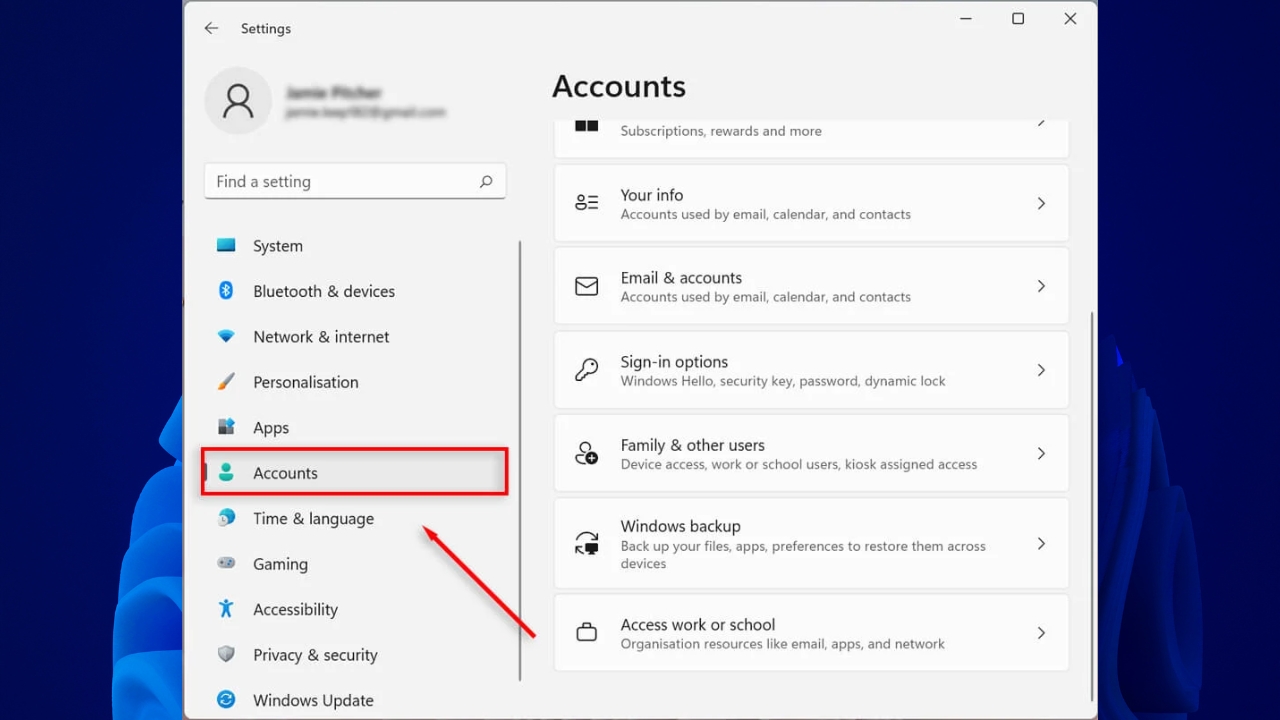
Промяната на вашия Microsoft акаунт в Windows 11 включва премахване на връзката с текущия ви акаунт и влизане с нов или преобразуване на текущия ви акаунт в локален акаунт и след това свързване на новия. Този процес може да ви се стори сложен, но ако следвате внимателно стъпките, няма да имате никакви проблеми.
Конвертирайте текущия си акаунт в Microsoft в локален акаунт
- Отворете приложението конфигурация на Windows (можете да направите това, като натиснете Win+I).
- Отидете на Акаунти > Вашата информация.
- Кликнете върху Вместо това влезте с локален акаунтТази връзка ще се покаже само ако в момента използвате акаунт в Microsoft.
- Системата ще ви помоли да въведете потребителското име и новата парола за този локален акаунт. Изберете сигурна парола и, ако желаете, оставете напомняне или подсказка за паролата.
- След като попълните информацията, натиснете следното и след това изберете Излезте и завършетеКомпютърът ще излезе от системата и ще трябва да влезете отново, вече с новосъздадения локален акаунт.
След като акаунтът ви стане локален, компютърът ви вече няма да бъде свързан с услугите на Microsoft и файловете ви ще останат във вашия профил.
Свързване на нов акаунт в Microsoft
- Моля, влезте отново Настройки > Акаунти > Вашата информация.
- Сега кликнете върху Вместо това влезте с акаунт в Microsoft.
- Въведете имейл адреса и паролата за новия акаунт в Microsoft, който искате да свържете.
- Системата може да ви поиска паролата за текущия ви локален акаунт, за да потвърди операцията.
- След като въведете идентификационните си данни, следвайте инструкциите и след завършване вашият компютър ще бъде свързан с новия ви акаунт в Microsoft.
- В този момент можете да рестартирате компютъра си, за да се уверите, че всички промени са запазени и услугите на Microsoft са синхронизирани правилно.
Използвайки този метод, ще преминете от акаунт в Microsoft към локален и след това ще можете бързо да свържете новия акаунт в Microsoft.
Добавяне на нов акаунт в Microsoft без прекъсване на връзката със стария
Ако искате да добавите друг акаунт в Microsoft като допълнителен потребител, без да замествате основния, можете да го направите. Това може да е полезно, ако няколко души използват един и същ компютър или ако имате различни лични/служебни акаунти.
- отваря конфигурация и отидете на Акаунти > Друг потребител.
- Кликнете върху Добавете акаунт.
- Въведете имейл адреса и паролата за акаунта в Microsoft, който искате да добавите.
- Определете типа на акаунта: стандартен (ограничен) или администраторски (с пълен достъп до настройки и програми).
- Запазете промените си и излезте или сменете потребителите, за да получите достъп до новосвързания акаунт.
По този начин можете да превключвате между множество профили и всеки потребител ще има защитена среда, файлове и настройки.
Как да промените типа на потребителския акаунт в Windows 11
Промяната на типа на акаунта е от съществено значение, ако трябва да надстроите стандартен потребител до администратор или обратно.
- Отидете на Настройки > Акаунти > Други потребители.
- Намерете акаунта, който искате да промените, и изберете Промяна на типа на акаунта.
- Изберете между Администратор o Стандартен потребител в падащия списък.
- Потвърдете в приемам и типът на акаунта ще се промени незабавно.
Това е особено полезно при управление на семейни акаунти или когато потребител поема нови отговорности в екипа.
Влизане в Windows 11: Опции за сигурност и съвети
Процесът на влизане гарантира, че само оторизирани потребители имат достъп до лично съдържание и настройки на компютъра. Windows 11 предлага няколко алтернативи:
- парола: Класическият вариант, който остава валиден за всички видове акаунти.
- ПИН: По-бърз и лесен за запомняне цифров код.
- Биометрични данни: Ако устройството ви го поддържа, можете да използвате разпознаване на пръстови отпечатъци или лице с Windows Hello за по-удобно и сигурно удостоверяване.
За да влезете по обичайния начин:
- Включете устройството си или изчакайте екрана за вход.
- Изберете подходящия потребителски акаунт.
- Въведете паролата, ПИН кода си или използвайте наличния биометричен метод.
- преса Intro или щракнете върху стрелката, за да отворите работния плот.
В случай на забравяне, Windows 11 ви позволява да нулирате паролата или ПИН кода си директно от екрана за вход, като потърсите връзките „ Забравих паролата си“ или „Забравих ПИН кода си“.
Управление на семейни акаунти и професионални или образователни акаунти
Windows 11 включва разширени опции за добавяне на членове на семейството или акаунти, свързани с работа или училище. Това улеснява родителския контрол и интеграцията с бизнес или училищни услуги и ресурси.
За семействата можете да управлявате профили от Настройки > Акаунти > Семейство . Тук можете да добавяте членове и да прилагате ограничения за непълнолетни, както и да наблюдавате тяхната активност.
Ако искате да добавите служебен или училищен акаунт:
- Достъп до Настройки > Профили > Достъп за работа или училище.
- Изберете Добавяне на служебен или училищен акаунт и кликнете върху Connect.
- Въведете информацията, предоставена от вашата компания или образователен център.
- Завършете настройката и вече ще имате достъп до споделените ресурси на вашата организация.
Тази гъвкавост прави Windows 11 универсална система както за домашна, така и за офис употреба.