- Неизправното захранване може да причини всичко - от случайни прекъсвания на захранването до сини екрани, странни шумове или миризма на изгоряло.
- Скокове в напрежението, прекомерна топлина, стареене и липса на захранване са най-честите причини за повреда на захранването.
- Методът с кламер помага да се провери дали захранването стартира, но техник може да измери действителната му стабилност под товар.
- Изборът на качествено захранване, защитата му с UPS или разклонител и поддържането му чисто и добре проветриво значително удължава живота му.
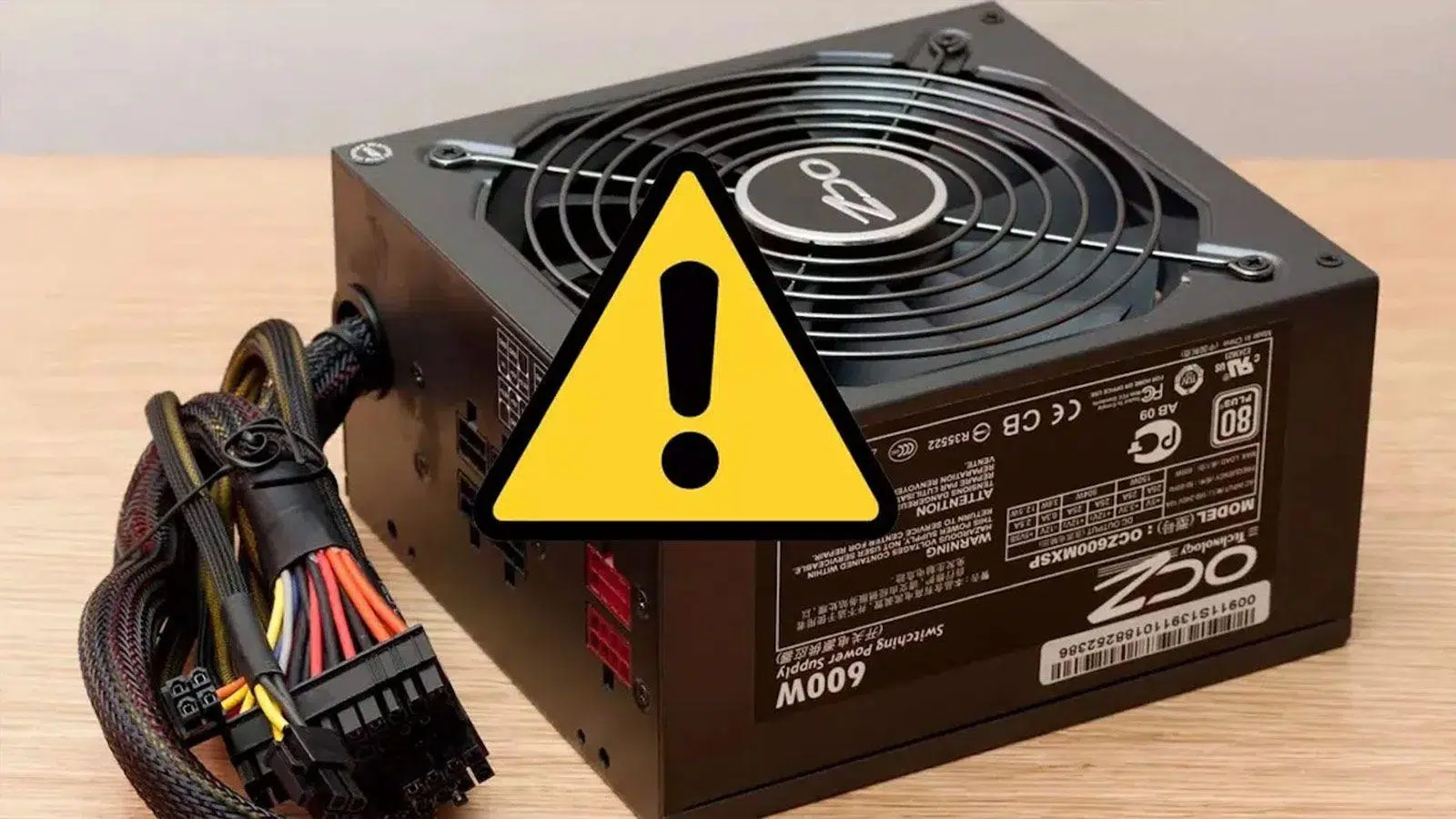
Когато компютърът започне да се държи странно – да се изключва сам, да не стартира или да мирише на изгоряло – почти винаги гледаме към графичната карта, RAM паметта или процесора, но рядко смятаме захранването за източник на проблема . Това обаче е компонентът, през който протича цялото захранване на компютъра, и ако то се повреди, може да повреди останалите компоненти.
Преди да се паникьосвате, е полезно да разберете как се държи захранващият блок (PSU), когато нещо не е наред, какви симптоми да следите и как безопасно да проверите дали захранването е повредено . Ще разгледаме и защо се повредят, как да удължим живота им и кога е най-добре да оставите компютъра изключен и да се обадите на техник.

Защо захранването може да се повреди
Захранването не е вечно, независимо колко добра е марката или колко години гаранция предлага; с течение на времето възникват износване, скокове в напрежението или проблеми с температурата, които могат да доведат до нестабилно поведение на захранването или просто до спиране на работата му.
Един от най-важните фактори е възрастта на захранването и вътрешното износване на неговите компоненти . Кондензаторите, MOSFET-ите и други електронни елементи губят капацитет с течение на годините, особено ако захранването е работило в продължение на много часове близо до границата на мощността си или в много гореща среда.
Електрическите смущения и качеството на електрическата инсталация във вашия дом или офис също оказват значително влияние . Нестабилните електрически мрежи, големите двигатели, свързани към една и съща верига, или остарялото окабеляване могат да генерират електрически шум, който принуждава захранващия блок (PSU) да активира защитните си системи и в дългосрочен план да повреди вътрешните му компоненти.
Страшните пикове и пренапрежения са може би най-честата причина за повреда . Въпреки че съвременните захранвания включват защита срещу пренапрежение, късо съединение и други проблеми, те не са безпогрешни, особено когато пренапрежението е много силно или електрическата инсталация е повредена. В тези ситуации част от вътрешната схема може да се повреди.
Топлината е друг тих враг . Ако захранващият блок има лоша вентилация, е поставен до стена, филтърът за прах е напълно запушен или вентилаторът на захранването се повреди, вътрешната температура на захранващия блок ще се покачи рязко. Работата в продължение на много месеци при тези условия драстично намалява живота му и увеличава риска от внезапни повреди.
И накрая, има една причина, която често се пренебрегва: използването на захранване с недостатъчна мощност за инсталирания хардуер . Ако инсталирате взискателна графична карта или надстроите процесора, без да проверите захранването, може да го принудите да работи с пълен капацитет. Това не само генерира повече топлина, но и подлага вътрешните компоненти на постоянно натоварване, ускорявайки тяхното износване.
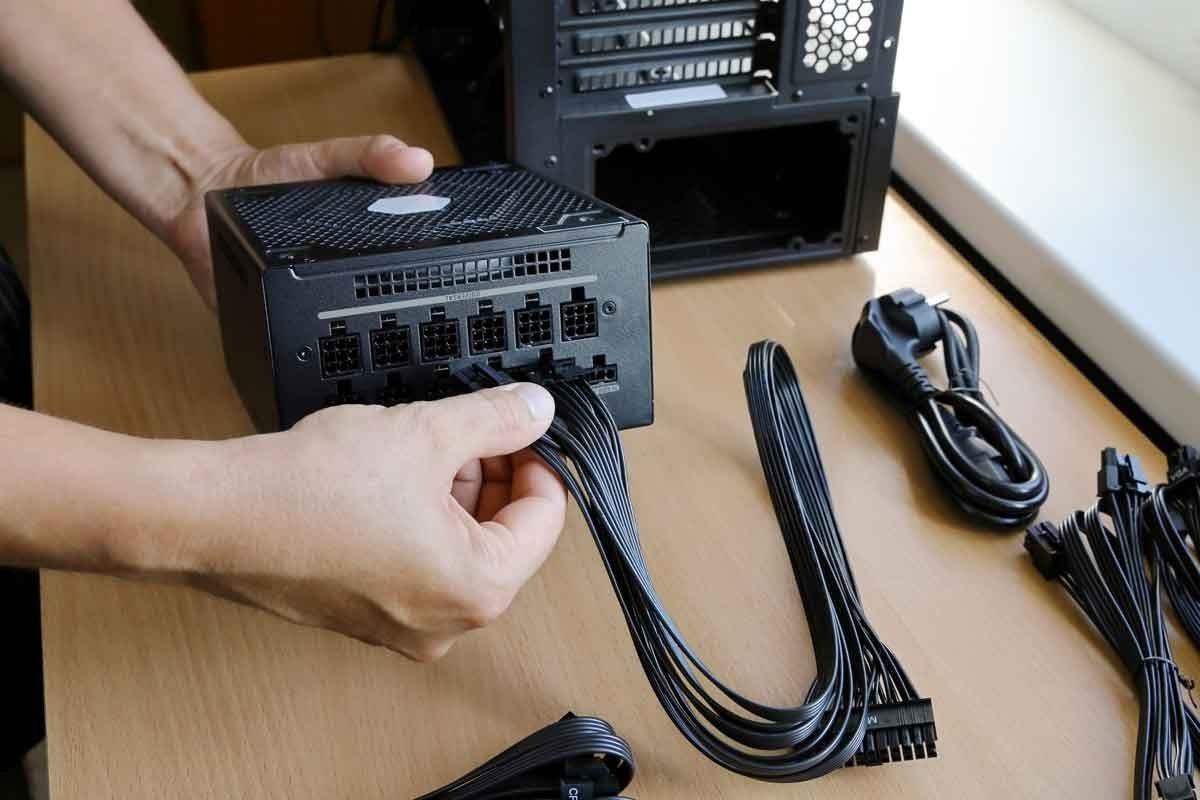
Ясни симптоми, че захранването не работи
Откриването на дефектно захранване не винаги е толкова очевидно, колкото това, че компютърът не се включва; често това се проявява като периодични повреди, които изглежда произхождат от други компоненти. Ето защо е полезно да знаете най-често срещаните симптоми, за да свържете определени необичайни поведения с потенциален проблем в захранването.
Компютърът не се включва или не прави абсолютно нищо.
Един от най-очевидните симптоми е, че когато натиснете бутона за захранване, компютърът не показва никакви признаци на живот: няма светлини, няма вентилатори, няма звуци . Преди да обвинявате захранването, трябва да извършите няколко основни проверки.
Първото нещо, което трябва да проверите, е дали захранващият кабел е правилно свързан и дали контактът работи . Изглежда очевидно, но повреден или изключен разклонител може да обърка всеки. Опитайте кабела в друго устройство или друг контакт, за да изключите външен проблем.
Ако това е наред, проверете превключвателя за захранване на гърба на захранващия блок и бутона за захранване на корпуса . В някои случаи предният бутон за захранване може да е счупен или да е изключен от дънната платка. Ако имате известни технически познания, можете да свържете за кратко захранващите пинове на дънната платка (където се свързва бутонът), за да видите дали проблемът е в бутона или захранващият блок всъщност не реагира.
Когато компютърът остава неотзивчив дори с джъмпер на дънната платка и включено захранване, почти сигурно е, че захранването е повредено напълно . В този сценарий реалистичното решение обикновено е да го подмените, тъй като ремонтът рядко е рентабилен за домашен потребител.
Компютърът се изключва или рестартира без видима причина
Един от най-честите симптоми на нестабилно захранване е, че компютърът внезапно се изключва или рестартира произволно , понякога веднага щом стартирате игра или когато изпълнявате взискателна задача, друг път дори на работния плот, без да прави нищо специално.
Това поведение може да се дължи на факта, че захранването не е в състояние да осигури достатъчно непрекъснато захранване, когато системата го изисква, особено когато графичната карта и процесорът са енергоемки. Възможно е също така защитната схема на захранването да е била повредена от пренапрежение и сега да прекъсва захранването в отговор на всяка аномалия.
Важно е обаче да се помни, че внезапните изключвания могат да бъдат причинени и от прекомерни температури на процесора . Ако процесорът прегрее, защото термопастата е суха или радиаторът е запушен с прах, самата система ще инициира изключване, за да предотврати по-нататъшни повреди. Ето защо е изключително важно да проверите температурите със софтуер за мониторинг, преди да приемете, че захранването е единственият виновник.
Ако охлаждането на процесора е в добро състояние, термопастата е сравнително нова и системните вентилатори са чисти, фокусът се измества обратно към захранващия блок (PSU). В този сценарий, старо, нискокачествено или недостатъчно оразмерено захранване е много силен кандидат за причиняване на произволни рестартирания и изключвания.
Сини екрани на смъртта (BSOD) и сривове, свързани с графиката
Прословутият син екран на смъртта (BSOD) на Windows често се свързва с повреди в драйверите или RAM паметта, но може да е и знак, че захранването доставя нестабилно или нестабилно захранване . Това е особено подозрително, когато грешките се появяват при стартиране на игра или взискателно графично приложение.
В тези моменти графичната карта изисква по-високо напрежение и ампераж на +12V релсите и ако захранването не може да осигури стабилно това захранване, графичният процесор или самата дънна платка могат да генерират фатални грешки , които водят до BSOD (син екран на смъртта). Съобщението за грешка понякога се отнася до видеодрайвера или самата графична карта.
Ако след форматиране на системата, актуализиране на драйвери и проверка на RAM паметта, сините екрани продължават да се появяват именно когато видеокартата е под голямо натоварване, има два ясни заподозрени: самата видеокарта или захранването . Полезен тест е да инсталирате видеокартата в друг компютър с известно качествено захранване; ако работи безупречно там, тогава оригиналното захранване вероятно е виновникът. Ако не знаете кой видеокартата имате, вижте как да разберете коя видеокарта имате.
Неочаквани сривове на играта и големи приложения
Друг, по-малко драматичен, но много типичен симптом е, че взискателните игри или програми се затварят сами, без да показват ясни съобщения . Играете спокойно и изведнъж работният плот се срива. Или работите със софтуер за редактиране и той се затваря без предупреждение.
Когато захранването не филтрира тока правилно или не може да поддържа стабилно захранване при високи натоварвания , малки пикове или спадове могат да причинят нестабилно поведение в графичната карта или процесора. Вместо да изключи цялата система, повредата води до частични сривове, кратки черни екрани или затваряне на приложения.
Ако захранването ви е с висока мощност на хартия, но често се случва играта да се срива по време на пиково натоварване, проблемът може да не е в общата мощност, а по-скоро във вътрешното качество и електрическата стабилност . Това е много често срещан проблем при евтини или OEM захранвания, които обещават висока мощност, но нямат качествени компоненти.
Странни шумове от вентилатора на захранването
Когато вентилаторът на захранването започне да издава метални звуци, да скърца или да чука, сякаш нещо се трие в перките , това е знак, че лагерите наближават края на живота си или че има прекомерно натрупване на мръсотия.
Тези шумове може да не означават, че електрическата верига на захранването е повредена, но показват, че охладителната система не работи правилно . Ако вентилаторът се повреди напълно, захранващият блок ще прегрее и в крайна сметка ще се повреди преждевременно, често с неприятни последици под формата на прекъсвания на захранването или дори миризма на изгоряло.
Понякога е достатъчно цялостно почистване, премахване на мъх и едър прах, за да може вентилаторът отново да работи гладко и тихо. Но ако шумът очевидно идва от лагерите и не изчезва, препоръчително е да смените вентилатора или дори захранването, ако нямате опит или гаранцията все още е валидна.
Миризма на изгоряло, искри или дим: фонтан на ръба на колапс
Най-ясният и най-опасен симптом е да забележите миризма на изгоряло, идваща от кулата, да чуете тих щракащ звук или дори да видите дим . В този момент няма съмнение: нещо сериозно се е объркало вътре, обикновено изгорял кондензатор или сериозен проблем със системата за защита от пренапрежение.
Ако, докато използвате компютъра си, чуете „пук“, компютърът внезапно се изключи и веднага усетите миризма на горящо електричество, най-безопасното нещо, което можете да направите, е незабавно да изключите компютъра от контакта . Не се опитвайте да го включвате отново или да разглобявате захранващия блок, ако не сте сигурни какво правите, тъй като някои компоненти може да задържат електрически заряд.
Често, когато отворите захранващия блок (нещо, което не се препоръчва, освен ако не сте техник), ще видите подути кондензатори, оксиди или следи от изсъхнала течност . Това потвърждава, че захранващият блок е достигнал края на живота си и трябва да бъде сменен спешно, тъй като използването му в това състояние може да повреди други компоненти или да представлява риск от пожар.
Друг тревожен индикатор е появата на много неравномерни виещи звуци от бобините , със звукови сигнали, които се увеличават и намаляват по интензитет на всеки няколко секунди, придружени от нестабилност на системата. Заедно с издутите кондензатори, тези звуци са признак за напреднала вътрешна деградация.
Компютърът стартира, но се изключва след няколко секунди
Има случаи, в които при натискане на бутона за захранване компютърът включва вентилаторите и осветлението за няколко секунди и след това се изключва сам . Понякога се забива в цикъл на зареждане, без изобщо да зареди операционната система.
Това поведение може да се дължи или на нестабилно захранване, или на дефектни връзки . Ето защо, преди да обвинявате изцяло захранващия блок, си струва да проверите дали 24-пиновият ATX конектор, EPS кабелът на процесора и PCIe конекторите на графичната карта са здраво закрепени към дънната платка и компонентите. Ако не сте сигурни как да ги идентифицирате, вижте нашето ръководство за това как да видите компонентите на вашия компютър.
Ако всичко е правилно свързано и проблемът продължава, захранването може да открива вътрешна повреда или претоварване и да прекъсва захранването като мярка за безопасност . Много съвременни дънни платки имат диагностични светодиоди, които могат да показват грешки в процесора, оперативната памет или графичния процесор; ако те светнат точно преди системата да се изключи, си струва да изключите тези компоненти. Но ако няма ясни предупреждения, захранването отново е основният заподозрян.
Как да проверите дали захранването ви не работи: методът с кламерите и безопасността
Освен че разглеждате симптомите, можете да извършите основен тест, за да проверите дали захранването е поне способно да се стартира и да захранва собствените си линии . Най-популярният метод е добре познатият „clip jumper“ на ATX захранванията, който трябва да се прави внимателно.
Първата стъпка е да изключите задния превключвател на захранването или да извадите захранващия кабел . От съображения за безопасност никога не работете по захранването, докато е включено в контакта и боравите с главния захранващ конектор. Ако искате да бъдете по-прецизни, можете също да разредите остатъчния заряд, като натиснете бутона за захранване на компютъра за няколко секунди, докато захранващият кабел е изключен.
След това се препоръчва да изключите всички захранващи кабели, които отиват към дънната платка, графичната карта и други компоненти . Ако не сте сигурни кои кабели да използвате, консултирайте се с компютъра си. Това не е задължително, но помага да се предотврати получаването на нестабилно напрежение от който и да е компонент по време на теста и ви позволява да се съсредоточите върху производителността на захранването самостоятелно.
При изключено захранване, намерете 20/24-пиновия ATX конектор . На този кабелен сноп ще има един зелен проводник (PS_ON) и няколко черни проводника (COM или заземяване). Методът с кламер включва свързване на пина на зеления проводник с някой от съседните черни пинове.
За да направите това, използвайте добре изолирана метална скоба или парче твърда тел . Поставете краищата на съответните щифтове, като се уверите, че не докосват други контакти. След като джъмперът е на мястото си, свържете захранващия кабел и включете задния превключвател на захранването.
Ако всичко е настроено правилно, вентилаторът на захранването трябва да започне да се върти . При някои полупасивни захранвания вентилаторът се активира само при определено натоварване, така че перките може да не се движат, дори когато захранването е включено; при тези модели обикновено можете да чуете леко бръмчене или можете да проверите с мултицет за напрежение на Molex или SATA конекторите.
Когато след правилното свързване на връзките, захранването не показва признаци на живот (няма вентилатор, няма шум, няма напрежение на изходите), нормално е да се предположи, че захранващият блок е дефектен и се нуждае от подмяна . Този тест обаче само потвърждава дали захранването „стартира“ или не; захранването може да се включи, но да остане нестабилно под товар и да причини описаните по-рано проблеми.
Ако не се чувствате комфортно да боравите с конектори или не сте сигурни, че го правите правилно, най-разумният начин на действие е да занесете устройството си в специализиран сервиз . Те могат да измерят напреженията с подходящите инструменти, да тестват захранващия блок (PSU) при различни нива на натоварване и точно да потвърдят дали проблемът е в захранването.
Как да предотвратите преждевременната повреда на захранването ви
Няма магическа формула, която да направи едно захранване вечно, но има най-добри практики, които значително помагат за удължаване на живота му и намаляване на шансовете за повреда . В крайна сметка говорим за критичен компонент, който заслужава повече грижи от другите.
Избор на правилната мощност (и не винаги стремеж към абсолютния минимум)
Когато купувате захранващ блок (PSU), е изключително важно точно да изчислите общата консумация на енергия на вашата система и да предвидите разумен марж на безопасност . Ако вашата конфигурация консумира около 450W при максимално натоварване, няма смисъл да инсталирате 500W PSU, тъй като той ще работи близо до лимита си почти постоянно.
В идеалния случай трябва да изберете захранване с малко по-висока мощност от препоръчителната за вашия процесор и графичен процесор , особено ако планирате бъдещи надстройки. Работата в зона на умерено натоварване подобрява ефективността, намалява вътрешната температура и значително удължава живота на вашите компоненти.
Избягвайте OEM източници и избирайте надеждни марки
Евтините OEM захранвания, често срещани в много предварително сглобени компютри, може да изглеждат като изгодна покупка, но те обикновено използват нискокачествени компоненти и много основни защити . Това води до повече електрически шум, по-малка стабилност и по-висока вероятност за преждевременна повреда.
Въпреки че може да струват малко повече, много по-добре е да изберете известни марки с добри технически отзиви и, ако е възможно, няколко години гаранция (някои производители предлагат до 10 години). Имайте предвид, че сертификатите за ефективност (80 Plus, Bronze, Gold и др.) са добър показател, но сами по себе си не гарантират качество; препоръчително е да разгледате задълбочени анализи.
Защитете източника на захранване от пренапрежения и прекъсвания на захранването
Ако във вашия район често има прекъсвания на електрозахранването, гръмотевични бури или колебания в напрежението, силно се препоръчва да използвате някаква форма на допълнителна защита за захранването и останалата част от оборудването си . Две често срещани опции са UPS системи и предпазители от пренапрежение.
Непрекъсваемото захранване (UPS) не само ви осигурява няколко допълнителни минути захранване в случай на прекъсване на захранването, но и филтрира пиковете и спадовете на напрежението, осигурявайки много по-стабилен ток на вашия компютър. В идеалния случай трябва да използвате вграден или среден/висок клас UPS, въпреки че цената се увеличава с необходимата ви мощност.
Ако имате ограничен бюджет, поне трябва да имате предпазител от пренапрежение . Тези разклонители имат вътрешен механизъм, който прекъсва захранването, когато засече опасен пик, предотвратявайки достигането му до захранването и други компютърни компоненти.
Съхранявайте източника чист и добре охладен
Прахът е враг номер едно на всеки компютър, а захранването не е изключение. За да удължите живота му, е важно да извършвате редовно почистване, за да предотвратите натрупването на прах върху вентилатора и вентилационните решетки . С мека четка и духалка или въздушен компресор можете да премахнете повечето видими замърсявания, без да е необходимо да отваряте захранването.
Освен ако нямате експертни познания по електроника и гаранцията вече не е изтекла, най-добре е да не отваряте корпуса на захранващия блок . Освен че анулирате оставащата гаранция, можете да повредите чувствителни вътрешни компоненти или да се изложите на остатъчен електрически заряд.
Също така е изключително важно да се осигури правилна вентилация на корпуса на компютъра и правилното разположение на захранващия блок . Не го поставяйте до стена, която възпрепятства въздушния поток, използвайте филтри за прах в зоната на всмукване и се уверете, че има адекватен въздушен поток в цялото шаси.
Здравото и висококачествено захранване е основата на всеки стабилен компютър ; разбирането на неговите симптоми, знанието как да го проверите и минималните грижи с добра вентилация, почистване и електрическа защита могат да ви спестят много проблеми, загуба на данни и дори необходимостта от преждевременна подмяна на скъпи компоненти.