- Интеграцията с GitHub изисква Gemini Advanced и позволява импортиране на хранилища чрез URL адрес за анализ и оптимизиране на код.
- Инструменти като Gemini Spark и Albato съществуват, за да свържат Dropbox и да автоматизират създаването на документи и имейли.
- Напредналите потребители могат да използват MCP сървъри за задълбочено управление на GitHub, използвайки лични токени за достъп.
- Управлението на тези връзки в корпоративни среди се извършва централизирано от конзолата на Google Workspace.

Ако искате да повишите производителността си, свързването на работните ви инструменти с изкуствения интелект на Google е просто невъзможно. Интегрирането на Dropbox и GitHub в Gemini не е просто въпрос на удобство; става въпрос за трансформиране на потока от данни в дигитален мозък, способен да анализира код и да управлява файлове, без да се налага да превключвате между раздели на всеки две минути.
Истината е, че в зависимост от вашите нужди, има няколко начина да постигнете това. От менюто за персонализиране и официалните разширения до използването на MCP сървъри или външни платформи за автоматизация, възможностите са огромни. Важното е да знаете кой инструмент да изберете в зависимост от това дали сте разработчик, който иска да отстранява грешки, или ръководител на проекти, който трябва да организира резултатите за своите клиенти.
Как да свържете GitHub с Gemini
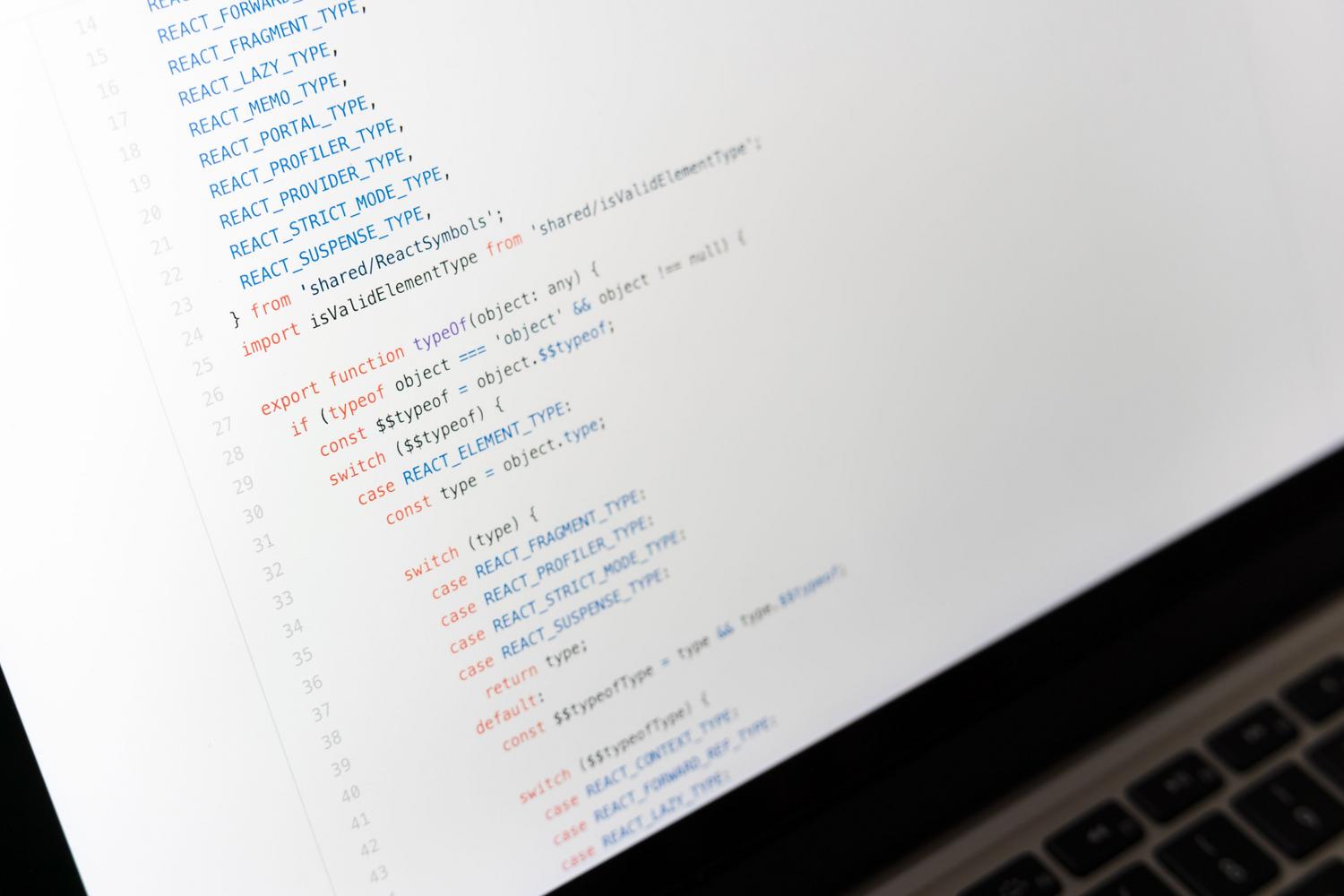
За програмистите интеграцията с GitHub е истинско бижу, въпреки че си струва да се отбележи, че в момента е запазена за абонати на Gemini Advanced . Процесът е доста интуитивен: просто щракнете върху иконата плюс (+) в командната лента и изберете опцията „Импортиране на код“ . След като поставите URL адреса на хранилището, изкуственият интелект ще започне работа по анализа на съдържанието.
С тази връзка можете да помолите Gemini да обясни блокове от код, които изглеждат като йероглифи, да търси уязвимости в сигурността или да предложи начини за оптимизиране на бавна функция. Имайте предвид обаче, че има ограничение от 5000 файла и максимален размер от 100 MB на разговор. Също така е важно да знаете, че промените, които правите в оригиналното хранилище, не се синхронизират автоматично ; Gemini поддържа версията на кода, която е била там по време на качването.
Ако в даден момент решите, че вече не искате AI достъп до вашите хранилища, можете да изключите приложението от менюто. Важно е да разберете, че прекъсването на връзката с приложението не е същото като премахването на връзката с вашия Google акаунт; първото просто не позволява на Gemini да използва вашия GitHub акаунт, докато приложението е деактивирано.
Управление и автоматизации на Dropbox
Що се отнася до Dropbox, решения като Gemini Spark ви позволяват да организирате файлове и да генерирате връзки за споделяне почти мигновено. Този инструмент е идеален за подготовка на клиентски отзиви или спешни срещи, тъй като може да трансформира съдържание, съхранено в Dropbox, в чернови в Gmail или презентации в Google Slides, което улеснява сътрудниците да имат достъп до оригиналните документи без усложнения.
Ако търсите нещо по-стабилно и не искате да се задълбочавате в кодирането, има алтернативи като Albato. Тази платформа се позиционира като по-достъпен вариант от Zapier и ви позволява да създавате автоматизирани работни процеси между Dropbox и Gemini AI, без да е необходима техническа експертиза. Благодарение на подхода си „без кодиране“ , всеки предприемач може да свърже своето облачно хранилище с AI, за да оптимизира оперативните си процеси.
Разширени опции, използващи MCP сървъри

За по-технически подготвените потребители на Gemini CLI има опция за внедряване на Model Context Protocol (MCP) сървър . Използвайки адаптери като AnythingMCP, можете да се свържете с GitHub, използвайки Personal Access Token (PAT) . Това позволява на AI не само да чете код, но и да управлява проблеми , да преглежда pull requests и директно да отправя заявки към commits.
Конфигурацията изисква добавяне на URL адреса на сървъра и API ключ към файла Gemini settings.jsonСлед като бъдат конфигурирани, команди като /mcp за да проверите връзката. Този метод е особено мощен, защото ви позволява да дефинирате подробни разрешения, като се решава точно до кои хранилища има достъп изкуственият интелект и дали може да извършва записи или е ограничен до четене на данни.
Административен контрол в Google Workspace

Ако използвате Gemini в бизнес или образователна среда, контролът е на администратора на конзолата на Google . От менюто с генеративен изкуствен интелект администраторът може да активира или деактивира достъпа до приложения на Workspace и външни услуги. Това гарантира, че организацията поддържа контрол върху това как се обработват данните и кои инструменти служителите могат да използват, за да се свързват с корпоративните си акаунти.
Важно е да се помни, че макар тези инструменти да са изключително полезни, човешката преценка е незаменима . Независимо дали анализирате код на GitHub или управлявате Dropbox файлове, винаги е препоръчително да преглеждате предложенията на ИИ, особено в критични проекти, за да избегнете логически грешки или пропуски в сигурността, които изкуственият интелект може да пренебрегне.
Възможността за централизиране на данни от GitHub и Dropbox в Gemini трансформира начина ви на работа, позволявайки безпроблемен анализ на данни и управление на код. Независимо дали чрез простотата на разширените разширения, мощността на MCP сървърите или гъвкавостта на инструментите без код, ключът се крие в избора на интеграцията, която най-добре отговаря на сложността на вашите проекти и нивото на технически контрол, от което се нуждаете върху вашите данни.