- PowerToys предлага помощната програма Auto Hide Cursor, която избледнява при писане или след конфигурируем период на неактивност.
- Windows включва вградена опция в контролния панел, която скрива показалеца, докато пишете, без да е необходим външен софтуер.
- Има допълнителни функции като CursorWrap и Find My Mouse за оптимизиране на навигацията и местоположението на показалеца.
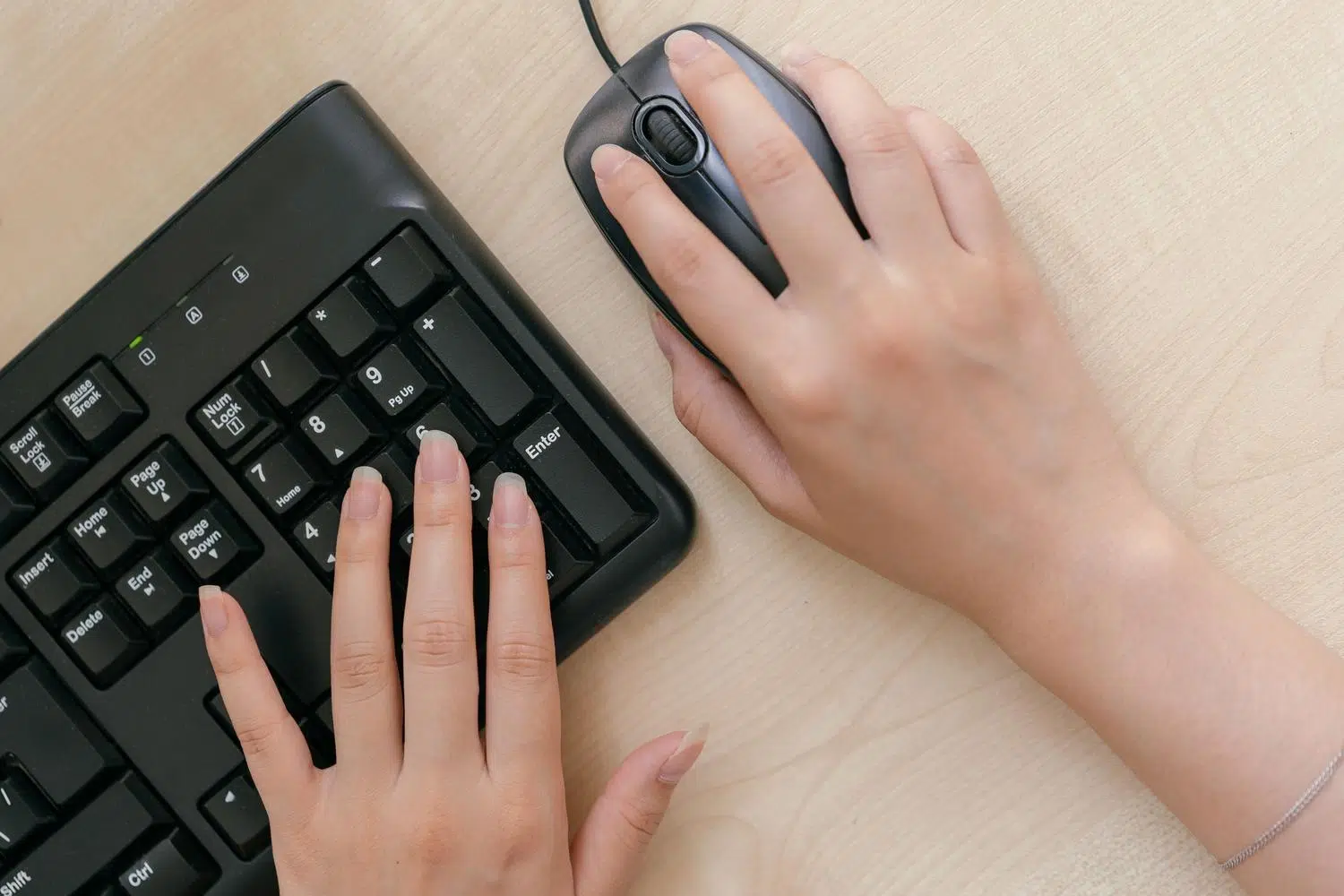
Понякога, когато сме фокусирани върху писането на дълъг текст или програмиране, показалецът на мишката се забива точно пред буквите, превръщайки се във визуално разсейване, което нарушава плавността. За да реши този малък, но досаден проблем, Microsoft е интегрирала различни инструменти в своите екосистеми, по-специално Mouse Utilities на PowerToys , които позволяват на курсора да изчезва автоматично, което ни позволява да пишем без разсейване.
Въпреки че Windows предлага подобни функции от десетилетия, съвременните версии и добавките за напреднали потребители предлагат много по-прецизен контрол върху това кога и как показалецът трябва да бъде скрит. Независимо дали търсите професионално решение със специализиран софтуер или предпочитате да настроите оригиналните настройки на системата, има няколко начина да накарате мишката да спре да ви пречи, докато пишете.
Овладяване на функцията за скриване в PowerToys

В пакета PowerToys, инструментът Auto Hide Cursor (или CursorHide) е перлата в короната за тези, които търсят продуктивност. Тази функция е предназначена да накара курсора да изчезне веднага щом започнете да използвате клавиатурата или след кратък период на неактивност, предотвратявайки засядането на курсора по средата на параграфа.
Най-интересното е, че системата е доста интелигентна и игнорира незначителните движения на мишката , като например леките вибрации, които възникват, когато поставите ръката си върху масата, така че показалецът не се появява и изчезва постоянно. Курсорът става видим отново веднага, ако умишлено преместите мишката, натиснете произволен бутон или завъртите колелцето.
Подробни настройки за активиране
За да накараме този инструмент да работи точно както искаме, можем да влезем в менюто му с настройки и да настроим следните параметри:
- Скриване зад въвеждане от клавиатурата: Това е основната опция и е активирана по подразбиране. Тя кара курсора да изчезне, докато пишете, въпреки че е важно да знаете, че модификаторните клавиши (като Ctrl или Shift) не активират този процес.
- Скриване след неактивност на показалеца: Позволява на мишката да изчезне, ако не засече движение за определен период от време.
- Време за изчакване при неактивност: Ако активираме предишната опция, можем да изберем колко време трябва да мине, преди курсорът да се скрие, с диапазон, който от 1 до 60 секунди (5 е стандартната стойност).
Един технически детайл, който трябва да се има предвид, е, че докато курсорът е скрит, PowerToys временно замества формите на курсора на системата. Също така, ако дадено приложение използва свой собствен софтуерно генериран курсор , тази помощна програма може да не е в състояние да го скрие.
Други помощни програми за мишка в PowerToys за подобряване на точността

Тъй като оптимизираме използването на мишката, PowerToys предлага и други функции, които могат да подобрят писането и сърфирането. Например, CursorWrap е фантастичен за тези, които използват няколко монитора, тъй като позволява на показалеца да „скача“ от единия край на екрана към другия, избягвайки дългото и досадно превъртане по работния плот.
Също така имаме функцията „Намери мишката ми“ , която е спасение, когато изгубим курсора от поглед. Чрез двукратно натискане на клавиша Ctrl или разклащане на мишката се създава прожектор, който подчертава точната позиция на курсора. Можем да персонализираме цвета на фона, радиуса на кръга и дори непрозрачността на визуалния ефект, така че да не е твърде натрапчив.
Функция за плъзгане и пускане и визуални маркери
Ако често избирате големи количества текст или премествате много файлове, функцията за заключване на бутоните на мишката е истинско спасение. Тя ви позволява да заключите бутон на мишката (като десния или средния бутон), като го задържите за кратко; това заблуждава Windows да мисли, че все още натискате бутона, дори след като го отпуснете, което прави дългите плъзгания по-лесни и по-малко уморителни.
От друга страна, маркерът на мишката добавя визуални индикатори (като вълни или кръгове) всеки път, когато щракнете. Това е особено полезно, ако записвате уроци или правите презентации, тъй като можете да избирате от различни режими на маркиране и да персонализирате цветовете за основния и вторичния бутон.
Нативни решения във версии на Windows

Не всеки иска да инсталира допълнителен софтуер. Windows е включил опцията за скриване на показалеца, докато пишете за много дълго време. В класическите версии като Windows XP това се управляваше от контролния панел в секцията „Мишка“ , по-специално в раздела „Опции на показалеца“, чрез отметка на съответното квадратче за видимост.
В текущите версии на Windows процесът е подобен, въпреки че интерфейсът е променен. Просто въведете „mouse“ в системната лента за търсене и отидете на Допълнителни опции за мишка . Там, в раздела Опции за показалеца, ще намерите квадратчето за отметка „Скриване на показалеца при писане“ . Премахването или махването на отметката му, според вашите предпочитания, е най-бързият начин да управлявате това поведение без усложнения.
Допълнителни съвети за достъпност

За тези, които имат затруднения с локализирането на мишката, Windows предлага опцията да показват местоположението на показалеца чрез натискане на клавиша CTRL. Това генерира концентричен кръг около курсора – основна, но ефективна функция, която подобрява потребителското изживяване.
Важно е да се спомене, че ако забележите, че мишката ви изпуска файлове, докато ги плъзгате, преди да потърсите софтуерно решение, трябва да проверите физическото състояние на хардуера . Понякога износен микропревключвател причинява неволни щраквания или изпускания при плъзгане и никоя конфигурация на PowerToys няма да може да поправи механичен компонент, който е достигнал края на жизнения си цикъл.
Наличието на инструменти като PowerToys трансформира начина, по който взаимодействаме с Windows, позволявайки ни да правим всичко - от това да накараме курсора да изчезне, докато пишете, до заключване на бутони, за да предотвратим мускулна умора. Независимо дали чрез вградените настройки за видимост на системата или чрез използване на разширените опции за неактивност и пропускане на екрана, е възможно да се създаде работна среда, в която мишката е съюзник, а не визуално разсейване.