- Връзката между мобилния компютър и компютъра зависи от USB режима, MTP драйверите и разрешенията за сигурност на системата.
- Много проблеми могат да бъдат отстранени чрез промяна на режима на „Прехвърляне на файлове“ и използване на подходящ USB кабел и порт.
- В Windows, актуализирането или преинсталирането на USB и MTP драйверите обикновено решава проблема с това, че телефонът не се показва като устройство.
- macOS изисква допълнителен Android софтуер и проверка на сигурността на аксесоарите, особено на Apple Silicon.
Компютърът, който не разпознава телефона ви, е един от онези проблеми, с които почти всеки се е сблъсквал в даден момент: свързвате кабела, телефонът се зарежда, но нищо не се появява на компютъра или опцията за прехвърляне на файлове не се показва. Това може да се случи със съвременни телефони като Samsung S21 или S22 Ultra с Android 14 и One UI 6.1, с лаптопи, наскоро актуализирани до Windows 10, и дори с компютри, които преди това са работили без проблеми.
Ключът към отстраняването на това е разбирането, че във връзката участват няколко фактора: USB режимът на телефона (само зареждане, MTP и др.), MTP и USB драйверите на компютъра, системните разрешения и сигурност, качеството на кабела, състоянието на порта и дори други синхронизиращи програми, които биха могли да пречат. Ще разгледаме всичко стъпка по стъпка и подробно, но използвайки ясен и разбираем език.
Защо компютърът ви не разпознава мобилния ви телефон: често срещани причини

Когато свързвате телефона си с компютъра, няколко елемента влизат в действие: самият кабел, USB портът, драйверите на операционната система, избраният от Android или iOS режим на свързване и настройките за сигурност на телефона. Дори малък проблем с един от тези фактори може да доведе до това устройството само да се зарежда или изобщо да не се показва във файловия мениджър.
На съвременните телефони с Android (като Samsung S21 или S22 Ultra) е много често срещано само режимът на бързо зареждане да е активиран по подразбиране и класическото меню „Прехвърляне на файлове / Само зареждане / и т.н.“ не се появява. В тези случаи докосването на известието отваря само секцията с батерията, без опцията MTP, и компютърът не разпознава телефона като място за съхранение.
На компютри с Windows , особено ако сте надстроили от Windows 8.1 до Windows 10, е често срещано MTP или USB драйверите да „заседнат“ или да бъдат неправилно конфигурирани. Типичният симптом е, че в диспечера на устройствата виждате нещо, наречено „MTP“ или „Преносимо устройство“ с проблеми, но телефонът не се показва като устройство в „Този компютър“.
Не бива да забравяме и физическия аспект : кабели само за зареждане, които не позволяват пренос на данни, замърсени или повредени USB конектори, портове на кутията или лаптопа, които вече не работят правилно, или дори прекалено агресивно пестене на енергия, което ограничава USB преноса на данни, за да се пести батерията.
Проверете режима на USB връзка на мобилното си устройство.
Първото нещо, което трябва да направите, е да се уверите, че телефонът ви използва правилния режим на свързване. Android предлага няколко USB режима и ако е настроен на „Само зареждане“, компютърът ви никога няма да разпознае телефона като устройство за съхранение, дори ако кабелът е перфектен и компютърът ви има всички най-нови драйвери.
На много съвременни телефони се появява системно известие, свързано с USB, когато свържете кабела. Ако плъзнете надолу лентата с известия, би трябвало да видите съобщение като „Зареждане на това устройство чрез USB“, „USB за прехвърляне на файлове“ или нещо подобно. Ако виждате само, че се зарежда и нищо друго не се показва, обикновено има опция в настройките.
Опитайте тези общи стъпки на Android (пътят може да се различава леко в зависимост от марката и версията, например One UI 6.1 на Samsung):
- Свържете мобилния си телефон с вашия компютър с качествен USB кабел.
- Отключване на екрана на телефона (ако е заключен, понякога не показва опции за данни).
- Плъзнете надолу лентата за известия и докоснете известието „USB за зареждане“ или подобно.
- Изберете опция „Прехвърляне на файлове“, „Прехвърляне на файлове“, „MTP“ или „Управление на медии“.
След като MTP режимът е активиран , телефонът би трябвало да се появи в Windows File Explorer (или Finder, ако използвате Mac с допълнителни инструменти), сякаш е външно устройство или USB флаш устройство. Оттам можете лесно да копирате и поставяте файлове и в двете посоки.
Ако телефонът ви не показва менюто USB и показва само „Бързо зареждане“, което ви отвежда до секцията „Батерия“, производителят може да е скрил USB опциите по-дълбоко в настройките. Например, на телефони Samsung с One UI обикновено трябва да отидете в Настройки > Връзки > USB или Настройки > Опции за разработчици > USB настройки по подразбиране, за да наложите „Прехвърляне на файлове“.
В някои редки случаи проблемът се появява след актуализация на софтуера на мобилното устройство. Ако опциите за USB са били видими преди и вече не са, това може да е грешка в тази версия. Струва си да проверите дали има чакаща актуализация на One UI или Android, която го поправя, или дори да обмислите нулиране на мрежовите/USB настройки, ако производителят го позволява.
Кабели, портове и физическо състояние на връзката
Въпреки че може да звучи клиширано , огромен брой проблеми с връзката между мобилно устройство и компютър произтичат от нещо толкова просто, като неподходящ USB кабел или физически порт с лош контакт. Не всички кабели са подходящи за всяка цел: някои са само за зареждане, други имат повредени кабели за данни, а трети са с толкова лошо качество, че постоянно се повреждат.
За да изключите кабела , направете следното:
- Пробвай с друг USB кабел за които със сигурност знаете, че са за данни (например от друг мобилен телефон, който е разпознат на вашия компютър).
- Ако имате оригинален кабел от производителя, използвайте го, за да проверите за разлики.
- Избягвайте прекомерно дълги или много евтини кабели, които са склонни да причиняват повече проблеми; вместо това помислете използвайте USB-C хъб.
Важно е също да опитате различни портове на компютъра си. Ако използвате преден USB порт на корпуса, опитайте заден порт директно на дънната платка. На лаптоп опитайте различните налични портове (USB-A, USB-C и др.). Понякога само един порт се поврежда, докато останалите работят перфектно, което ви позволява да определите дали проблемът е в самия компютър.
Не пренебрегвайте състоянието на USB-C порта на телефона си : при ежедневна употреба той се пълни с прах, мъх от джоба ви или малки частици, които пречат на кабела да влезе напълно или да осъществи добър контакт. Простото духане върху него обикновено не е достатъчно; по-добре е да използвате сгъстен въздух или четка с меки влакна (никога метални предмети), за да почистите внимателно USB-C порта на телефона.
Накрая проверете режимите за пестене на енергия на телефона си. Някои модели включват опции като „Деактивиране на USB преноса на данни в режим на пестене на енергия“ или други начини за ограничаване на използването на USB, за да се удължи живота на батерията. Ако имате активирани агресивни профили за пестене на енергия, отидете в Настройки > Батерия или Настройки > Управление на захранването и деактивирайте всички опции, които блокират кабелния пренос на данни.
Отключване на мобилен телефон и разрешения за сигурност
Съвременните телефони дават приоритет на сигурността , така че дори кабелът и драйверите да работят перфектно, ако телефонът е заключен с ПИН код, шаблон, пръстов отпечатък или лицево разпознаване, системата може да предотврати достъпа до данните от компютъра. Това е мярка, предназначена да гарантира, че ако телефонът ви бъде откраднат, никой не може да копира файловете ви, като го свърже с компютър.
Преди да свържете мобилния си телефон към компютъра, уверете се, че:
- Отключихте екрана и сте на главния работен плот на телефона.
- Няма чакащо съобщение за оторизация, като например „Разрешаване на достъп до данни от устройството“, което трябва да приемете.
- На някои устройства с Android се появява изскачащ прозорец с искане за разрешение за прехвърляне на файлове; ако случайно го затворите или го откажете, компютърът няма да види нищо.
Ако използвате iPhone или iPad , когато го свържете към Mac или компютър с Windows, обикновено ще видите съобщението „Доверявате ли се на този компютър?“. Докато не докоснете „Доверявам се“ и не въведете паролата си, компютърът няма да има достъп до вашите снимки или данни, така че е жизненоважно да приемете това подканване.
В Android вътрешните системни разрешения също играят роля ; прегледът на настройките за сигурност в мобилните приложения може да помогне за откриване на ограничения, свързани с USB връзки. Ако използвате приложения за сигурност на трети страни, антивирусен софтуер или административни инструменти, проверете дали те не блокират достъпа до MTP или ADB по подразбиране.
Относно Android File Transfer на Mac , ако го използвате за свързване на телефон с Android към macOS, отидете в Настройки > Приложения (или Приложения и известия) и проверете дали приложението има необходимите разрешения за съхранение и достъп до файлове. Ако приложението не може да прочете съдържанието, то няма да покаже нищо, дори ако USB връзката е правилно конфигурирана.
Режим на USB дебъгване: Кога е полезен и кога не е
USB дебъгването на Android е разширена функция, предназначена предимно за разработчици и за използване на ADB (Android Debug Bridge) команди. Тя позволява на телефона да комуникира по-директно с компютъра, но не е от съществено значение за просто прехвърляне на файлове при повечето съвременни модели.
На 99% от съвременните телефони не би трябвало да е необходимо да активирате USB дебъгване, за да може компютърът ви да разпознае устройството като MTP хранилище. В редки случаи обаче (по-стари телефони, персонализирани ROM-ове, необичайни проблеми с драйверите), временното активиране на дебъгването може да помогне на компютъра ви да идентифицира телефона по-добре.
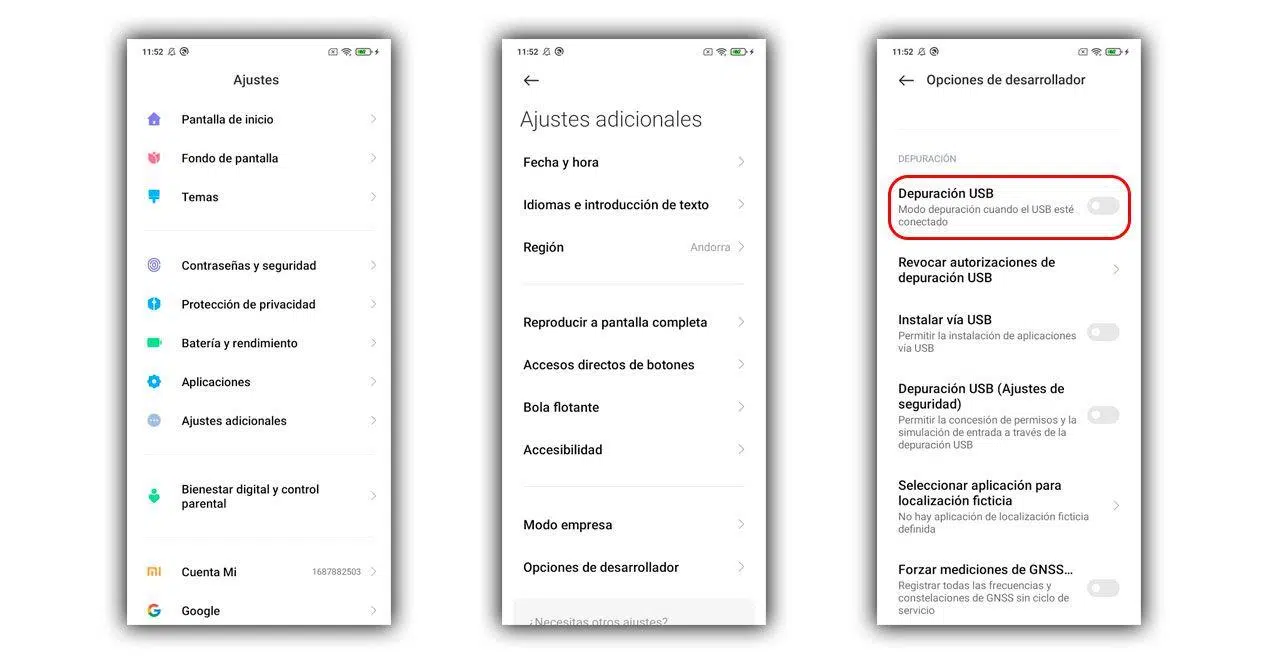
За да активирате USB debugging на Android:
- Отидете на настройки от телефона
- Въведете Телефонна информация или „Относно устройството“.
- Натиснете няколко пъти (обикновено 7) върху Номер на сглобяване докато се появи съобщението, че опциите за разработчици са активирани.
- Върни се и влез Опции за програмисти, които обикновено се показват в края на менюто с настройки.
- Намерете раздела очистване и активирайте „USB Debugging“. Потвърдете предупреждението за сигурност.
След като активирате USB дебъгването , рестартирайте телефона си, за да избегнете конфликти, и го свържете отново с компютъра. Компютърът ви може да покаже прозорец, който ви моли да разрешите дебъгването от този компютър; приемете, ако имате доверие на този компютър. Ако телефонът все още не се показва като MTP устройство, проблемът вероятно е в драйверите или настройките на Windows, а не в самия Android.
Важно е да запомните , че оставянето на USB debugging постоянно включено може да представлява малък риск за сигурността, особено ако свързвате телефона си с обществени компютри или USB зарядни устройства на трети страни. В идеалния случай трябва да го активирате само докато ви е необходимо за тестване или отстраняване на неизправности, а след това да го деактивирате.
MTP драйвери и USB контролери в Windows
На компютри с Windows комуникацията с телефон с Android като мултимедийно устройство разчита на протокола за прехвърляне на медийни файлове (MTP). За да работи правилно, системата трябва да има инсталирани и актуализирани MTP драйвери и USB драйвери на чипсета. Windows обикновено се справя с това автоматично, но след основен ъпгрейд (например от Windows 8.1 до Windows 10) не е необичайно нещо да се повреди.
Ако мобилното ви устройство се показва като „MTP“ или „Преносимо устройство“ с предупредителен символ в диспечера на устройствата, но не и под „Този компютър“, проблемът най-вероятно е в драйвера. В този случай можете да принудите Windows да инсталира стандартния MTP драйвер.
Стъпки за актуализиране на MTP драйвера в Windows:
- Свържете телефона си към компютъра, като използвате USB кабела.
- преса Windows + X и изберете Мениджър на устройства.
- Търсене в категорията Преносими устройства или „Други устройства“ и намерете мобилния си телефон или записа „MTP“.
- Щракнете с десния бутон върху него и изберете Актуализиране на драйвер.
- Изберете „Търсене на драйвери на моя компютър".
- След това кликнете върху „Изберете от списък с драйвери, налични на вашия компютър".
- избирам „MTP USB устройство“ (или „USB Composite Device“, в зависимост от това какво се появява) и натиснете Next.
Това принуждава Windows да използва своя генеричен драйвер за прехвърляне на файлове. Ако инсталацията завърши успешно, изключете телефона си, рестартирайте компютъра си и го свържете отново. В много случаи телефонът ви ще се появи във File Explorer както трябва.
Ако все още не работи , трябва да проверите и драйверите за чипсет на дънната платка. Отидете на уебсайта на производителя на дънната платка или лаптопа (ASUS, MSI, Dell, HP и др.), изтеглете най-новите драйвери за чипсет и USB , инсталирайте ги и рестартирайте компютъра. Това може да коригира ниско ниво на конфликти, които пречат на USB устройствата да работят правилно.
Напълно преинсталирайте USB драйверите
Когато проблемът е по-дълбок и Windows е натрупал грешки в USB подсистемата, ефективно решение е да деинсталирате всички USB устройства от диспечера на устройствата и да оставите системата автоматично да ги преинсталира при рестартиране.
Процедурата е следната (правете я внимателно и със свързана мишка или клавиатура, за да не ги изключите по средата на процеса):
- Отворете Мениджър на устройства (Win + X > Диспечер на устройства).
- Разширете секцията „Контролери за универсална серийна шина (USB)“.
- Щракнете с десния бутон върху всеки запис в списъка и изберете „Деинсталиране на устройство“.
- Повторете процеса с всички изброени USB устройства (при условие че не са критично важни за продължаване на използването на компютъра по време на процеса).
- Рестартирайте компютъра си; Windows ще се преинсталира автоматично общи USB драйвери при стартиране.
След рестартиране , свържете отново телефона си, изчакайте няколко секунди, докато Windows открие новото устройство, и ще видите, че в много случаи правилните драйвери са изтеглени и инсталирани. Ако сте актуализирали и драйверите на чипсета си, шансовете проблемът да бъде решен са доста високи.
На компютри, които са надстроили от Windows 8.1 до Windows 10 , този процес е особено препоръчителен. Някои потребители съобщават, че телефонът им се разпознава без проблем на твърдия диск с Windows 8.1, но не и на SSD с Windows 10. Това обикновено потвърждава, че проблемът не е нито в кабела, нито в телефона, а по-скоро в начина, по който новата операционна система е обработила USB и MTP драйверите.
Конфликти със синхронизиращи програми и други инструменти
Някои производители на мобилни телефони предлагат свои собствени приложения за свързване на телефона с компютъра (като например пакети за синхронизация, резервни копия и др.). Макар че на теория те би трябвало да улесняват нещата, на практика понякога противоречат на стандартните методи за свързване на Android и причиняват повече проблеми, отколкото решават.
Ако имате инсталиран подобен инструмент (например, Samsung, Huawei или софтуер на друг производител) и забележите, че откакто го използвате, вашият компютър е спрял да разпознава правилно мобилния ви телефон, опитайте следното:
- Деинсталирайте програмата Синхронизацията се контролира изцяло от панела с приложения.
- Рестартирайте компютъра си, за да се уверите, че няма останали фонови услуги.
- Свържете отново мобилния си телефон и го оставете Windows го разпознава като стандартно устройство без този допълнителен слой софтуер.
Добра идея е също да проверите дали имате инсталирани драйвери за по-стари устройства, които вече не използвате, тъй като те могат да причинят конфликти. Премахването на тези драйвери и запазването на общите MTP драйвери за Windows обикновено води до по-малко проблеми в дългосрочен план.
В случай на Linux или ChromeOS системи , връзката с Android телефони обикновено е доста директна и стабилна, стига да имате MTP поддръжка и инсталиран съответният FUSE драйвер. Ако нещо се обърка, препоръчително е да проверите дали точката на монтиране е правилна и дали потребителят има достатъчно разрешения за достъп до устройството.
Свържете мобилното си устройство с вашия Mac: Android и iPhone
Нещата са малко по-различни в macOS . Ако имате iPhone или iPad, той обикновено ще се появи директно във Finder (във версии на macOS Catalina нататък) в секцията „Местоположения“, когато свържете устройството, или в iTunes, ако използвате по-стара версия на системата. Там можете да управлявате резервни копия, музика, снимки и други.
Когато проблемът е с iPhone , който не се показва, опитайте:
- Отидете на мобилния си телефон до Настройки > Общи > Прехвърляне или нулиране > Нулиране > Нулиране на местоположението и поверителността.
- Свържете го отново към Mac и Приемете съобщението „Доверявате ли се на този компютър?“. като въведете вашия код.
С телефони с Android на Mac историята е различна: macOS не монтира Android устройства като дискове. За да видите съдържанието, ви е необходима междинна програма като Android File Transfer или алтернативни опции като OpenMTP.
С Android File Transfer процедурата е :
- Изтеглете инструмента от официалния уебсайт.
- Плъзнете приложението в папката „Приложения“ на вашия Mac.
- Отворете приложението за прехвърляне на файлове с Android.
- Свържете телефона си с Android към Mac, като използвате USB кабел, който поддържа данни.
- На мобилното си устройство се уверете, че е настроено на Режим на прехвърляне на файлове / MTP.
Ако всичко е настроено правилно , съдържанието на телефона ви трябва да се появи в прозореца на Android File Transfer и би трябвало да можете да плъзгате и пускате файлове, както в обикновен файлов мениджър. Ако нищо не се появи, проверете разрешенията, USB режима и се уверете, че кабелът не е само за зареждане.
Освен това, на Mac компютри с процесори Apple Silicon (M1, M2 и др.) има настройка за сигурност, свързана с USB аксесоари, която може да блокира достъпа до телефона ви. За да я проверите:
- отваря Системни настройки на вашия Mac.
- Въведете Поверителност и сигурност.
- Потърсете опцията „Разрешаване на свързването на аксесоари“.
- Променете го на „Винаги питай“ или „Автоматично при отключване“.
За да проверите дали вашият Mac „вижда“ телефона ви, дори ако не е монтиран, задръжте натиснат клавиша Option, щракнете върху менюто на Apple и отидете на „Системна информация“. В лявата колона изберете USB и вижте дали телефонът ви се показва в дървото на устройствата. Ако е в списъка, но само се зарежда, най-вероятно пропускате софтуерния слой (Android File Transfer/OpenMTP) или телефонът ви е в режим само на зареждане.
В хода на тези стъпки видяхте, че когато компютърът не разпознава мобилно устройство, това обикновено не се дължи на една-единствена, привидно случайна причина, а по-скоро на комбинация от USB режим, MTP драйвери, разрешения за сигурност, кабели и физически портове, и дори смущаващи допълнителни програми. Като проверите всеки от тези елементи един по един, от най-простите (кабел, порт, отключване) до най-техническите (преинсталиране на USB драйвери, актуализиране на драйвери на чипсет, настройване на защитата в Windows или macOS), би трябвало да можете да накарате телефона да се показва отново като устройство за съхранение и да прехвърляте файловете си, без да разчитате на бавни Bluetooth или SD карти, които много от настоящите модели вече не включват, или да използвате алтернативи като връзка с отдалечен работен плот.
